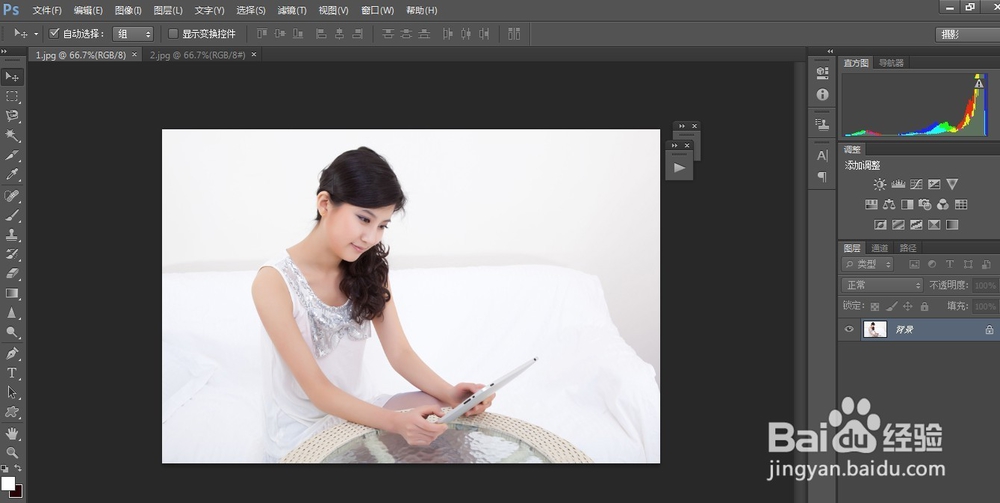
1、打开PS软件—点击新建——打开素材文件如下图
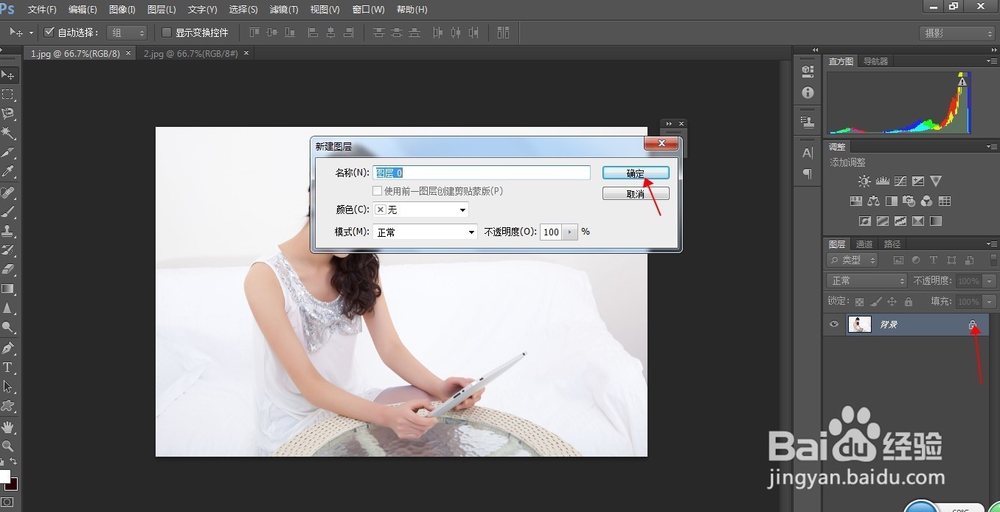
2、先将图片1双击图层—弹出对话框——然后确定——鼠标左键拖到图片2上如下图
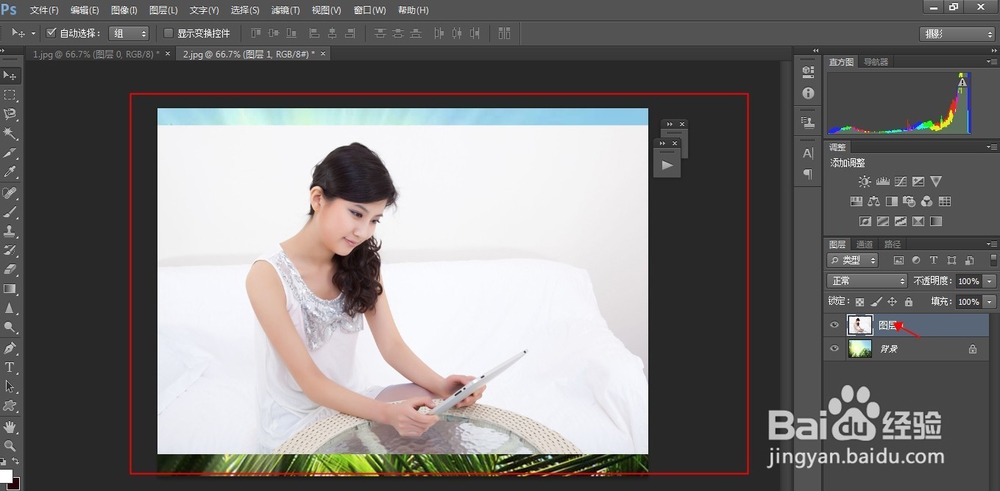
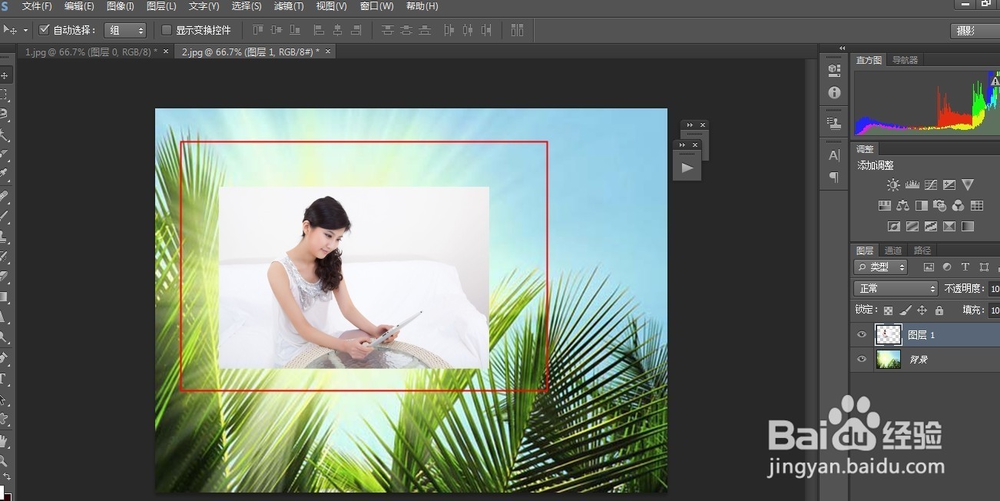
3、将上图中显示的图层1 调整到合适的大小及位置快捷键是 CTRL+T,如下图所示
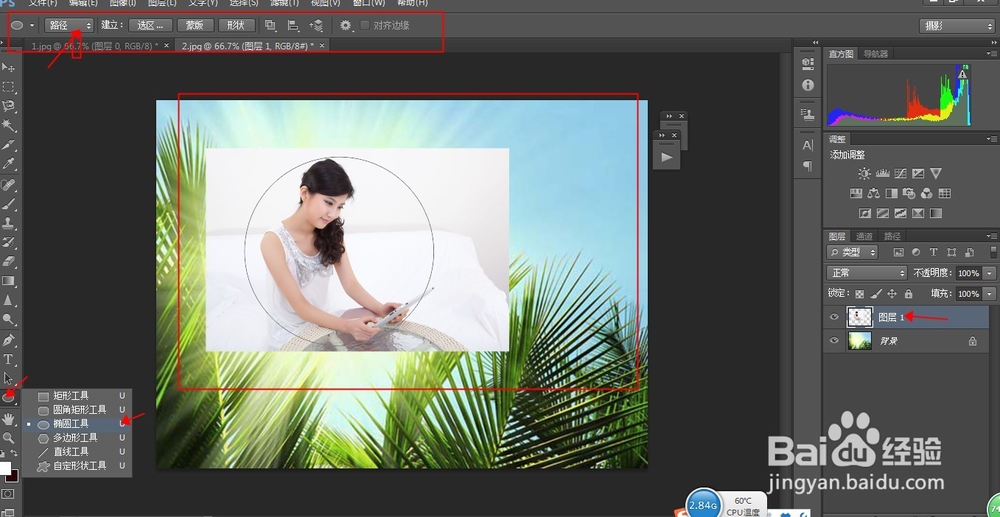
4、点击工具栏中的椭圆工具——按住SHIFT,在图层1上,画正圆,如下图所示
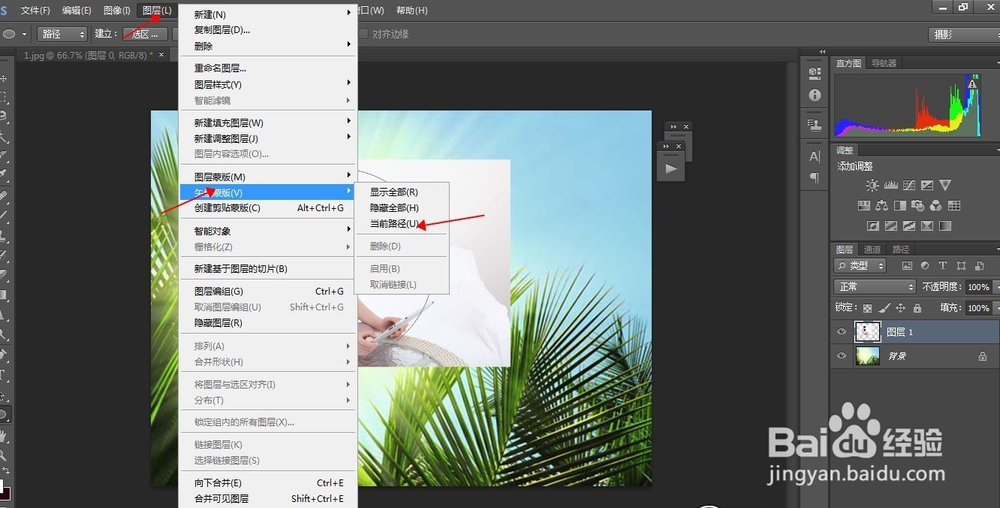
5、然后点击图层——矢量蒙版——当前路径,操作如下图
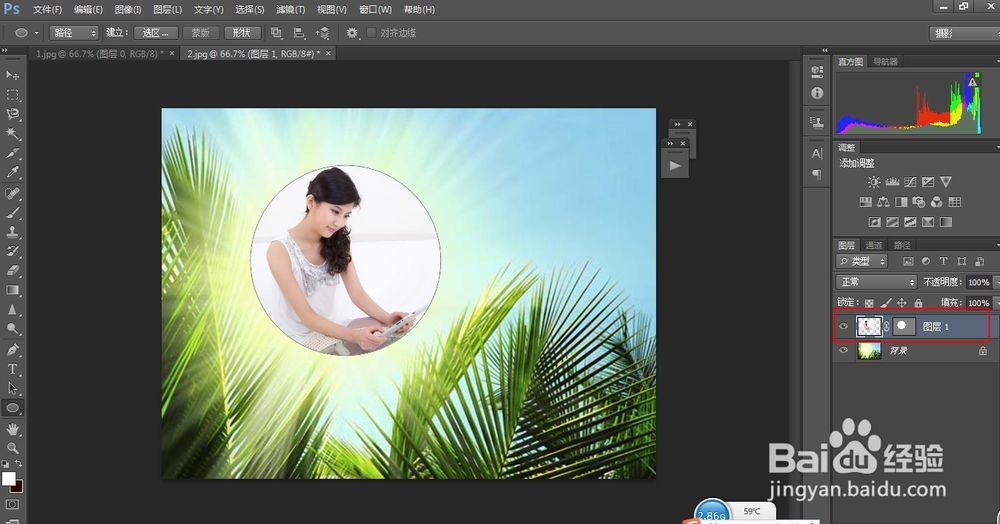
6、最后效果如下图所示
时间:2026-04-23 12:56:08
1、打开PS软件—点击新建——打开素材文件如下图
2、先将图片1双击图层—弹出对话框——然后确定——鼠标左键拖到图片2上如下图
3、将上图中显示的图层1 调整到合适的大小及位置快捷键是 CTRL+T,如下图所示
4、点击工具栏中的椭圆工具——按住SHIFT,在图层1上,画正圆,如下图所示
5、然后点击图层——矢量蒙版——当前路径,操作如下图
6、最后效果如下图所示
