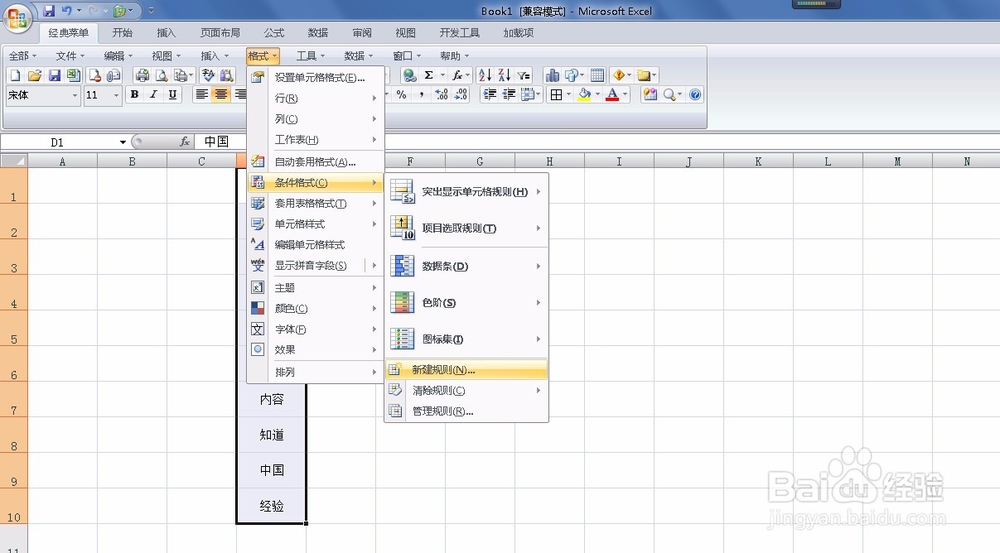
1、选中数据所在区域,在功能区点击格式--条件格式--新建规则。
2、规则类型选择使用公式确定在设置的单元格,输入公式=COUNTIF($D$1:$D$10,$D1)>1,如图。

3、点击格式,在弹出的对话框中选择填充选项卡,选择一种颜色,点击确定闭关对话框。

4、效果如图,重复内容全部标识出来。

5、如果仅标记第二次出现的重复内容,在规则里更改公式为=COUNTIF($D$1:$D1,$D1)>1。

6、最终效果如图,第一次重复的内容没有标记。

时间:2026-04-24 01:02:54
1、选中数据所在区域,在功能区点击格式--条件格式--新建规则。
2、规则类型选择使用公式确定在设置的单元格,输入公式=COUNTIF($D$1:$D$10,$D1)>1,如图。
3、点击格式,在弹出的对话框中选择填充选项卡,选择一种颜色,点击确定闭关对话框。
4、效果如图,重复内容全部标识出来。
5、如果仅标记第二次出现的重复内容,在规则里更改公式为=COUNTIF($D$1:$D1,$D1)>1。
6、最终效果如图,第一次重复的内容没有标记。
