1、打开PS,点击文件--打开,打开一张素材,再点击魔棒工具;
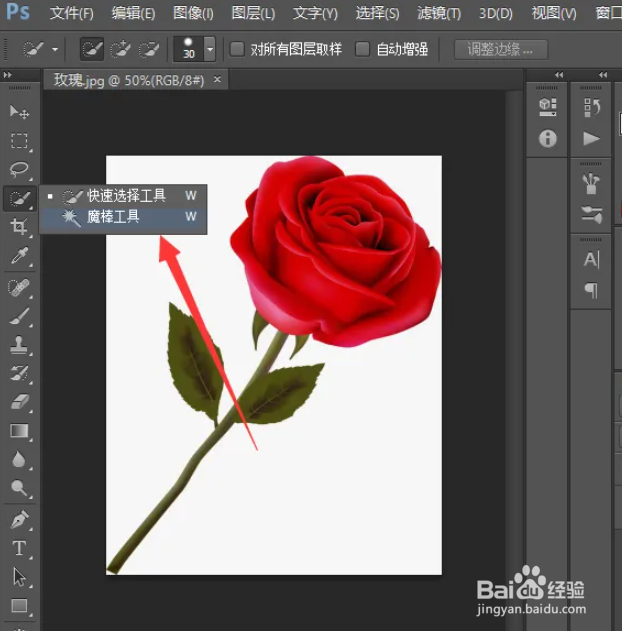
2、我们将除玫瑰花以外的空白区域进行选取,如下图示;
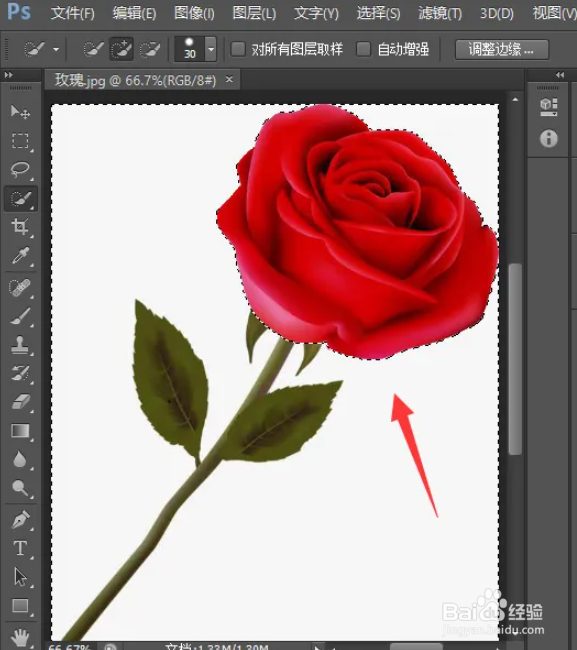
3、再使用快捷键ctrl+shift+I进行反选,这样玫瑰花就被选中了。
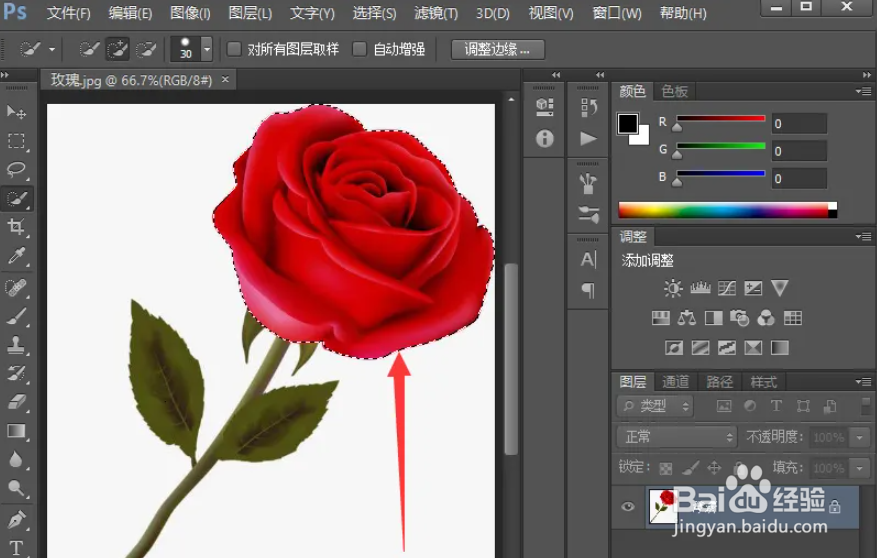
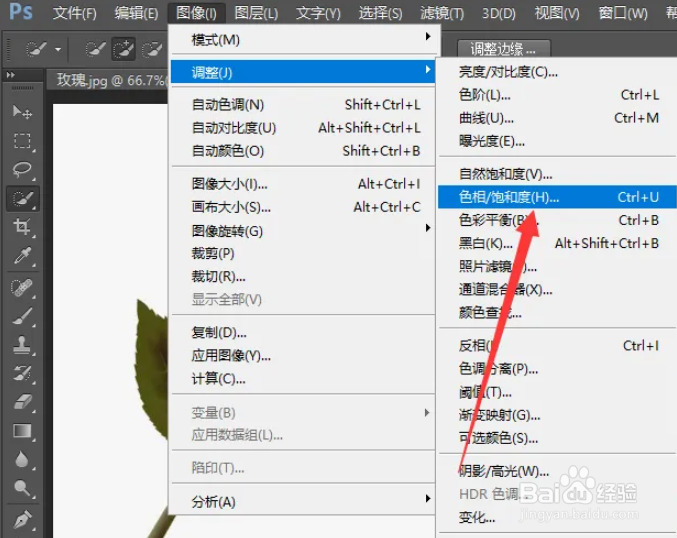
4、点击图像--调整--色相/饱和度;
5、在弹出的对话框中,根据实际需要进行调整颜色,点击确定即可;
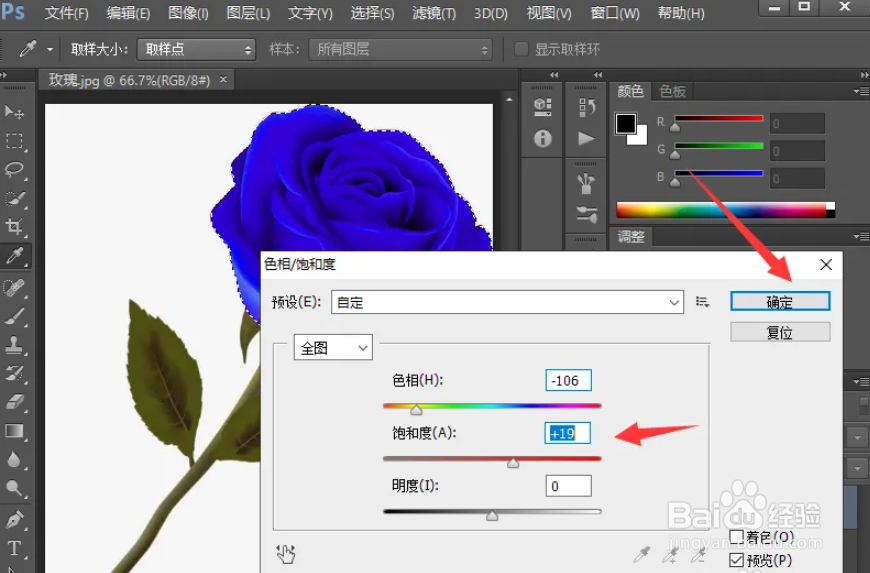
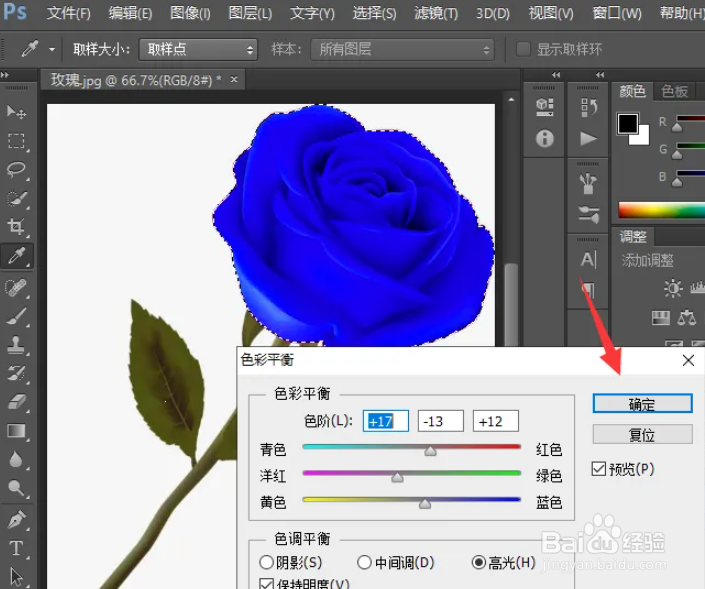
6、点击图像--调整--色彩平衡;

7、弹出色彩平衡对话框,我们根据实际需要进行调整就可以了。
时间:2026-04-21 17:09:15
1、打开PS,点击文件--打开,打开一张素材,再点击魔棒工具;
2、我们将除玫瑰花以外的空白区域进行选取,如下图示;
3、再使用快捷键ctrl+shift+I进行反选,这样玫瑰花就被选中了。
4、点击图像--调整--色相/饱和度;
5、在弹出的对话框中,根据实际需要进行调整颜色,点击确定即可;
6、点击图像--调整--色彩平衡;
7、弹出色彩平衡对话框,我们根据实际需要进行调整就可以了。
