如何快速得到ppt中的素材

 时间:2026-04-21 18:45:58

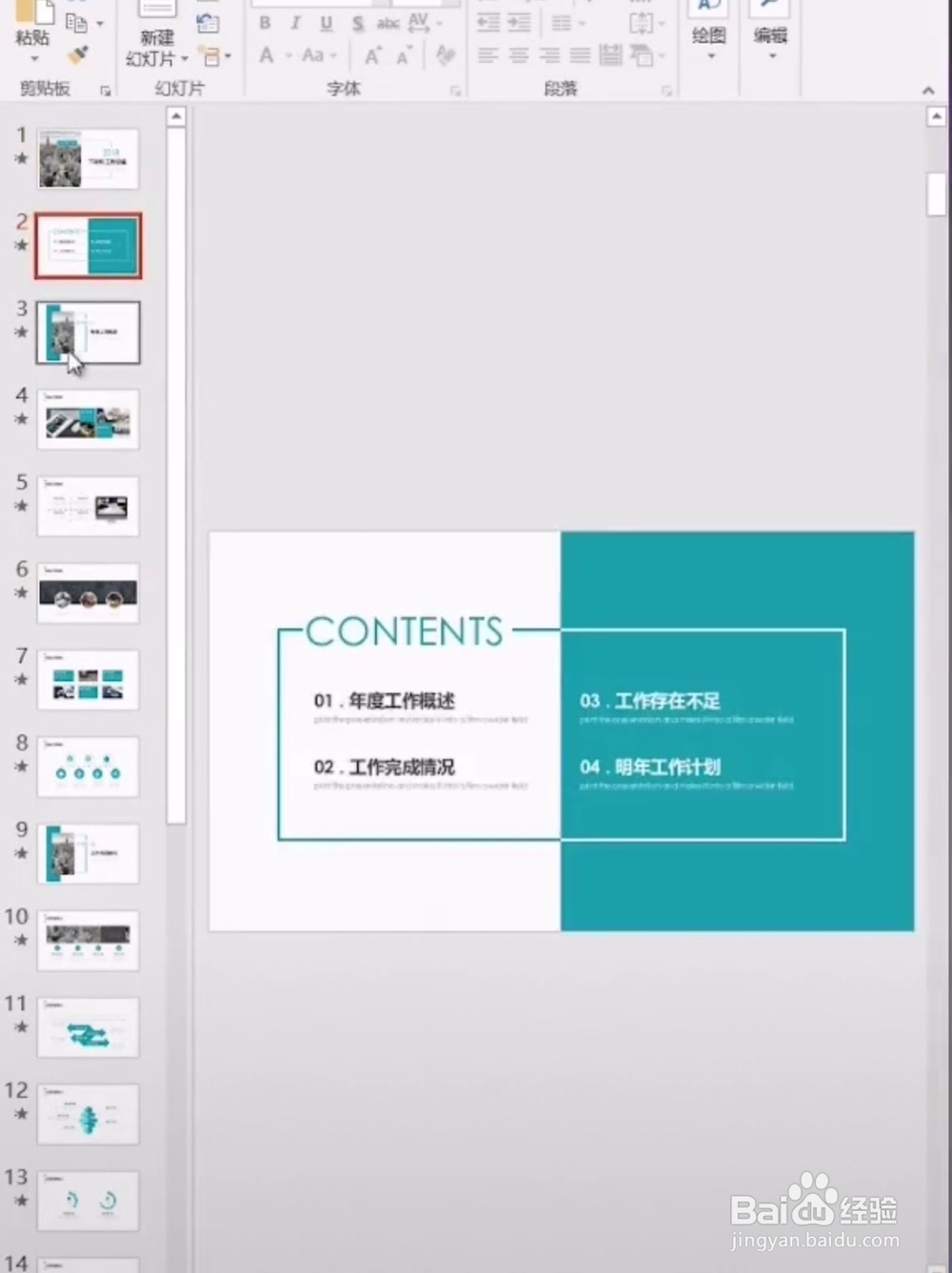
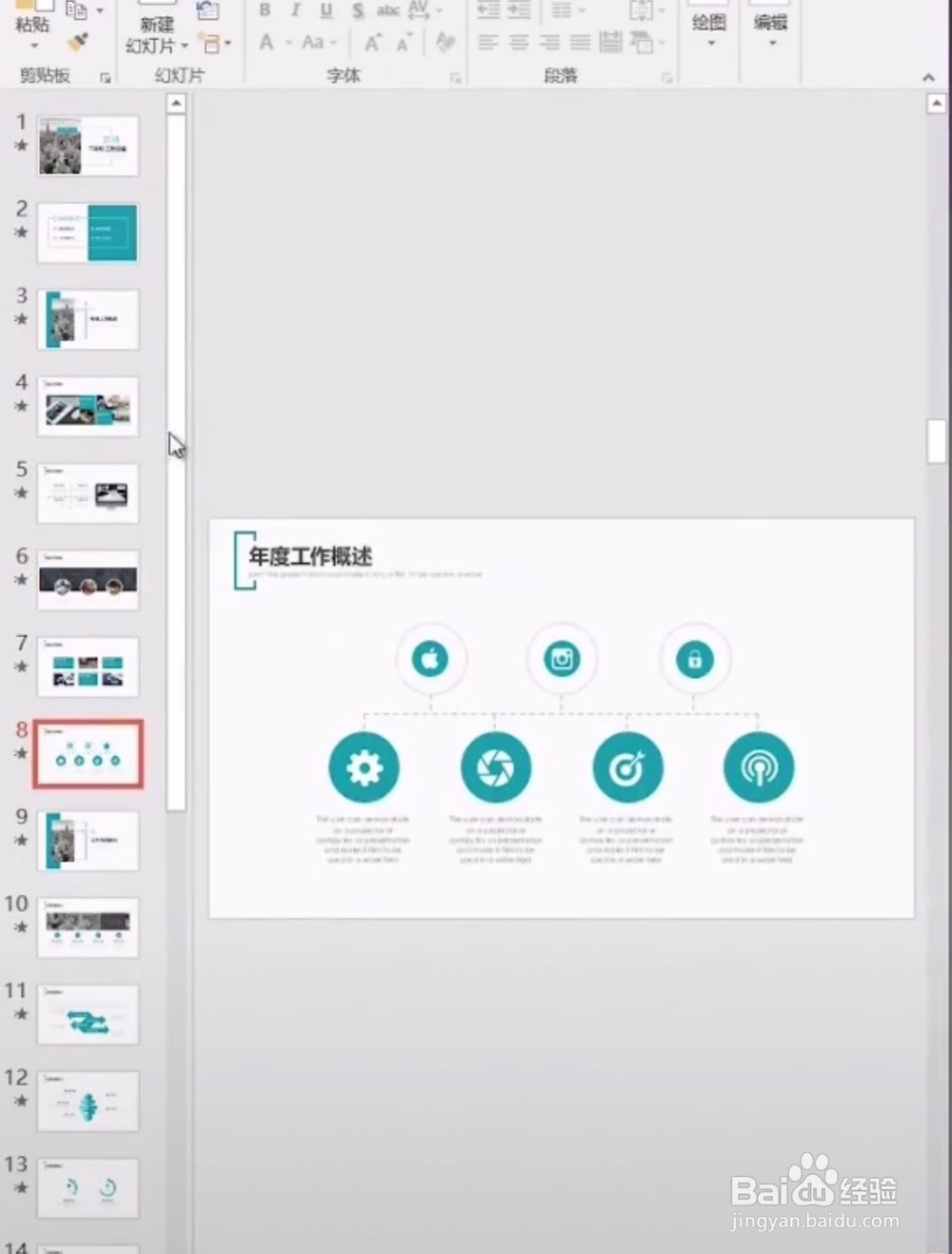
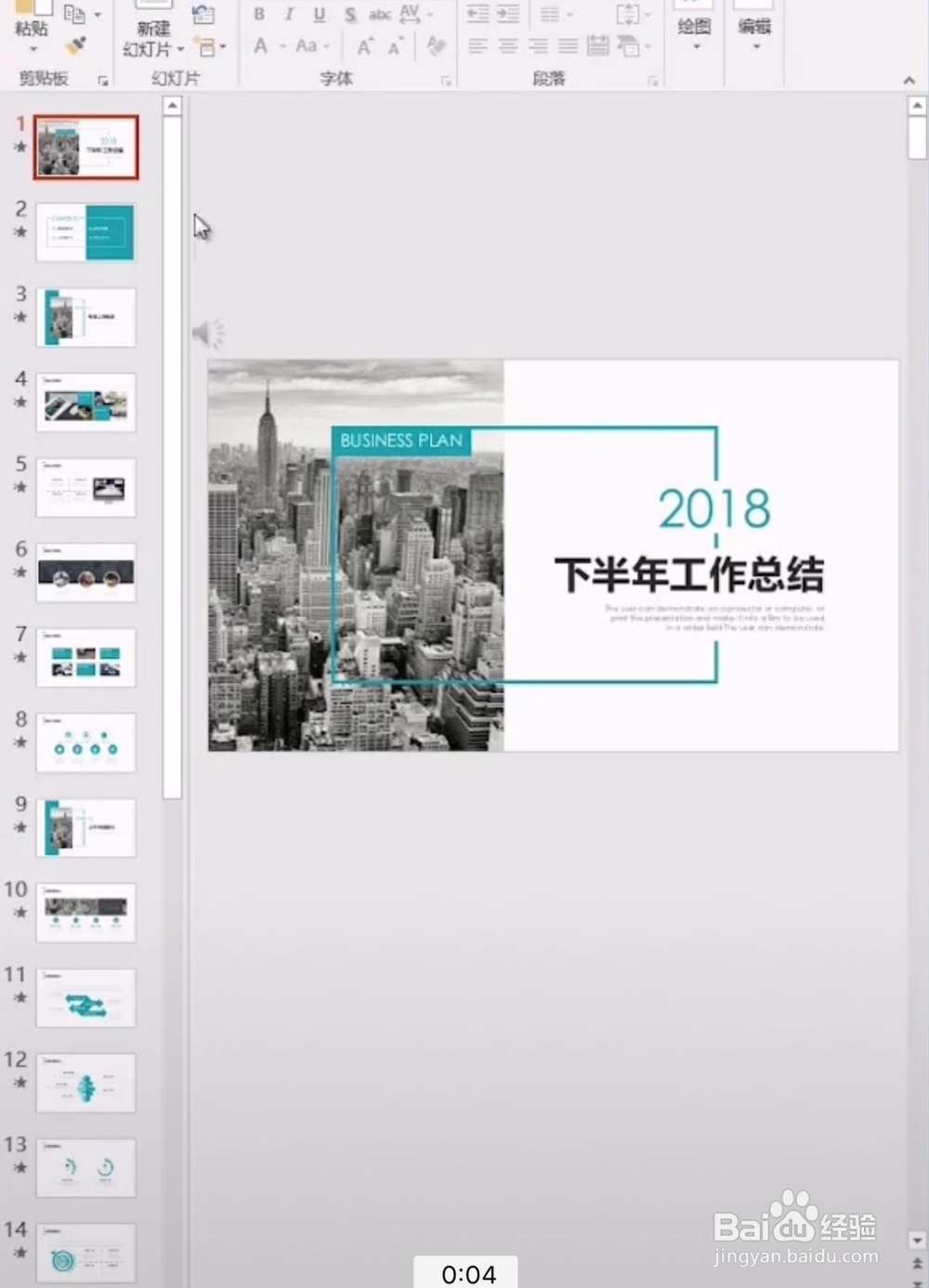
1、首先任意打开一份ppt

如何快速得到ppt中的素材

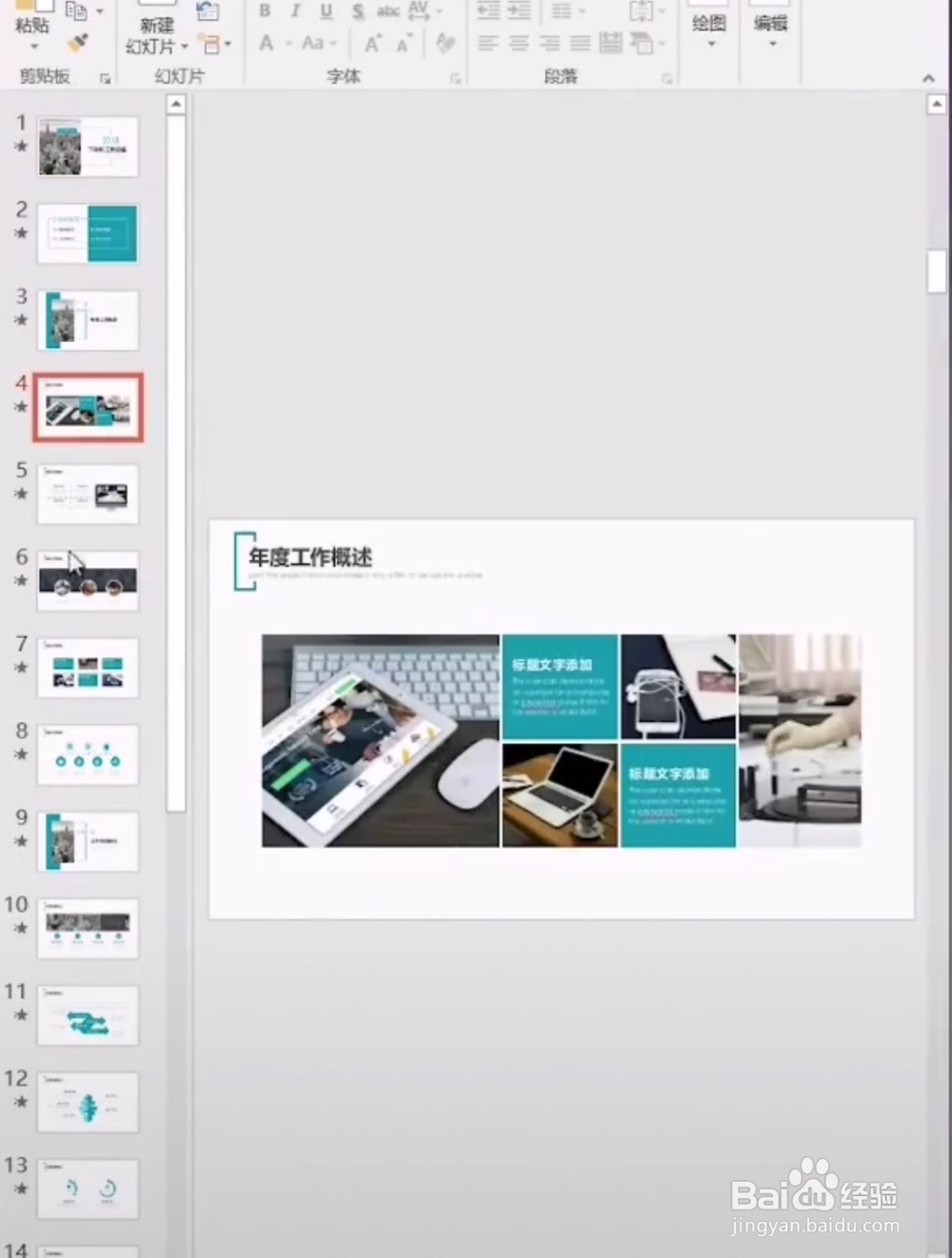
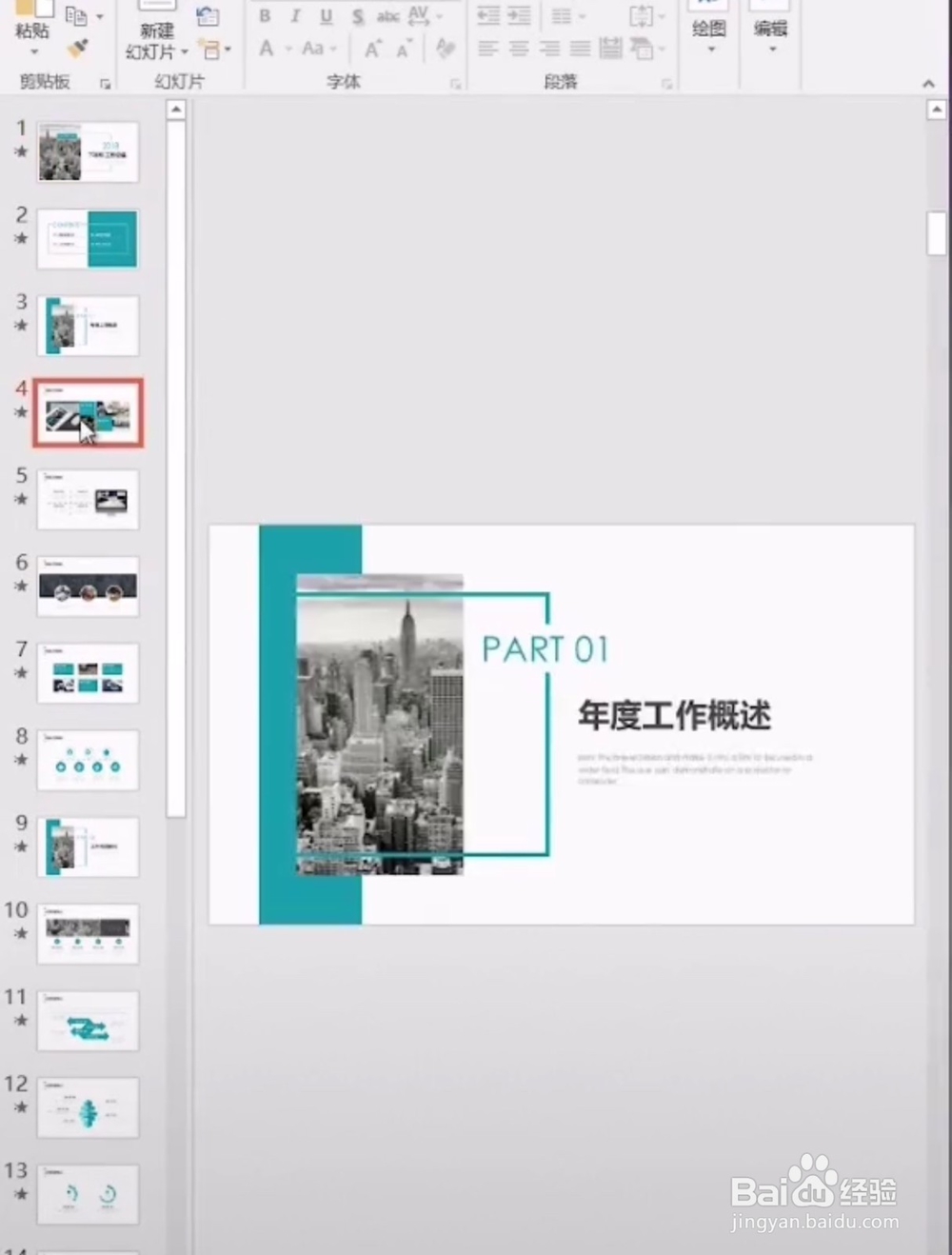
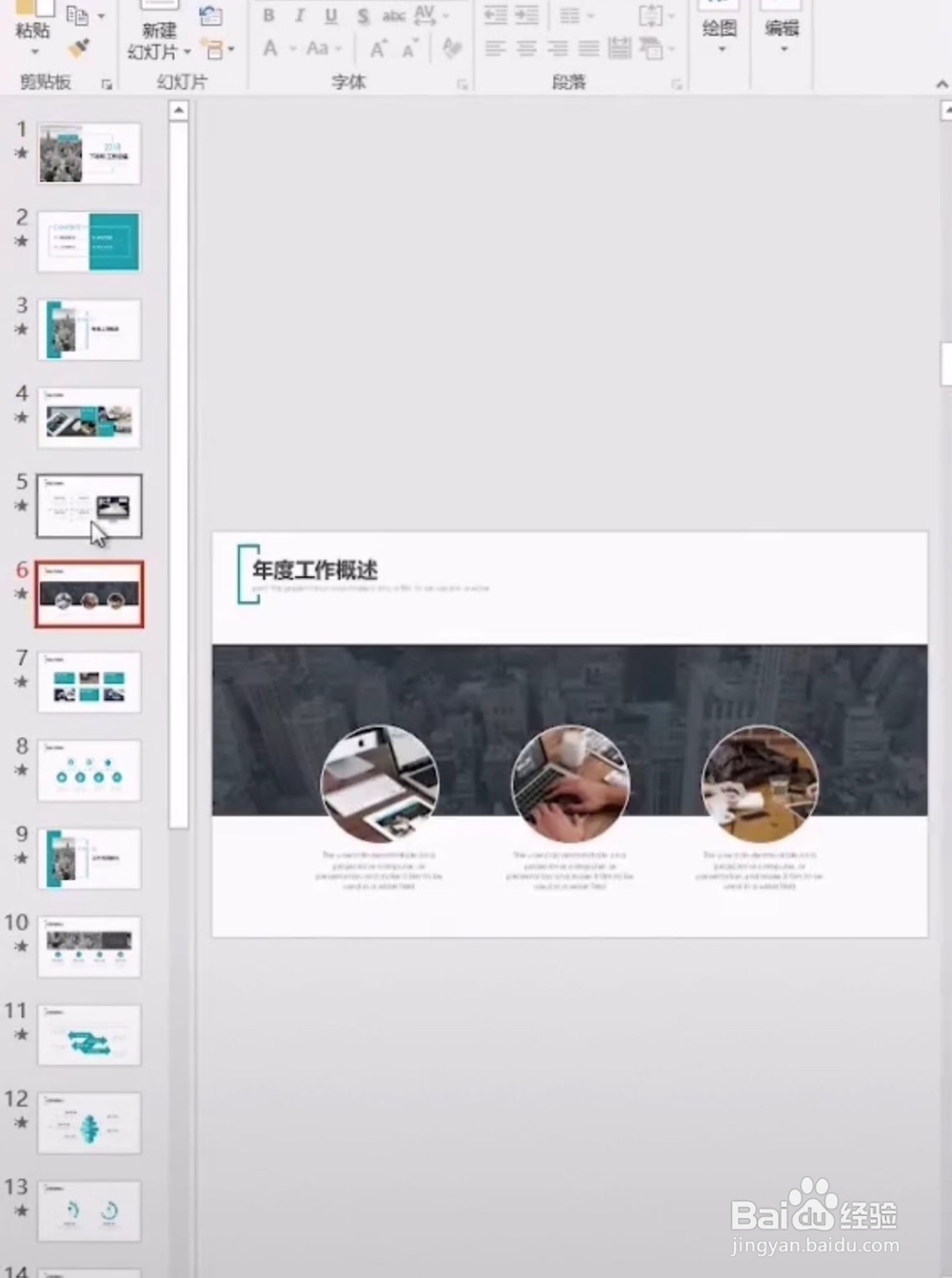
2、例如看中了ppt中有很多素材

如何快速得到ppt中的素材

如何快速得到ppt中的素材

3、究竟怎么得到里面这些素材呢

如何快速得到ppt中的素材

如何快速得到ppt中的素材

如何快速得到ppt中的素材

4、其实很简单,请跟着下面步骤一步一步来吧

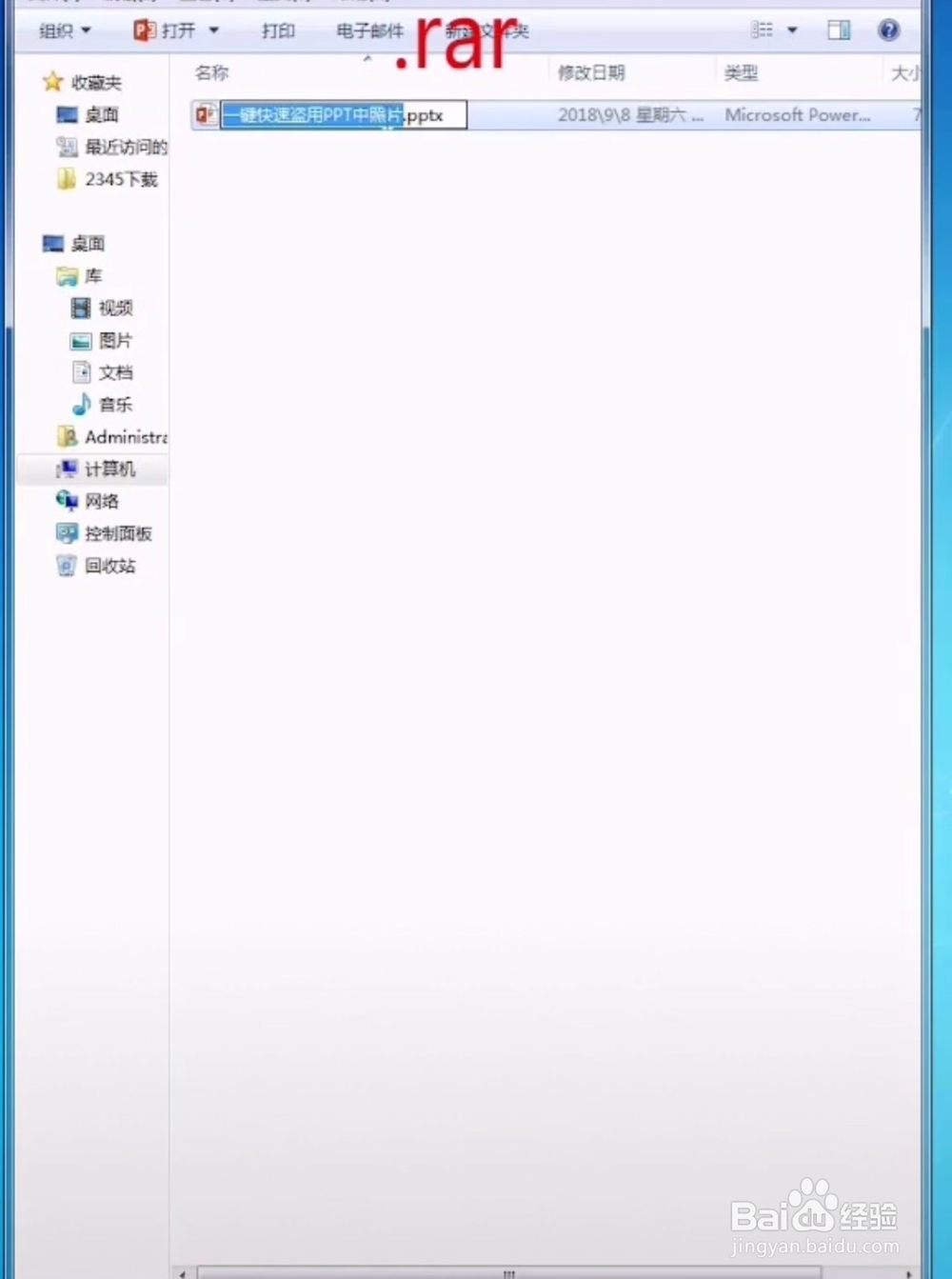
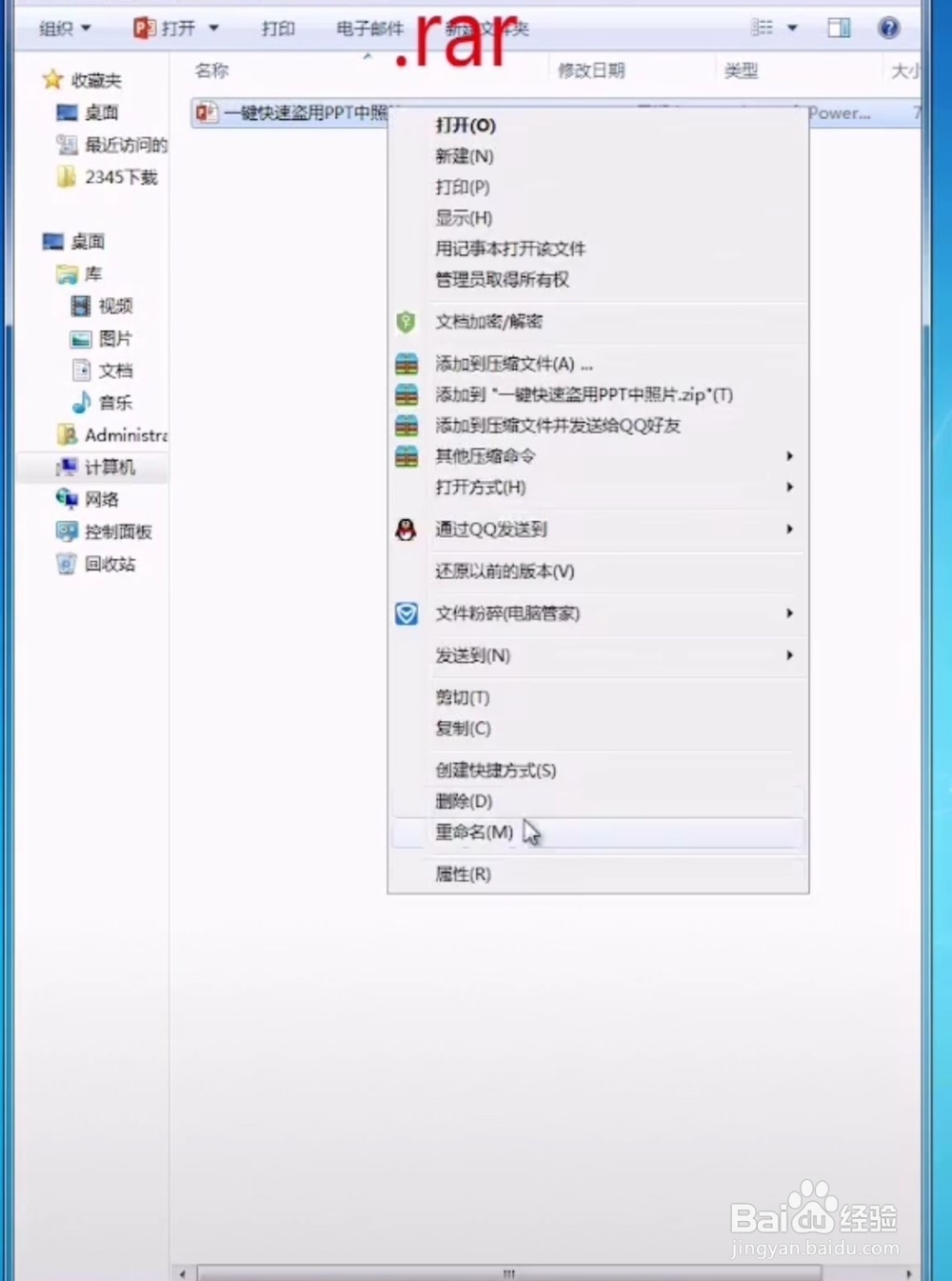
1、先找到刚才那份ppt,对着ppt文件点击右键,选择重命名
如何快速得到ppt中的素材

2、然后看到ppt的后缀名,这里后缀名为“pptx”

如何快速得到ppt中的素材

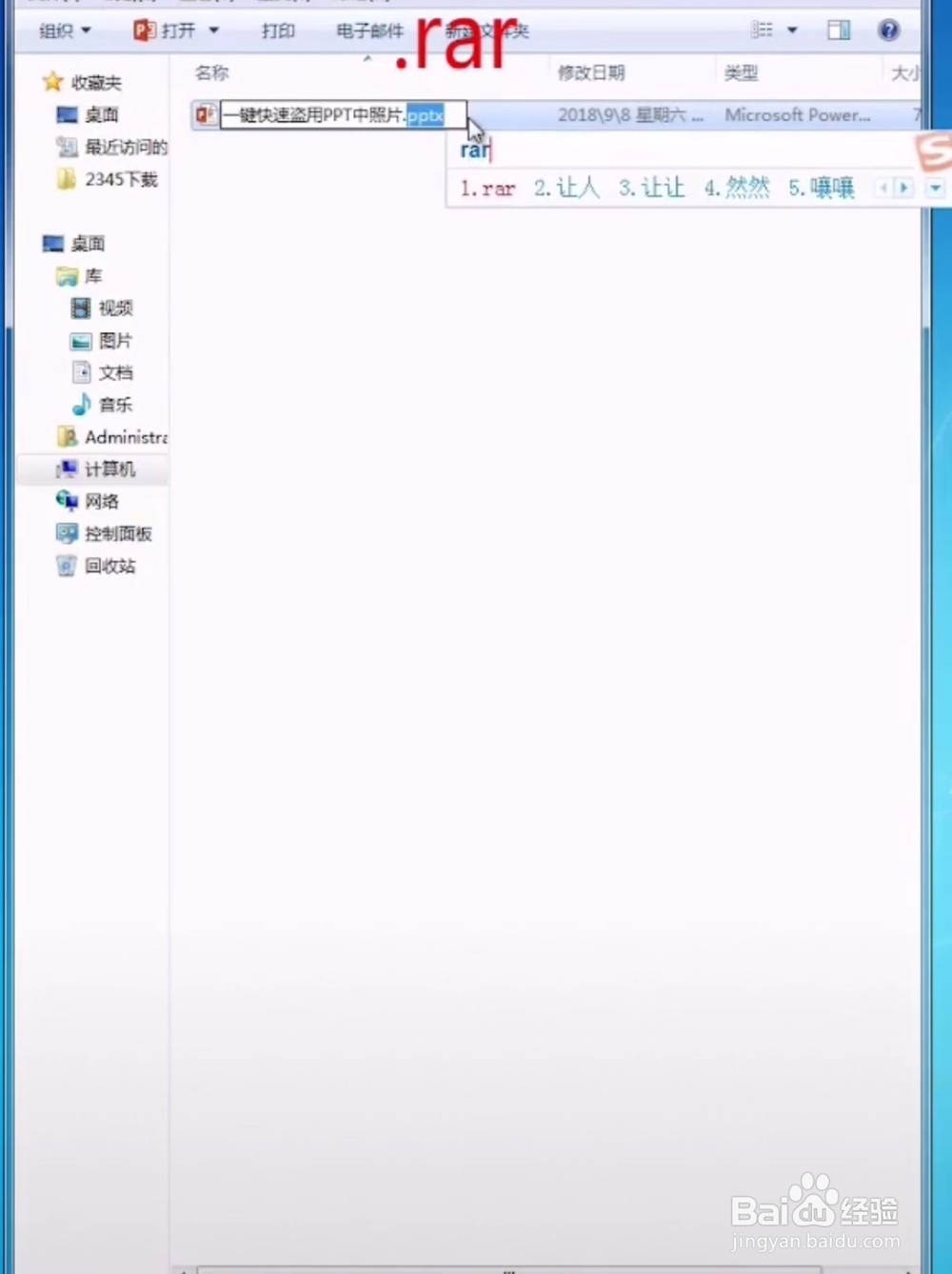
3、将后缀名“pptx”改为“rar”,按回车键

如何快速得到ppt中的素材

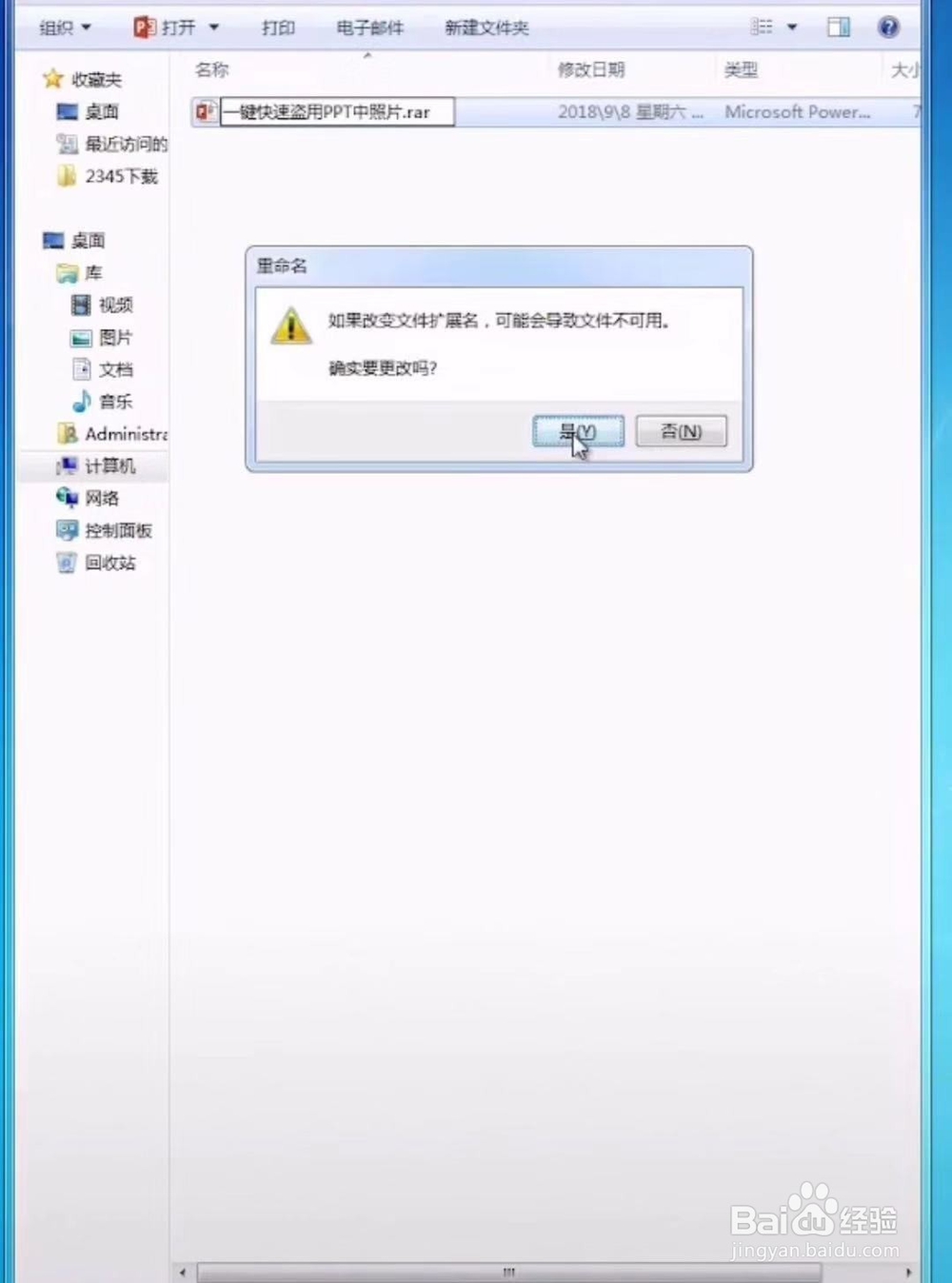
1、弹出方框后,点击“是”

如何快速得到ppt中的素材

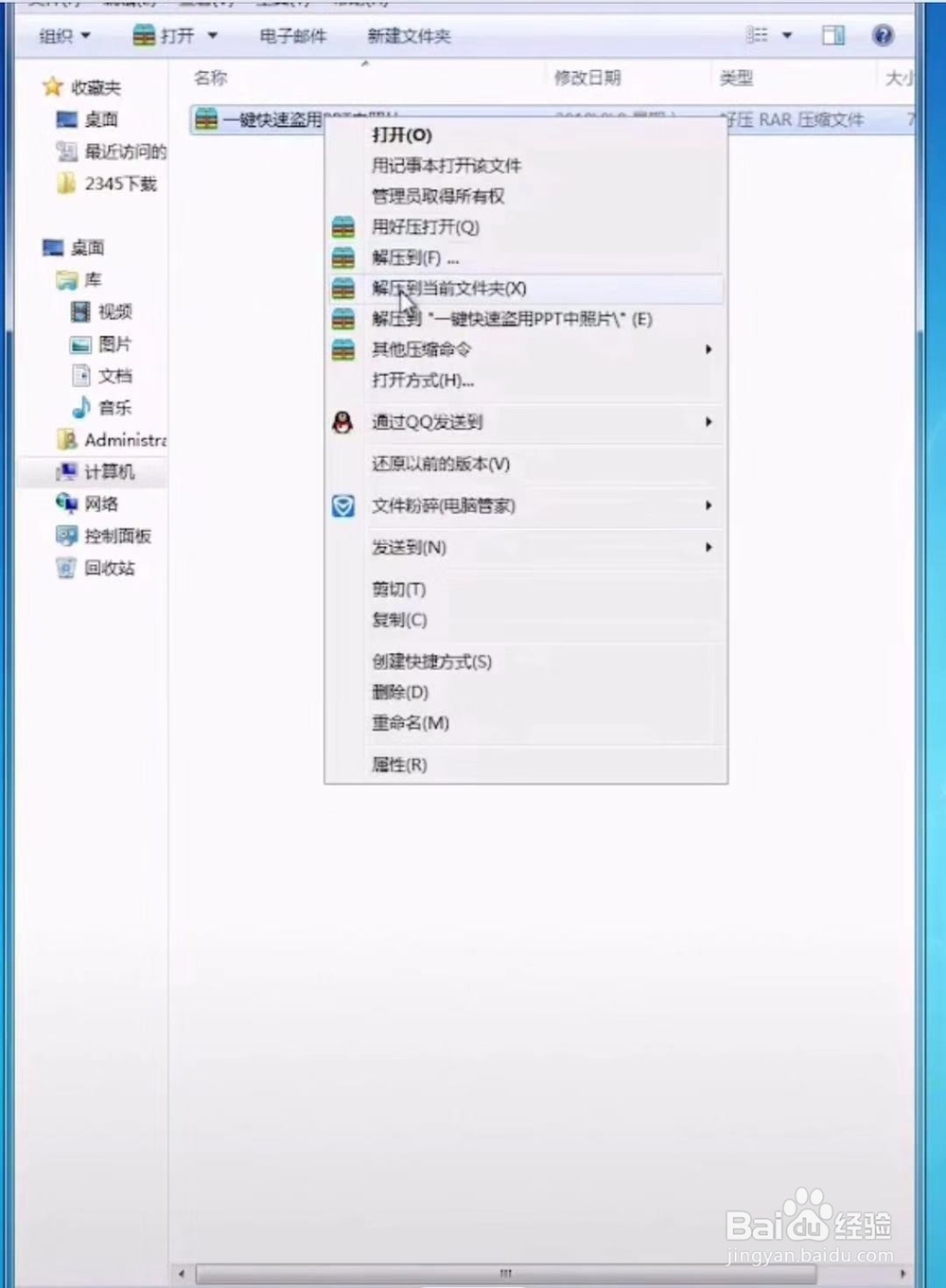
2、然后点这个文件,按鼠标右键,选择“解压到当前文件夹”

如何快速得到ppt中的素材

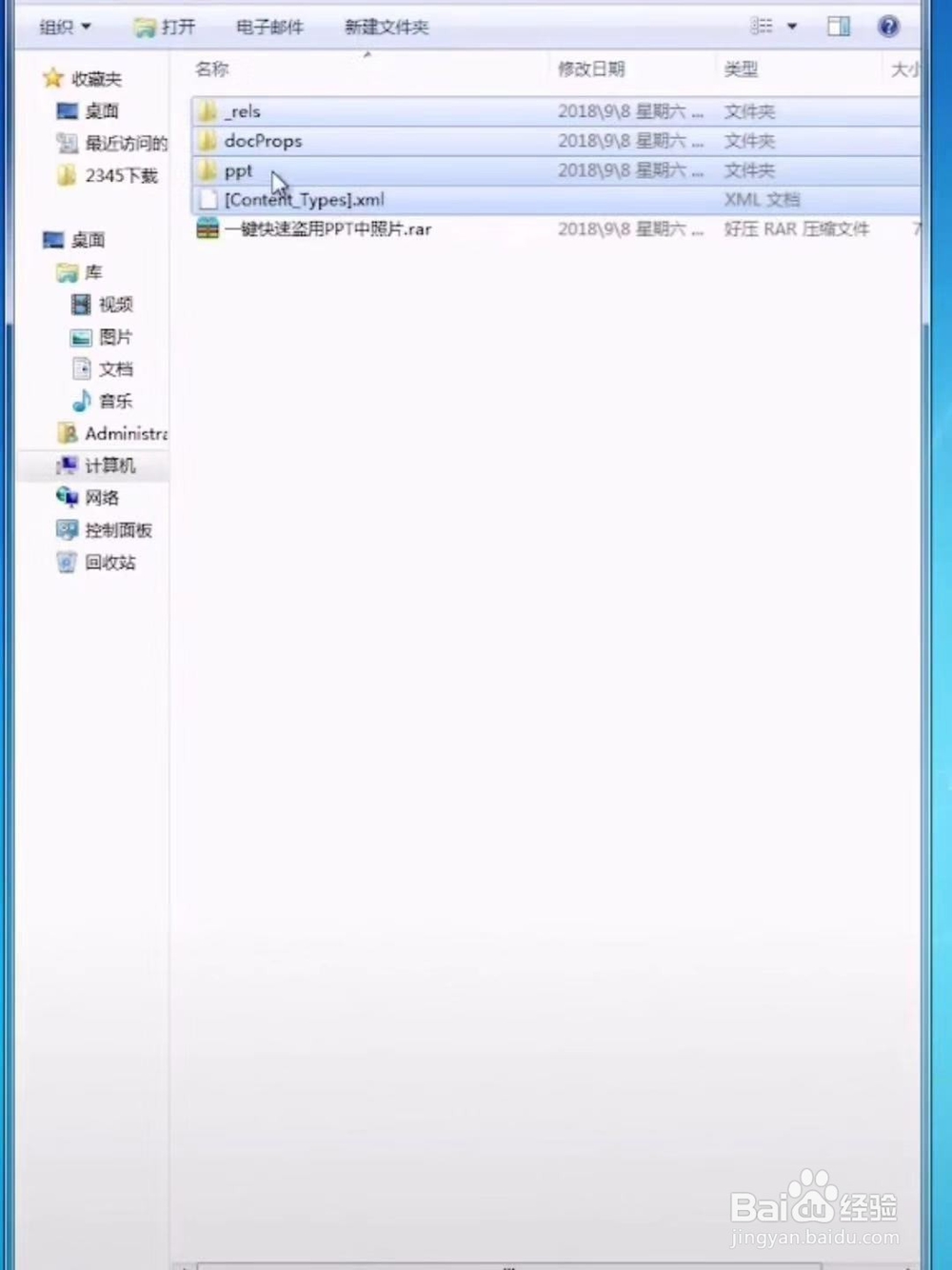
3、解压后如图所示

如何快速得到ppt中的素材

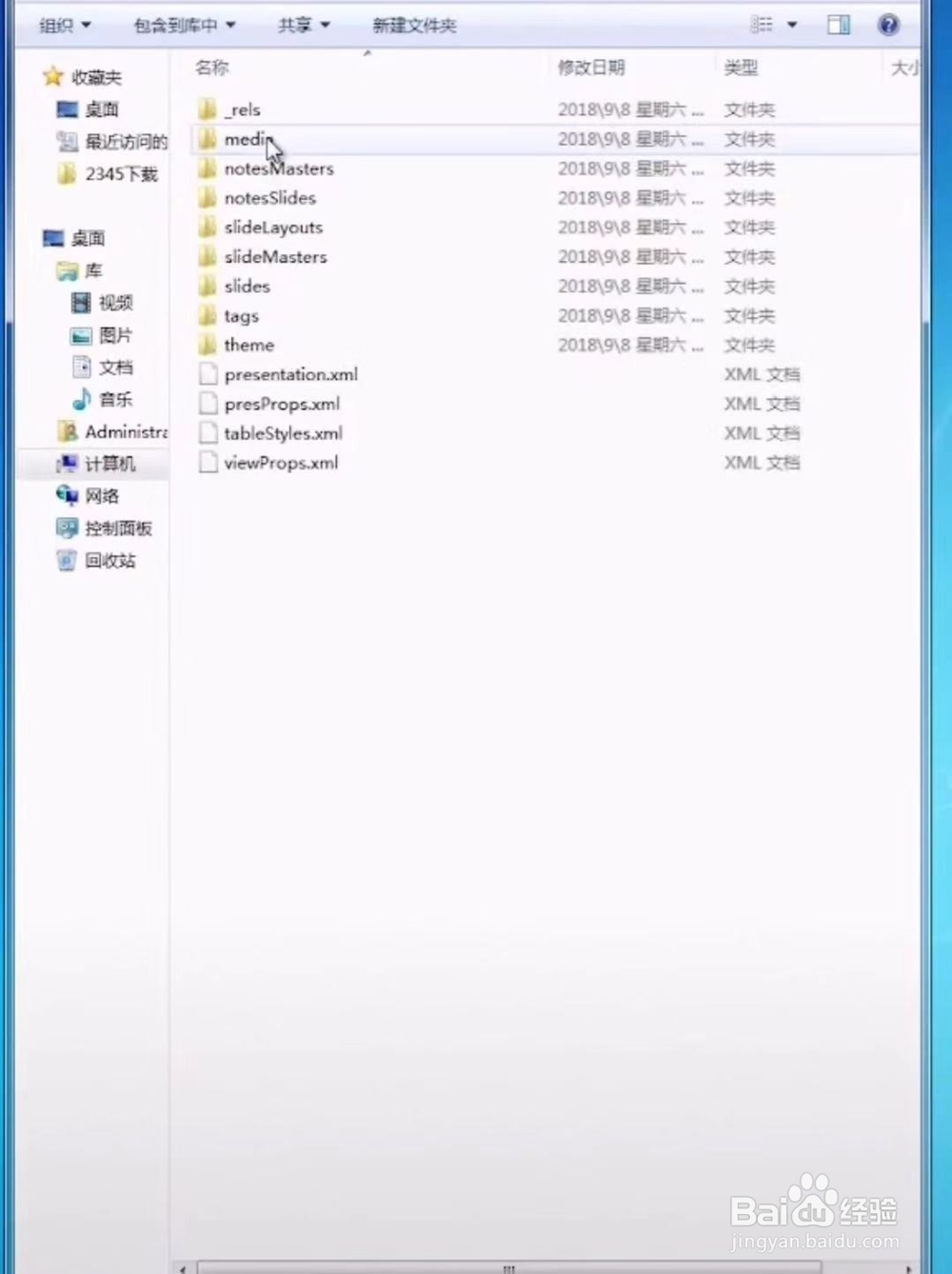
4、然后点击ppt文件夹,在点击里面的medin文件夹

如何快速得到ppt中的素材

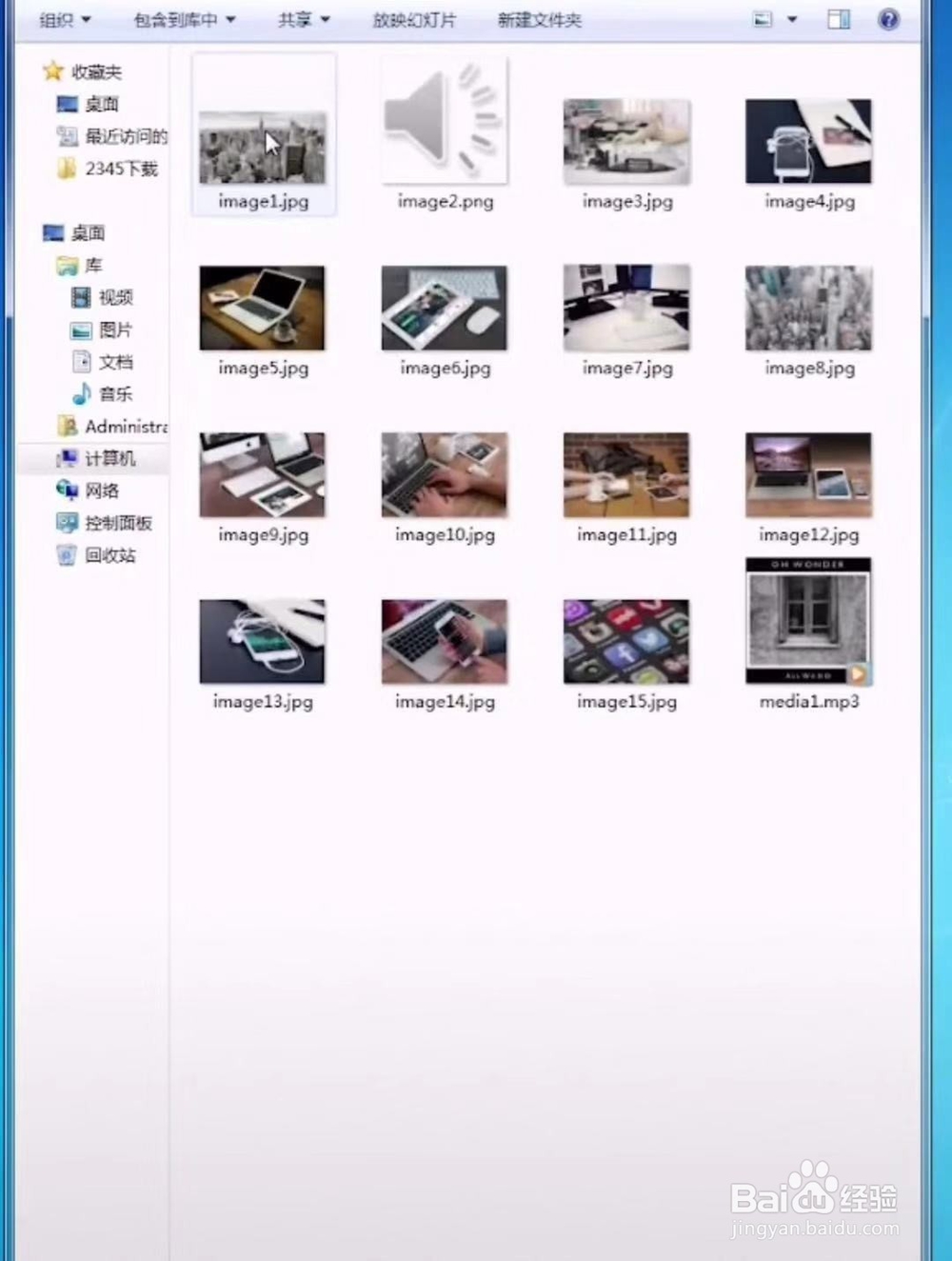
5、这份ppt中的全部素材就出来了,全部在这个文件夹中

如何快速得到ppt中的素材

6、是不是很棒!

  • ppt换片方式如何设置5秒
  • 怎么设置超链接
  • PPT如何为图形添加进入弹跳动画?
  • ppt中插入"自定义"动作按钮进行超链接设置方法
  • 怎样制作自定义放映
  • 热门搜索
    风味茄子的做法视频 羊毛衫怎么洗 兀怎么读 月饼怎么做 个人所得税怎么算 来电闪光灯怎么设置 痔疮是怎么引起的 脸痒是怎么回事 没本钱怎么在手机一天赚500 为什么不能摸男生喉结