如何用PS设计人物像皮肤更加红润

 时间:2026-02-14 02:12:21

1、打开PS,按crl+O打开人物像。如图

如何用PS设计人物像皮肤更加红润

2、选择滤镜,锐化,首先将图片变得更加清晰,锐化调整自由掌握。锐化半径为1.5像素,锐化数量为100%,锐化阈值为1像素。点击确定。

如何用PS设计人物像皮肤更加红润

3、复制背景副本,图层模式更改柔光,不透明度自由调整。

如何用PS设计人物像皮肤更加红润

4、继续复制背景副本,更加突出混合模式,更改不透明度为70%。

如何用PS设计人物像皮肤更加红润

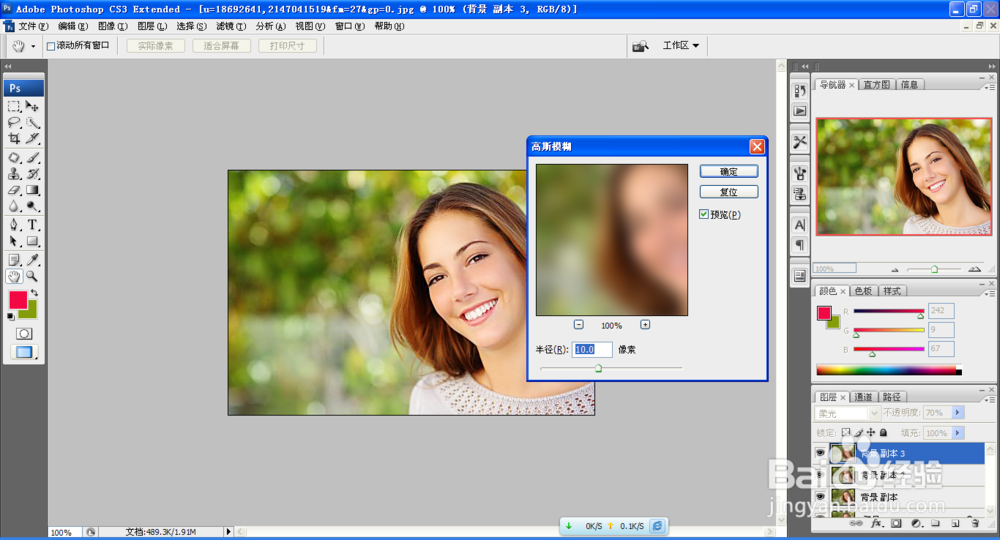
5、    选中背景副本图层,选择滤镜,模糊,高斯模糊,设置半径数值为10像素,点击确定。
如何用PS设计人物像皮肤更加红润

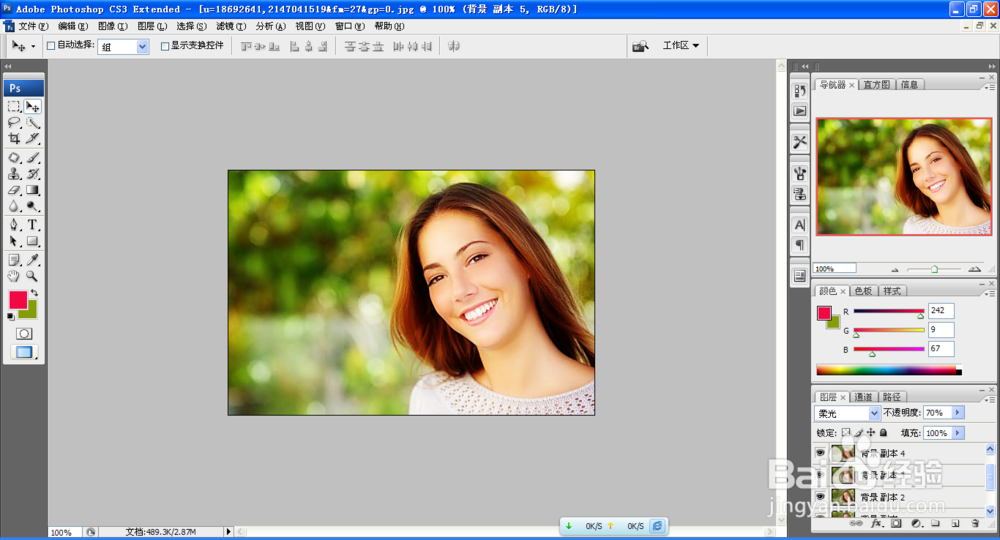
6、调整后的图形,感觉图片变得更亮,如果想要背景色变得稍微暗点,可以选择调低一个图层副本的不透明度。
如何用PS设计人物像皮肤更加红润

7、将所有的副本图层,点击链接图层,如图,然后对其合并。再与背景图层合并,点击确定。

如何用PS设计人物像皮肤更加红润

8、新建一个空白文档,设置分辨率为72,将刚才调整的图片做保存,拉动图片到文档中,按下shift键自由变换,将两个图片调整到相同的图片大小,点击确定。

如何用PS设计人物像皮肤更加红润

  • 解决为什么ps软件图层面板中不显示缩略图的步骤
  • ps曲线怎么调
  • ps里的扩展工具在哪里边?
  • ps磨砂效果怎么做
  • ps图像的色彩和实际的色彩不一样怎么调回来
  • 热门搜索
    浙江旅游职业学院地址 闺蜜结婚祝福语朋友圈 小米开发者选项在哪里 dwf文件怎么打开 路由器怎么设置 如何选购吸尘器 房产契税如何计算 山根是哪里 如何海淘 怎么调整网页字体大小