用solid works2017画花盆

 时间:2026-05-06 09:49:47

1、打开solid works2017,并建立一个新的零件。

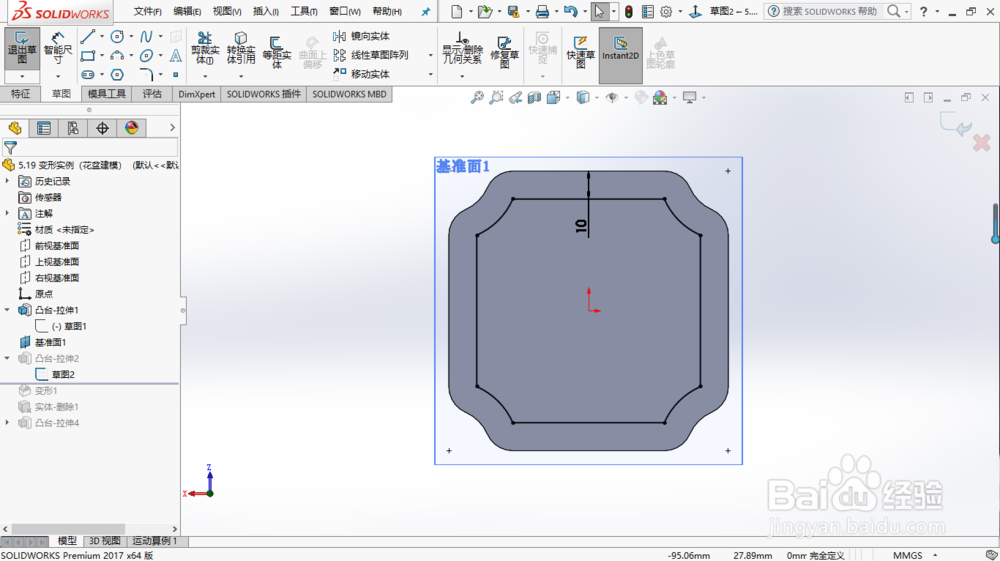
2、选定上视基准面,正视所选基准面,利用直线命令、圆弧命令进行绘草图,并设定相关尺寸。采用拉伸凸台特征命令,点击确定。

用solid works2017画花盆

用solid works2017画花盆

用solid works2017画花盆

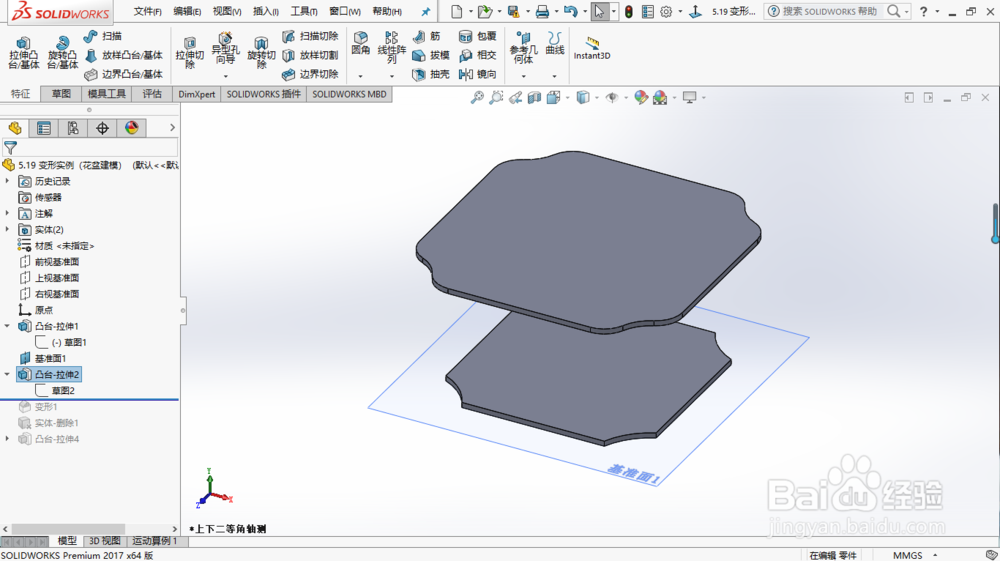
3、选上视基准面为基准,等距不同的距离,新建命名为基准面1。

用solid works2017画花盆

用solid works2017画花盆

4、选定新建基准面1,正视所选基准面,利用直线命令、圆弧命令进行绘草图,并设定相关尺寸。采用拉伸凸台特征命令,点击确定。

用solid works2017画花盆

用solid works2017画花盆

用solid works2017画花盆

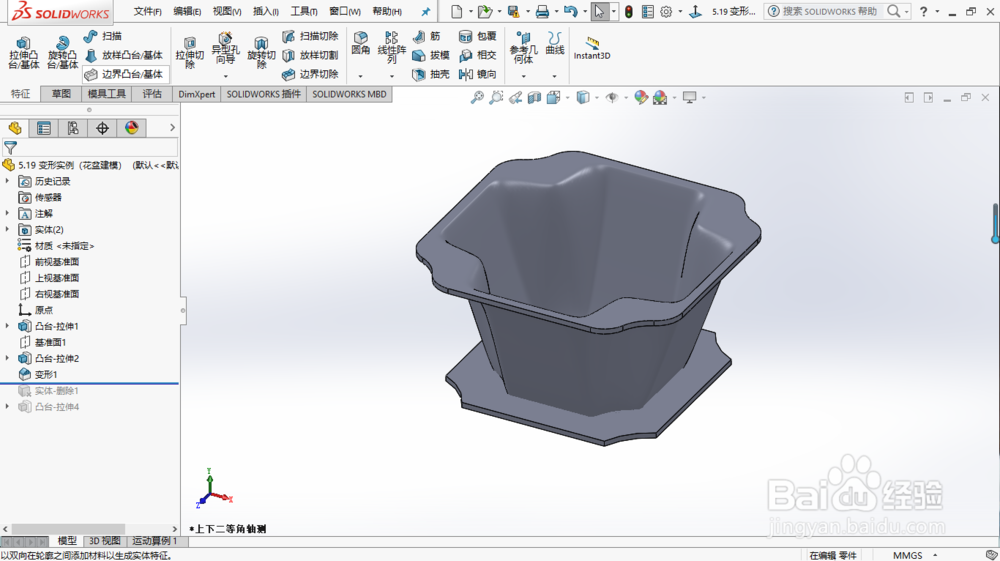
5、采用变形特征命令,点击确定。

用solid works2017画花盆

用solid works2017画花盆

6、采用删除实体特征命令,点击确定。

用solid works2017画花盆

用solid works2017画花盆

7、选定模型底面,正视所选面,利用圆弧命令进行绘草图,并设定相关尺寸。采用拉伸凸台特征命令,点击确定。

用solid works2017画花盆

用solid works2017画花盆

用solid works2017画花盆

8、最后花盆就画好了。

  • 如何设计soildwork中新建零件及二维图模板
  • SolidWorks 2018 怎样为零件创建不同角度图纸?
  • solidworks2017快速画螺纹
  • CAXA特性匹配
  • 如何在solid works中给被截断的圆弧标尺寸
  • 热门搜索
    苹果5s怎么越狱 怎么写现代诗 zippo打火机怎么加油 手机怎么买股票 四点水怎么打 号被盗了怎么办 怎么用手机控制电脑 肚子大怎么减 word怎么删除表格 阿沁是怎么成为网红的