premiere的随机块转场效果怎么制作

 时间:2026-04-21 19:08:38

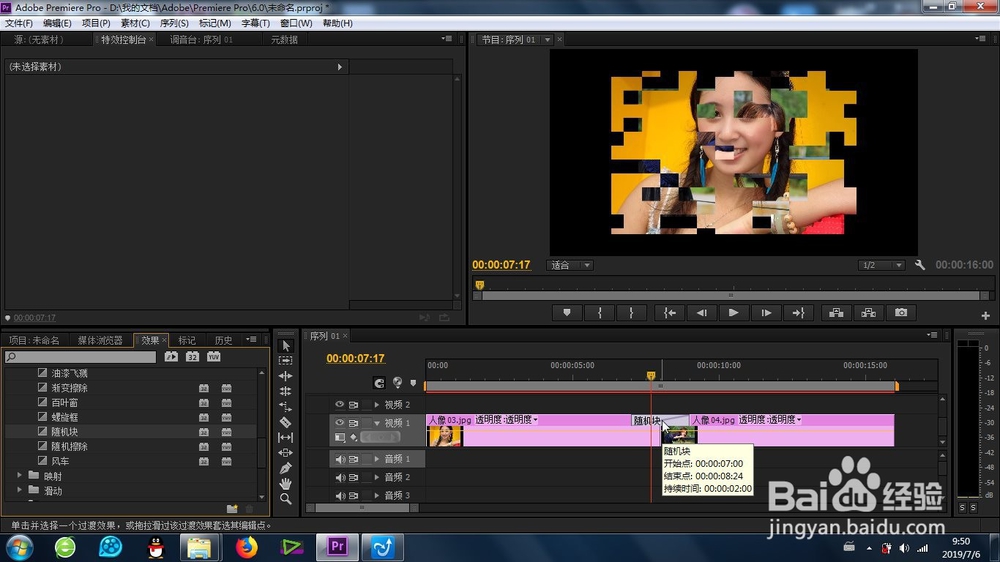
1、首先就是这个“随机块转”的功能是在-效果-视频切换-擦除-随机块转场 里面。
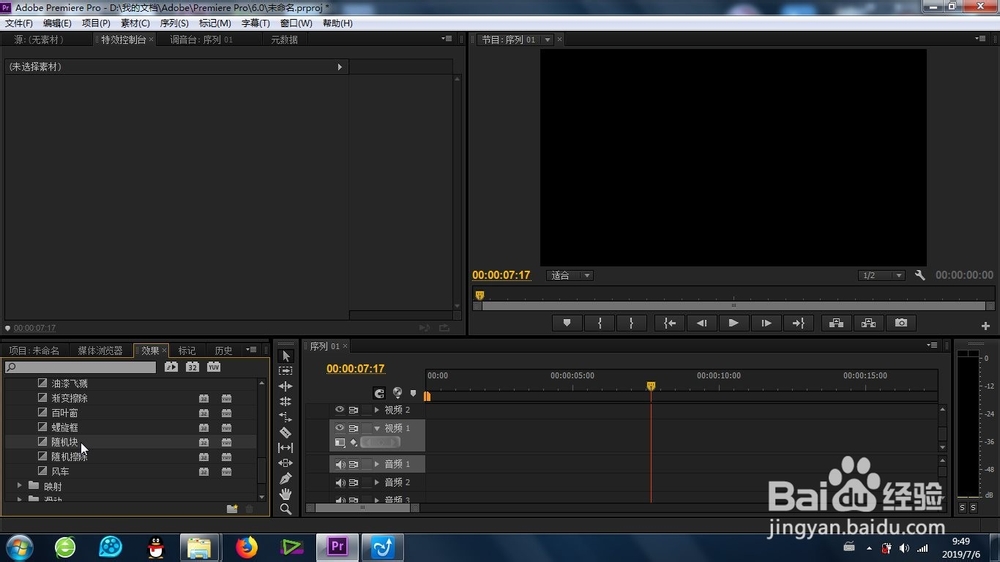
premiere的随机块转场效果怎么制作

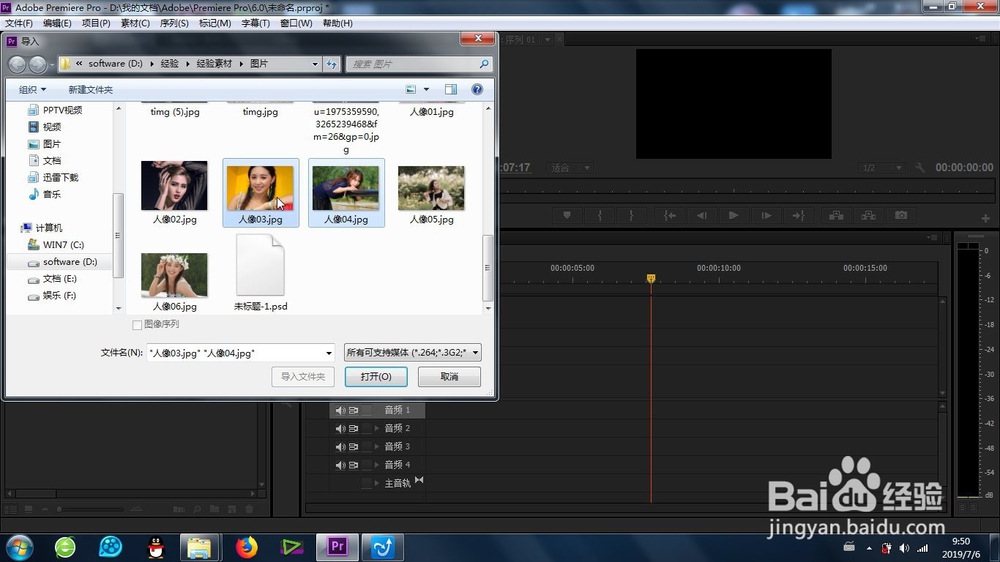
2、在接下来就是更加熟悉的操作步骤:素材的导入(图片或者视频都可以)。

premiere的随机块转场效果怎么制作

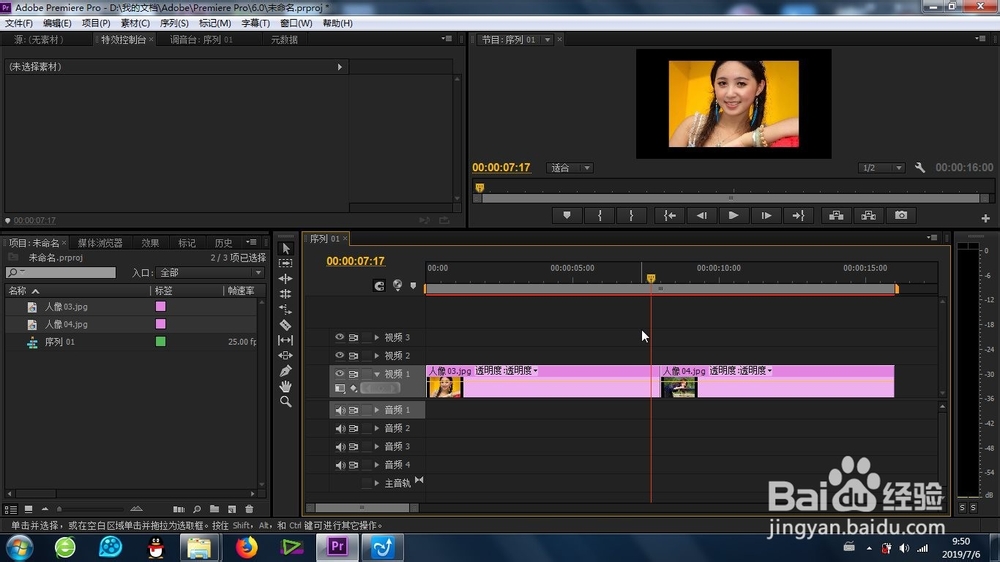
3、素材导入时间线后,有时候会显示过小,我们就要放大时间轴来更好显示。

premiere的随机块转场效果怎么制作

4、将“随机块转”的功能拖拽到素材上面,形成默认的随机块转效果。

premiere的随机块转场效果怎么制作

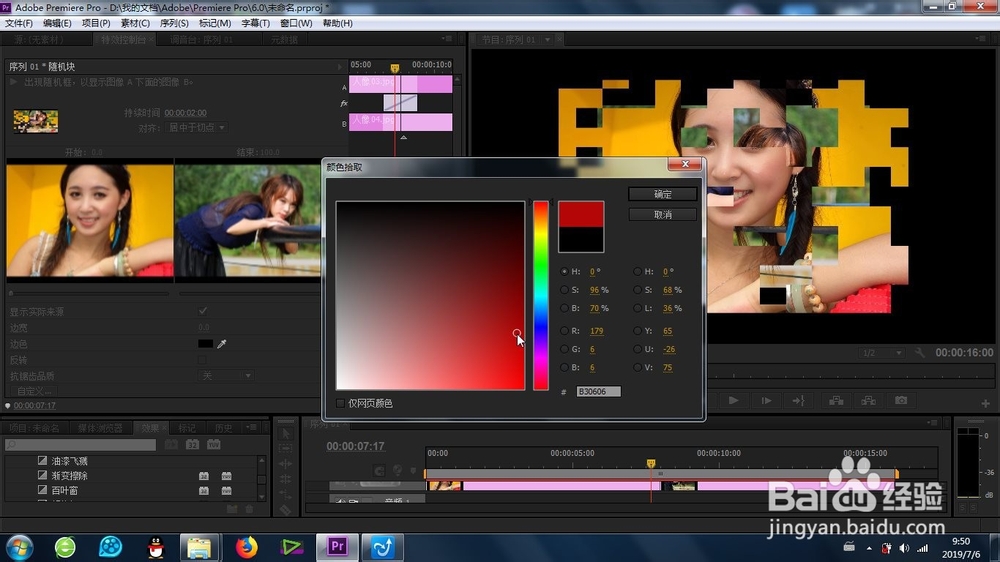
5、在软件的左上角,可以找到特效控制台,看到这个功能诸多参数可以调整。

premiere的随机块转场效果怎么制作

premiere的随机块转场效果怎么制作

6、还有就是这里的参数(转场的颜色、持续时间以及自定义的参数数值)都是可以进行手动调节的,调节完成后就完成了随机块转场的效果制作。

premiere的随机块转场效果怎么制作

premiere的随机块转场效果怎么制作

1、1、特效位置的确认;

2、素材的导入;

3、素材导入时间线调整大小;

4、特效的拖拽添加;

5、特效参数的更改及效果预览。

  • pr如何截取视频区域
  • pr2020自动跟踪蒙版怎么做
  • pr视频特效在哪 pr视频特效怎么加
  • Adobe After Effects如何无损渲染输出
  • pr字幕位置怎么统一
  • 热门搜索
    姜姒虐渣攻略 犯困怎么提神 史铁生简介 成都到峨眉山旅游攻略 尼康d7100怎么样 陈与义简介 哥本哈根减肥法食谱 红烧青鱼 广州中医药大学怎么样 骑马与砍杀战团攻略