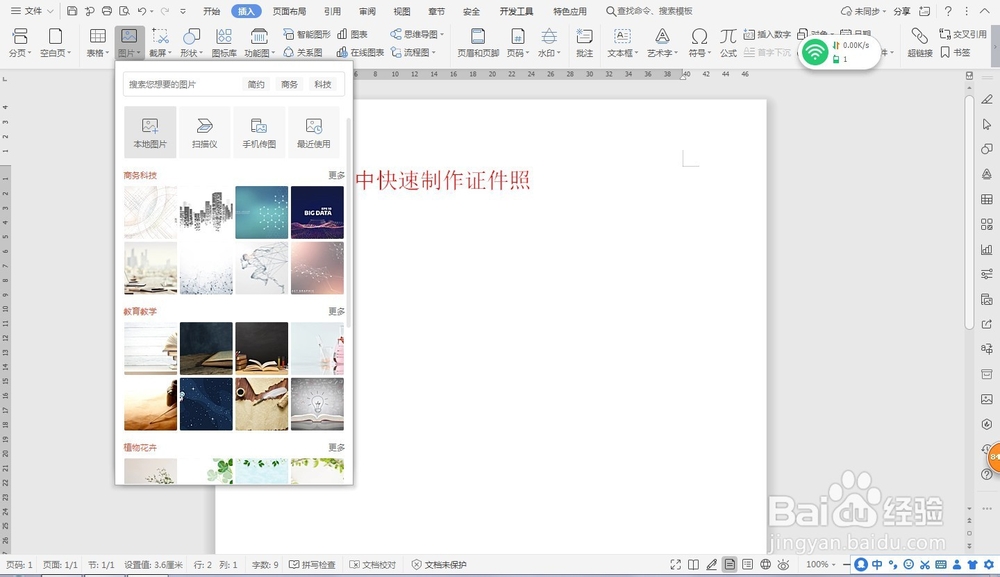
1、新建一个word文档,【菜单栏】—【插入】—【图片】—【本地图片】。
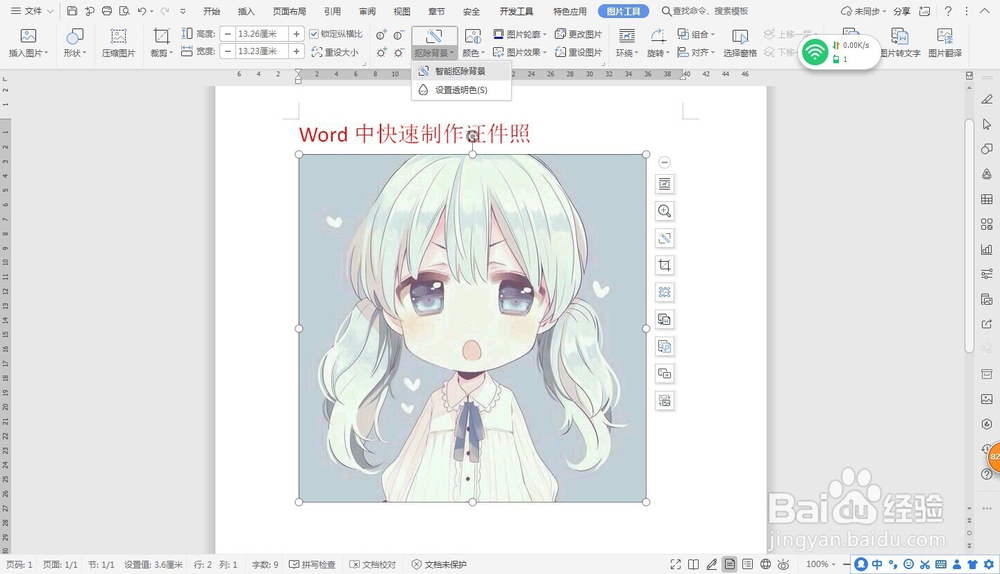
2、【选择图片】—【智能抠除背景】。
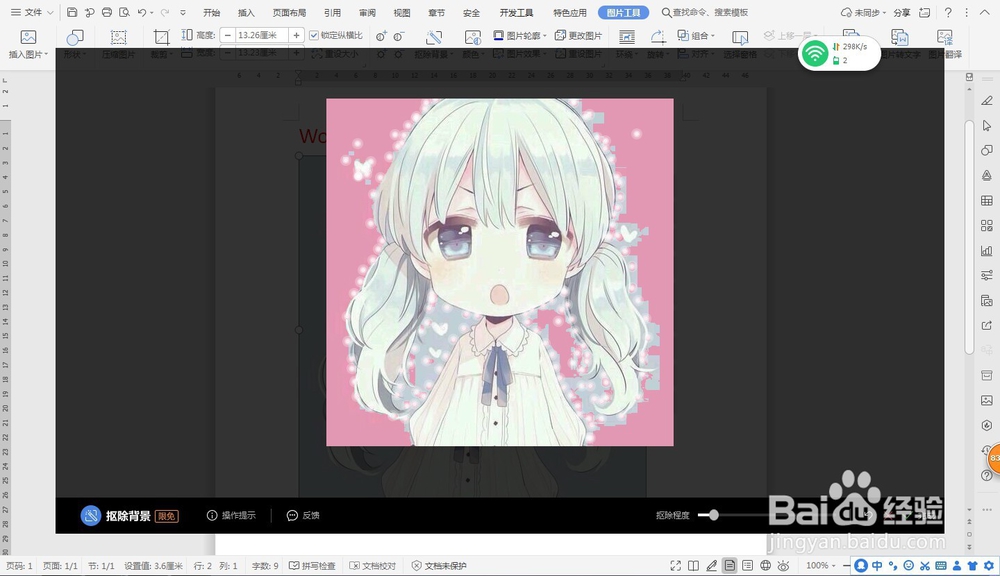
3、选择图片边缘,右下角可以调整【抠除程度】。
4、抠除背景后【菜单栏】—【图片工具】—【高度为3.5厘米,宽度为2.5厘米】,将【锁定纵横比】对号去掉。

5、选择照片【复制】成3*3形状的,右击图片【设置对象格式】—【填充】—【纯色填充】—【蓝色或者红色】。

6、【Word中快速制作证件照】完成。

时间:2026-04-21 18:09:06
1、新建一个word文档,【菜单栏】—【插入】—【图片】—【本地图片】。
2、【选择图片】—【智能抠除背景】。
3、选择图片边缘,右下角可以调整【抠除程度】。
4、抠除背景后【菜单栏】—【图片工具】—【高度为3.5厘米,宽度为2.5厘米】,将【锁定纵横比】对号去掉。
5、选择照片【复制】成3*3形状的,右击图片【设置对象格式】—【填充】—【纯色填充】—【蓝色或者红色】。
6、【Word中快速制作证件照】完成。
