ppt动画效果怎么设置一个一个出来

 时间:2026-05-03 14:40:28

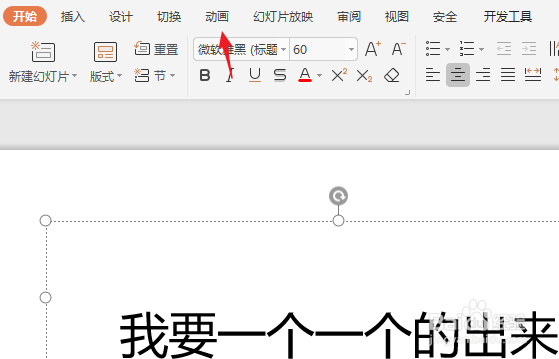
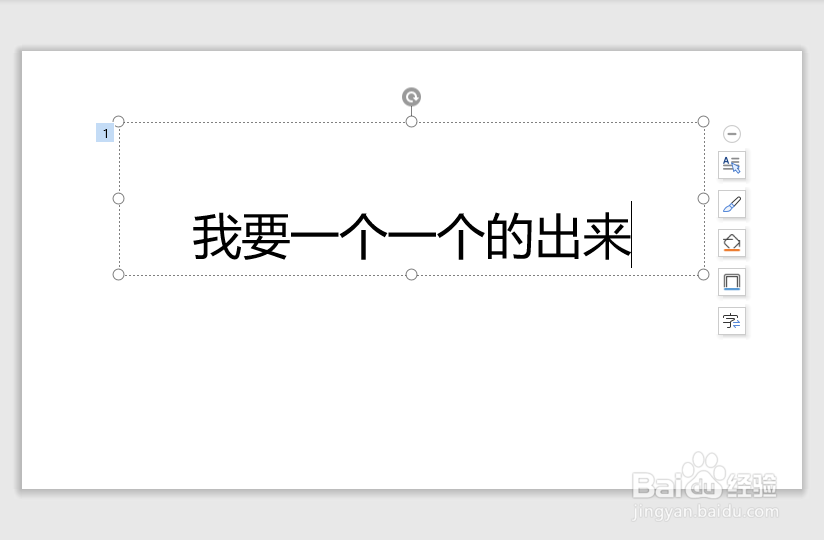
1、进入PPT创建一个空白页面,在页面中输入文字“我要一个一个的出来”
ppt动画效果怎么设置一个一个出来

2、打开“动画”菜单栏,要先选中文字,不然动画效果会是灰色无法选择。

ppt动画效果怎么设置一个一个出来

3、在动画列表中找到【出现】动画,通过右边的小箭头进行翻页查找。

ppt动画效果怎么设置一个一个出来

4、在自定义动画窗口,就可以看到新添加的动画步骤了。

ppt动画效果怎么设置一个一个出来

5、默认出现的动画效果是所有文字一起出现的,而我需要的是一个一个的出来,所以我们要进行修改。右击打开“效果选项”

ppt动画效果怎么设置一个一个出来

6、在动画文本选项中现在是“整批发送”,把它修改成“按字母”,这样文字就一个一个出来了。

ppt动画效果怎么设置一个一个出来

7、修改字母间的延迟秒数,实现字母出现的速度 。

ppt动画效果怎么设置一个一个出来

  • ppt动画效果怎样设置一个一个出来
  • ppt图片怎么点一下出来一张
  • ppt怎样点一下就出来一个
  • PPT中怎么让文字点击出现?
  • ppt怎么给整个表格添加动画效果
  • 热门搜索
    宽带账号和密码怎么查 高血压怎么调理最好 说明书怎么写 低血压怎么治疗 豇豆怎么做好吃 公积金怎么交 宝宝晚上睡觉不踏实哭闹怎么回事 大腿围怎么量 肚子大怎么减 花的笔顺怎么写