PPT如何制作时间进度条效果?

 时间:2026-04-30 08:45:20

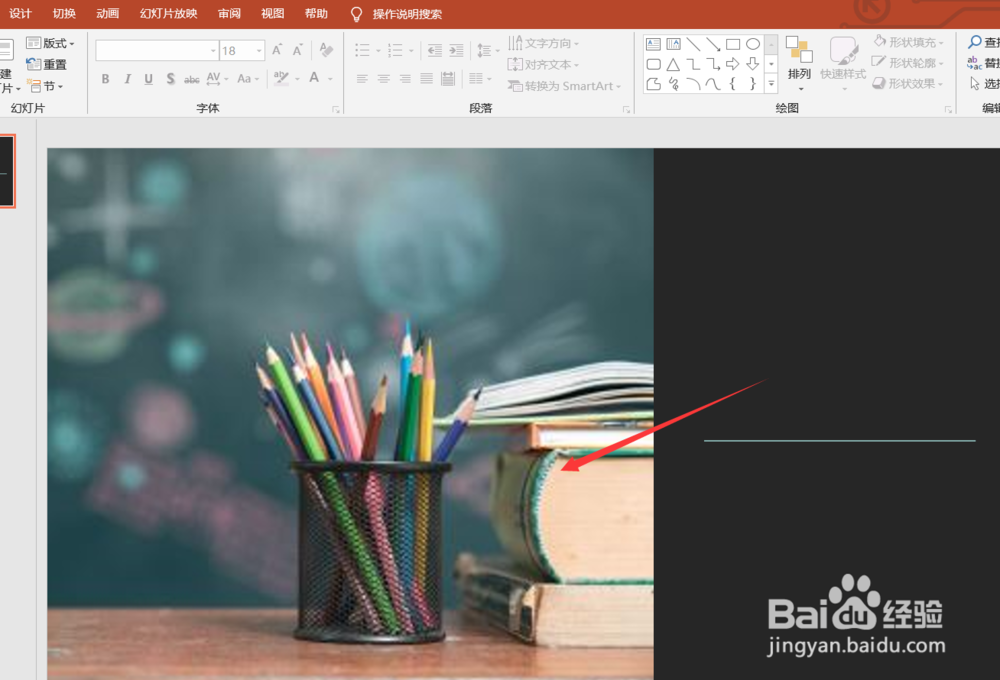
1、PPT软件打开,我们准备好的PPT页面,如下图所示。
PPT如何制作时间进度条效果?

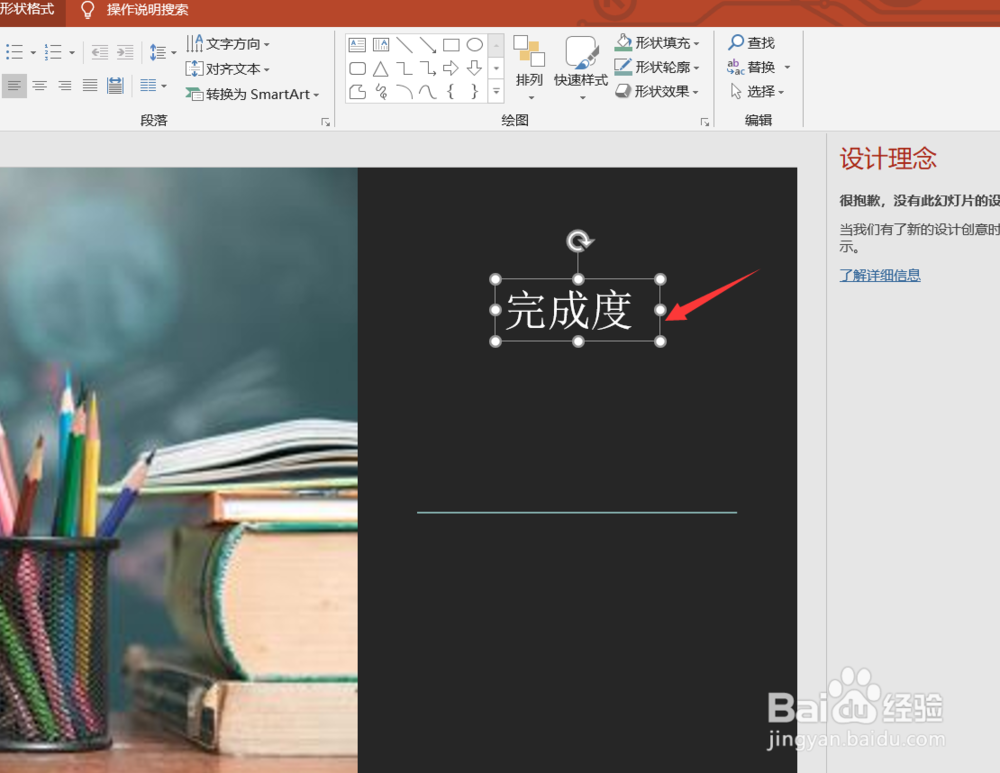
2、我们首先点击上方的插入文本框,选择绘制和横排文本框,并在其中输入字符完成度,如下图所示。

PPT如何制作时间进度条效果?

PPT如何制作时间进度条效果?

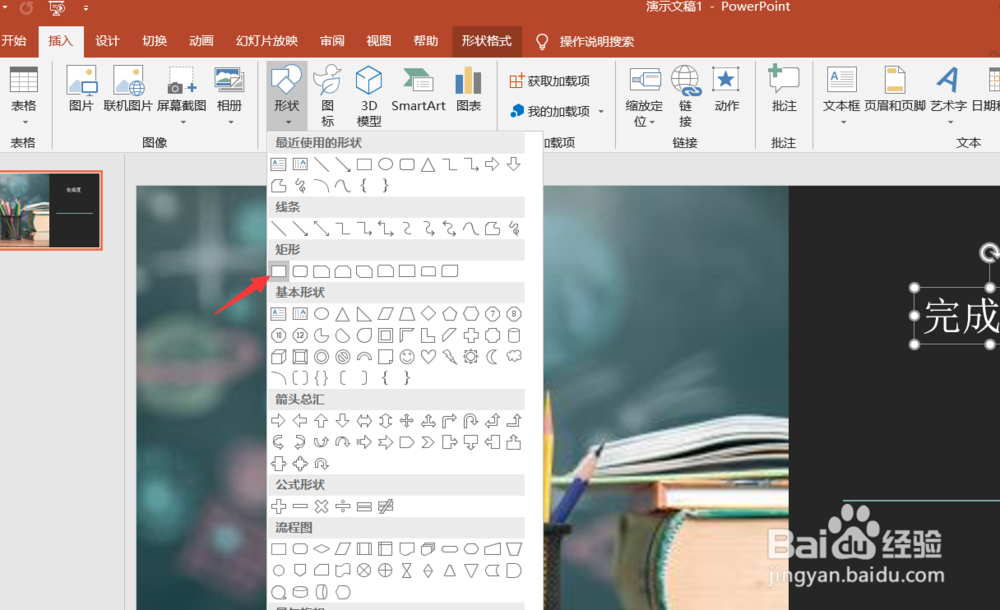
3、输入之后,我们点击上方的插入,选择形状,插入一个矩形。

PPT如何制作时间进度条效果?

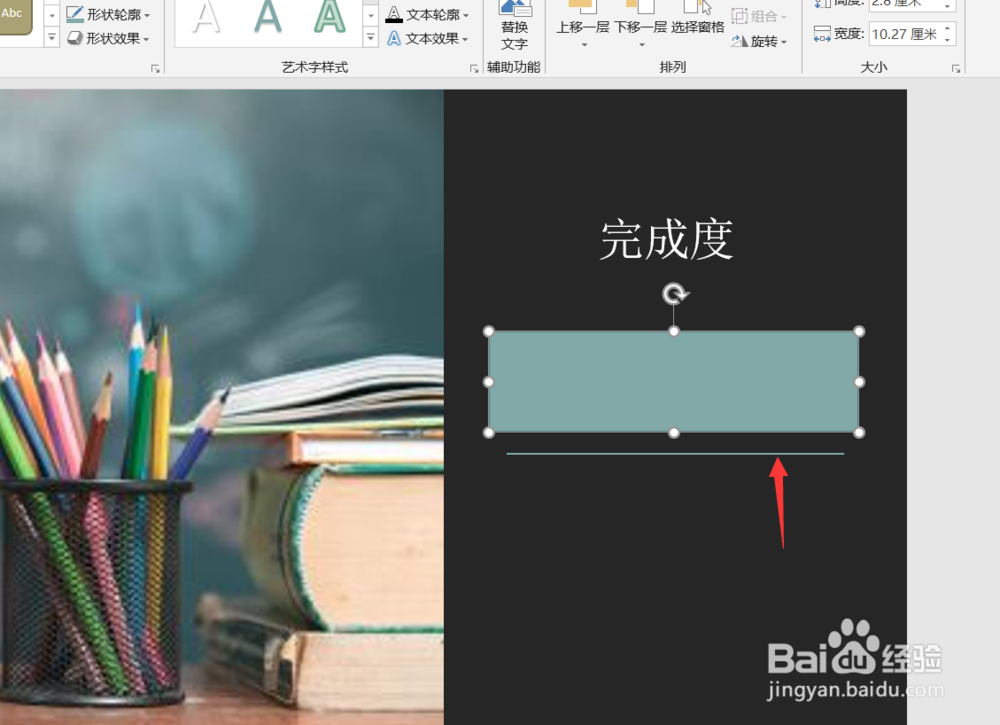
4、矩形插入之后,正下方并与字符里有一定的距离,如下图所示。

PPT如何制作时间进度条效果?

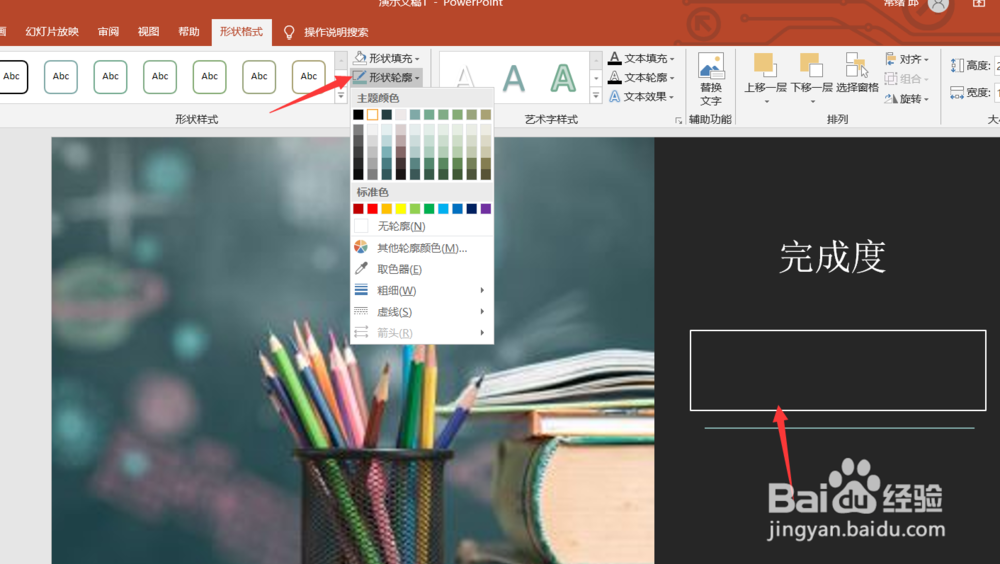
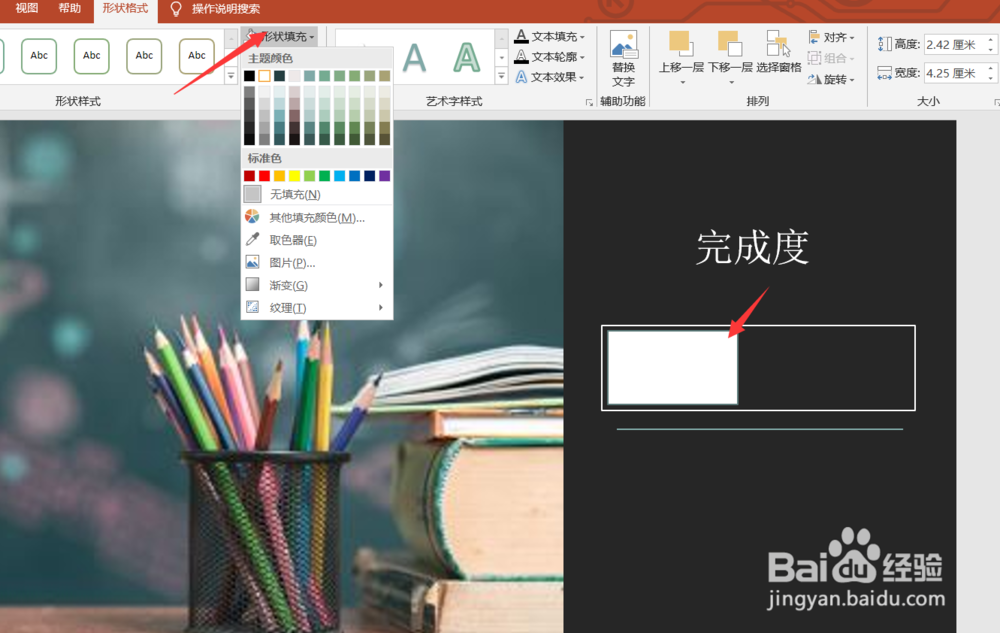
5、接着我们设置大矩形的形状填充为无色,形状轮廓填充为白色,如下图所示。

PPT如何制作时间进度条效果?

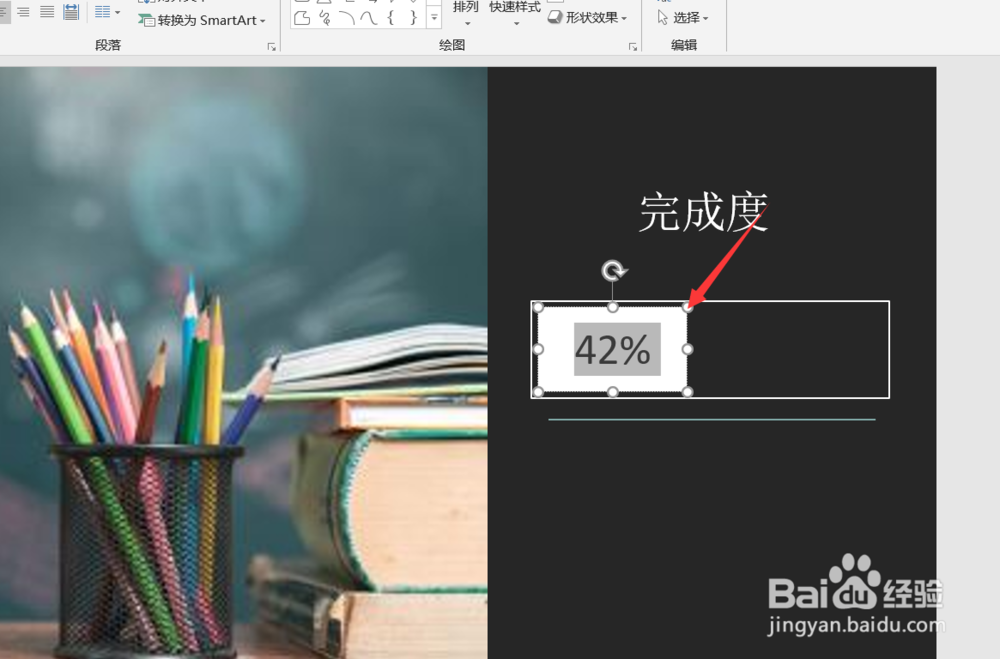
6、然后我们再复制另外一个小的矩形,设置其形状填充为白色,形状轮廓填充为无色。
PPT如何制作时间进度条效果?

7、接着我们在这个矩形中输入完成度42%即可。

PPT如何制作时间进度条效果?

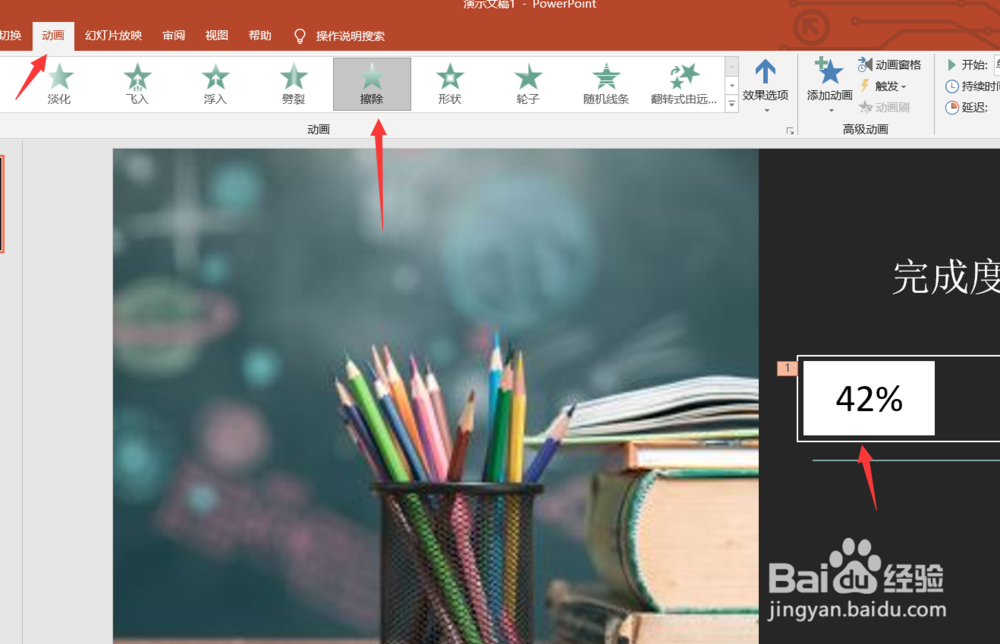
8、选择其中的小矩形,然后点击上方的动画,设置动画为擦除。

PPT如何制作时间进度条效果?

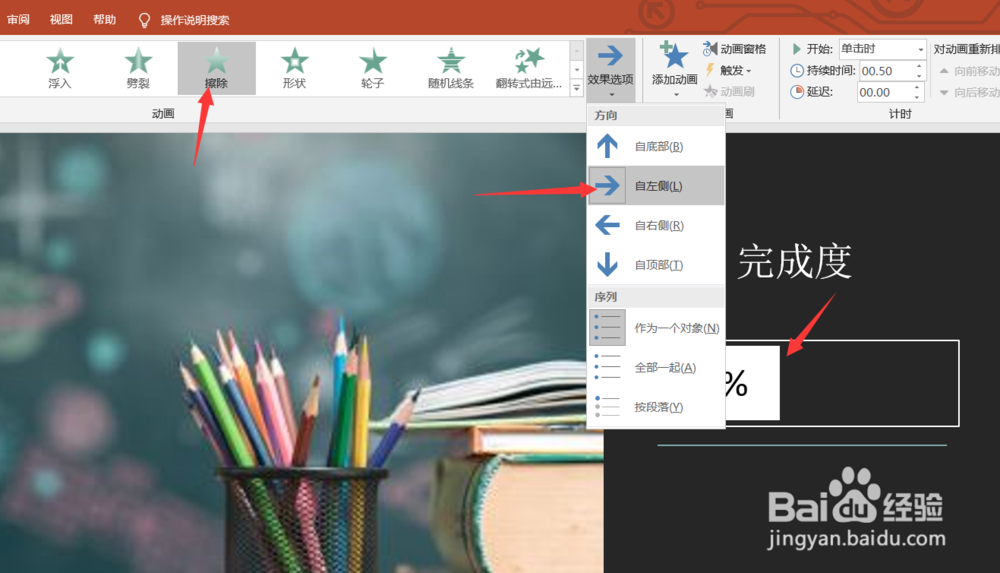
9、接着我们设置擦除下面的效果选项,为自左侧擦除。

PPT如何制作时间进度条效果?

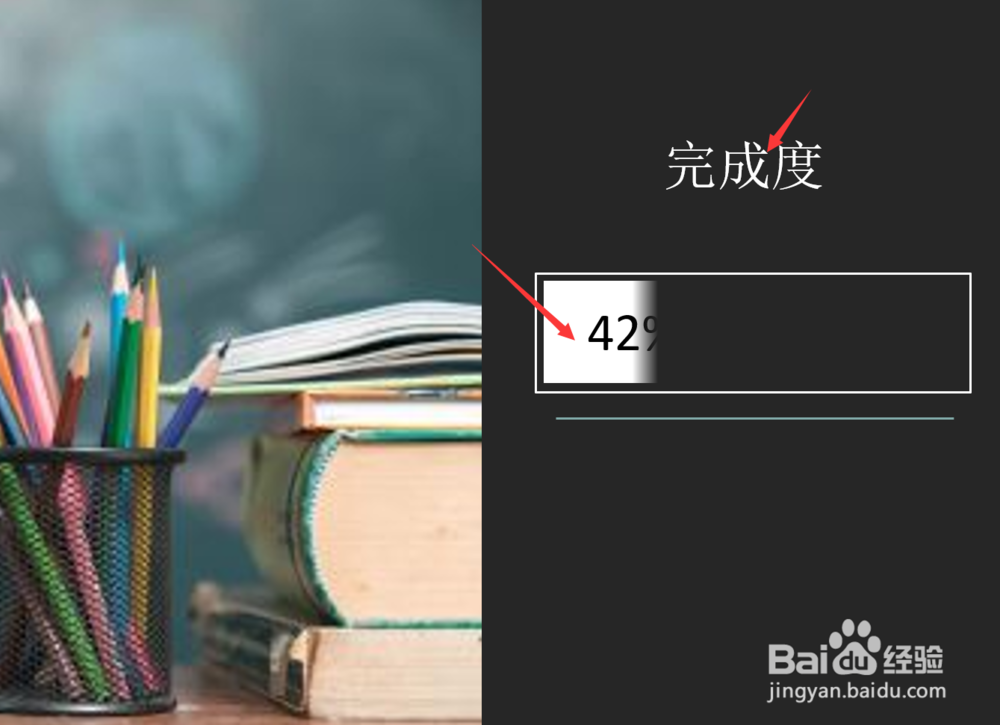
10、最后我们点击播放幻灯片,可以看到我们的时间进度条效果就制作完成了。

PPT如何制作时间进度条效果?

  • 剑灵手游怎么设置屏幕显示人数
  • 在白板中创建红色虚线等腰三角形
  • 杜牧写的关于牛郎织女的诗是什么
  • 实现任意PPT自动放映倒计时的软件(FlyClock)
  • 机动车驾驶员驾驶未年检机动车怎样处罚
  • 热门搜索
    怎样腌制泡菜 养生堂维生素c 什么是信用 jsp是什么 哈哈哈哈是什么歌 什么狗最温顺 维生素b2的作用和功效 胃溃疡什么症状 幼儿园运动会主持词 维生素b6的作用