excel2019怎么样把表格的边框线设置为红色

 时间:2026-02-17 17:19:19

1、首先在电脑上用Excel2019打开要编辑的表格。

excel2019怎么样把表格的边框线设置为红色

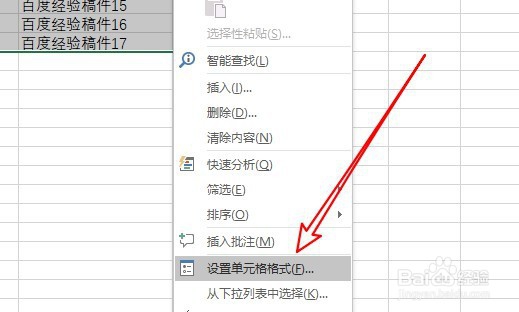
2、选择要编辑的区域,右键点击选中的区域,在弹出菜单中选择“设置单元格格式”的菜单项。

excel2019怎么样把表格的边框线设置为红色

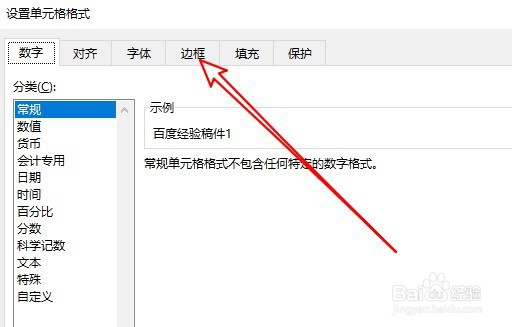
3、接着在打开的窗口中点击“边框”的选项卡。

excel2019怎么样把表格的边框线设置为红色

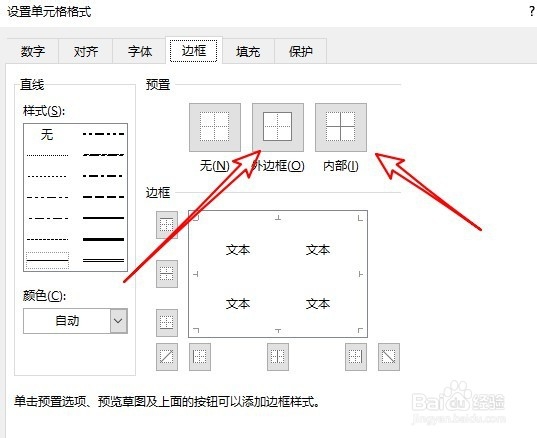
4、在打开的窗口中选择“边框”与“内部”的按钮。

excel2019怎么样把表格的边框线设置为红色

5、接着在左侧选择线条的样式与点击颜色下拉按钮。

excel2019怎么样把表格的边框线设置为红色

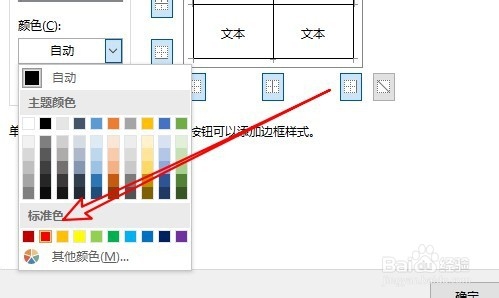
6、然后在弹出的下拉菜单中选择红色的颜色。

excel2019怎么样把表格的边框线设置为红色

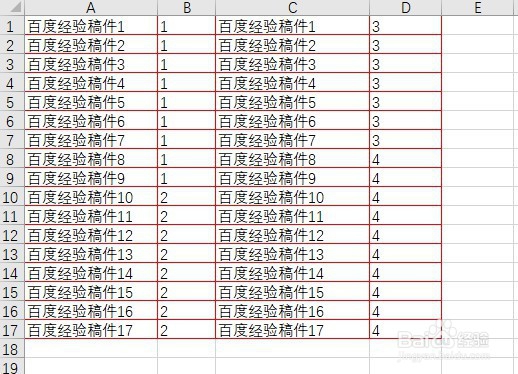
7、返回到excel2019的编辑区域,可以看到当前的表格边框设置为红色了。

excel2019怎么样把表格的边框线设置为红色

8、总结:

1、首先在电脑上用Excel2019打开要编辑的表格。

2、选择要编辑的区域,右键点击选中的区域,在弹出菜单中选择“设置单元格格式”的菜单项。
3、接着在打开的窗口中点击“边框”的选项卡。
4、在打开的窗口中选择“边框”与“内部”的按钮。
5、接着在左侧选择线条的样式与点击颜色下拉按钮。
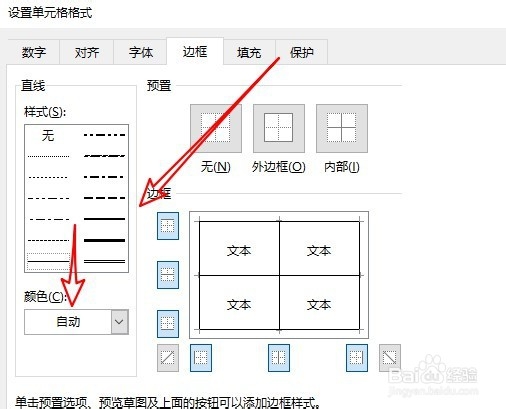
6、然后在弹出的下拉菜单中选择红色的颜色。
7、返回到excel2019的编辑区域,可以看到当前的表格边框设置为红色了。
  • 怎么设置excel表的列宽?
  • 如何给工作表重命名
  • 表格红色双线外边框
  • excel工作表重命名
  • Excel底纹填充颜色怎么设置
  • 热门搜索
    盗墓笔记结局是什么 栀子花的养殖方法 鼻子干燥是什么原因 85年是什么命 运动型饮料 manage是什么意思 kumho是什么轮胎 猕猴桃什么时候吃最好 什么药能让男人延时 什么的痕迹