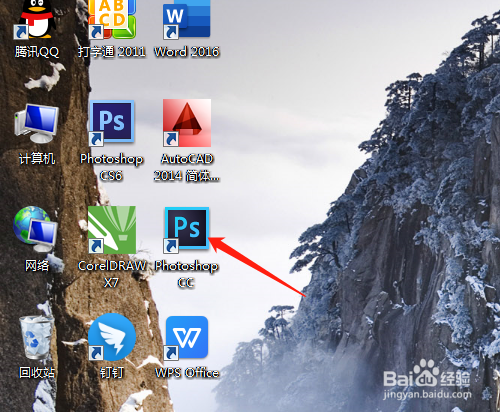
1、1. 双击打开桌面上的Photoshop CC软件。
2、2. 打开一幅素材图片。

3、3. 单击工具箱中矩形选框工具,羽化默认是0像素。


4、4. 图片中绘制出一个矩形选区,四周是直角的选区。

5、5. 单击选择菜单,修改,平滑。
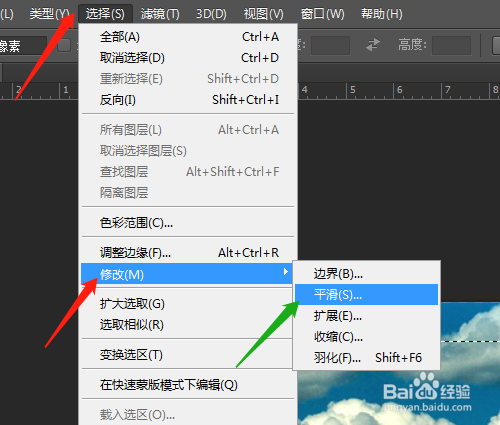
6、6. 弹出的对话框中设置取样半径如20,确定,四周变成圆角了。


时间:2026-05-01 06:32:11
1、1. 双击打开桌面上的Photoshop CC软件。
2、2. 打开一幅素材图片。
3、3. 单击工具箱中矩形选框工具,羽化默认是0像素。
4、4. 图片中绘制出一个矩形选区,四周是直角的选区。
5、5. 单击选择菜单,修改,平滑。
6、6. 弹出的对话框中设置取样半径如20,确定,四周变成圆角了。
