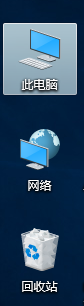
1、在桌面上找到“此电脑”图标,右击此图标。
2、右击后,在打开的快捷窗口中单击“管理”选项。

3、在打开的“计算机管理”窗口中,单击“服务和应用程序”前面的展开选项。
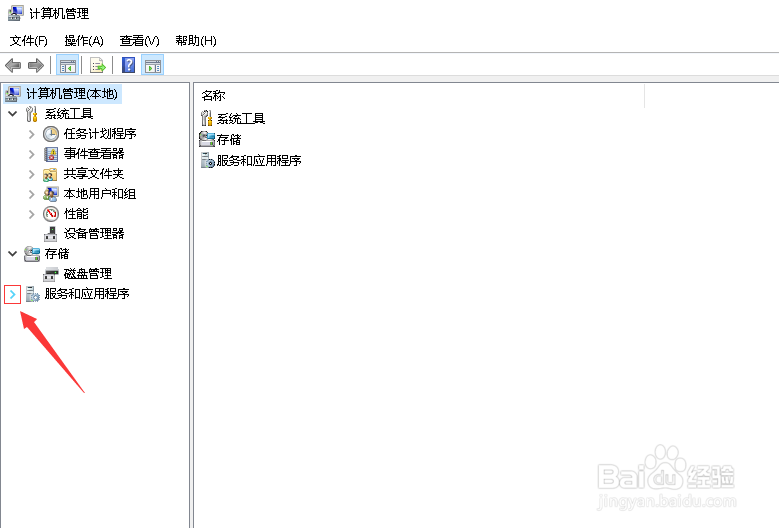
4、展开后,双击里面的“服务”选项,打开“服务”窗口。

5、在右边的“服务”窗口中,找到“Windows Installer”服务,双击打开此服务,

6、打开这个服务后,单击里面的“启动”按钮,启动这个服务。

7、根据上面的方法,找到并启动“Windows Update”服务。

时间:2026-04-22 01:35:44
1、在桌面上找到“此电脑”图标,右击此图标。
2、右击后,在打开的快捷窗口中单击“管理”选项。
3、在打开的“计算机管理”窗口中,单击“服务和应用程序”前面的展开选项。
4、展开后,双击里面的“服务”选项,打开“服务”窗口。
5、在右边的“服务”窗口中,找到“Windows Installer”服务,双击打开此服务,
6、打开这个服务后,单击里面的“启动”按钮,启动这个服务。
7、根据上面的方法,找到并启动“Windows Update”服务。
