1、右键点击屏幕左下角的开始按钮,选择设置菜单。

2、接着在打开的系统设置窗口,点击应用图标。

3、然后在打开的应用窗口,点击左侧的应用和功能菜单,点击右侧的程序和功能连接。

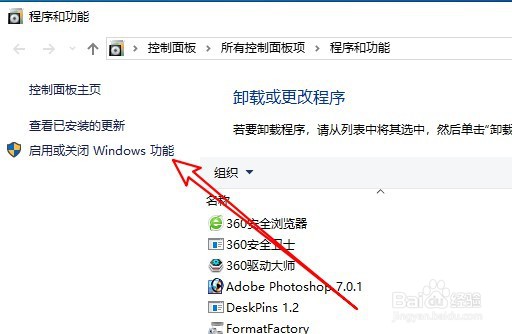
4、接下来在打开的程序和公众窗口,点击左侧的启用和关闭windows功能菜单。
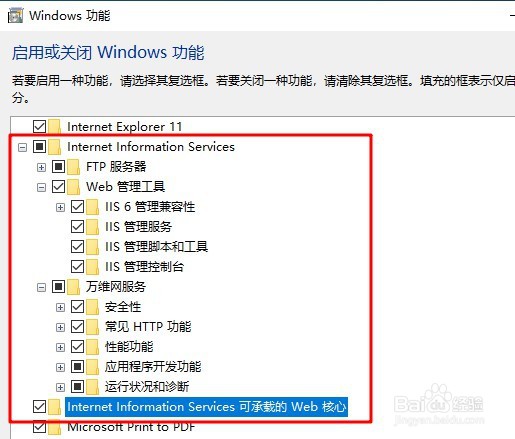
5、这时会打开windows功能窗口,找到internet Information service设置项。

6、点击勾选该设置项前面的复选框。
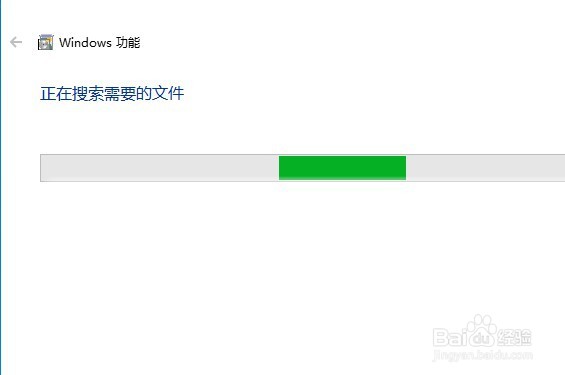
7、按下确定按钮后,系统就会搜索文件并安装IIS服务了。
时间:2026-05-03 07:08:11
1、右键点击屏幕左下角的开始按钮,选择设置菜单。
2、接着在打开的系统设置窗口,点击应用图标。
3、然后在打开的应用窗口,点击左侧的应用和功能菜单,点击右侧的程序和功能连接。
4、接下来在打开的程序和公众窗口,点击左侧的启用和关闭windows功能菜单。
5、这时会打开windows功能窗口,找到internet Information service设置项。
6、点击勾选该设置项前面的复选框。
7、按下确定按钮后,系统就会搜索文件并安装IIS服务了。
