#新人打卡#浏览EXCEL时怎样固定或冻结标题栏

 时间:2026-02-21 05:32:03

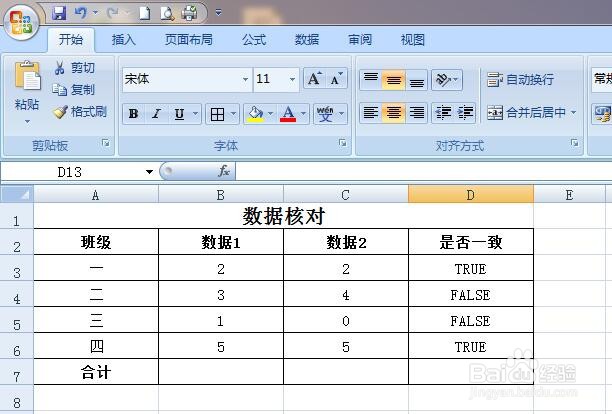
1、打开目标EXCEL表格。

#新人打卡#浏览EXCEL时怎样固定或冻结标题栏

2、鼠标左键选全标题栏下面第一行数据 → 顶端工具栏点击“视图” →  点击“冻结窗格”下面的小三角 →  冻结拆分窗格

#新人打卡#浏览EXCEL时怎样固定或冻结标题栏

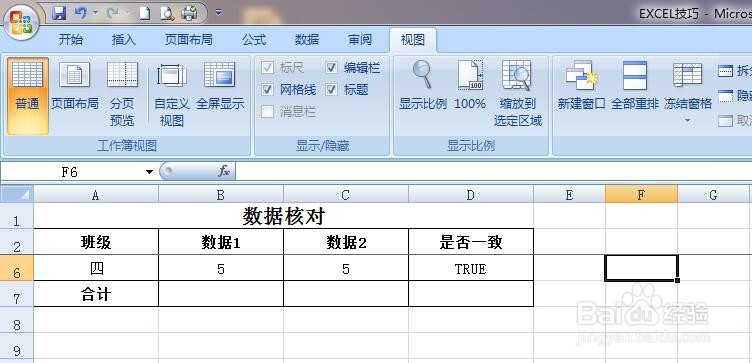
3、即可实现固定标题栏了。这时上下滚动鼠标滑轮或者用鼠标下选数据,标题栏都不会消失了。
#新人打卡#浏览EXCEL时怎样固定或冻结标题栏

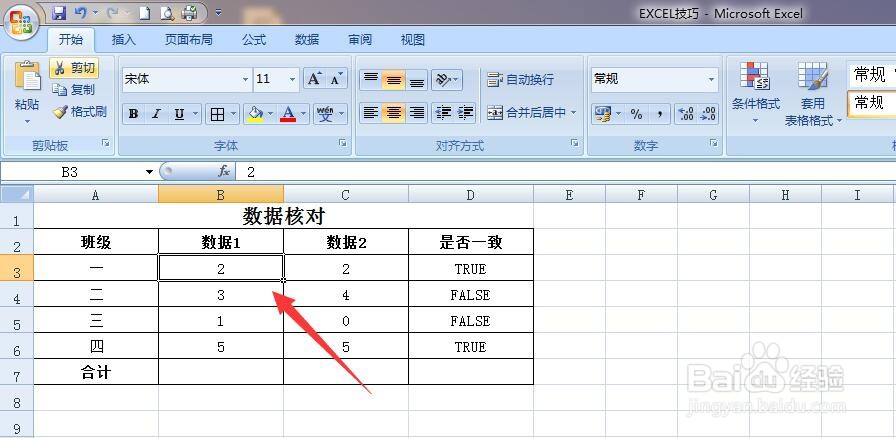
4、以上是冻结行标题栏。那么冻结列标题栏的方法如下:

选定处于行和列交汇处第一个数据单元格(如图所示)。
#新人打卡#浏览EXCEL时怎样固定或冻结标题栏

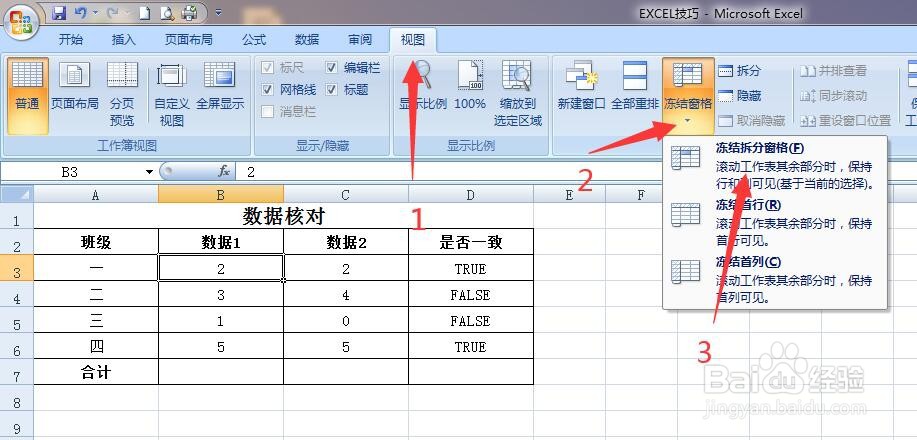
5、顶端工具栏点击“视图” →  点击“冻结窗格”下面的小三角 →  冻结拆分窗格。
#新人打卡#浏览EXCEL时怎样固定或冻结标题栏

6、即可实现固定行和列标题栏了。这时上下左右滚动鼠标滑轮或者用鼠标下、右选数据,标题栏都不会消失了。
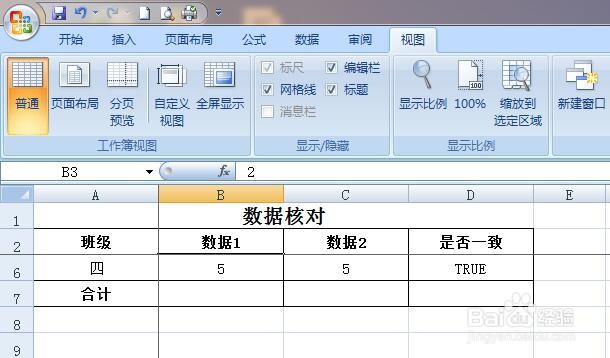
#新人打卡#浏览EXCEL时怎样固定或冻结标题栏

#新人打卡#浏览EXCEL时怎样固定或冻结标题栏

  • 游泳池专用漆案例
  • 金智WDZ-5211线路保护测控装置说明书:[2]
  • Excel函数如何使用?Excel函数之GEOMEAN的使用
  • PPT 如何制作目录色块平移特效?
  • NX1851面倒圆命令详解
  • 热门搜索
    刘公岛旅游攻略 梵蒂冈旅游 手机开不了机怎么刷机 来月经可以吃什么水果 面粉可以做什么 新疆旅游地图 内蒙古旅游景点大全 邓丽君 你怎么说 宜宾旅游 上海旅游卡