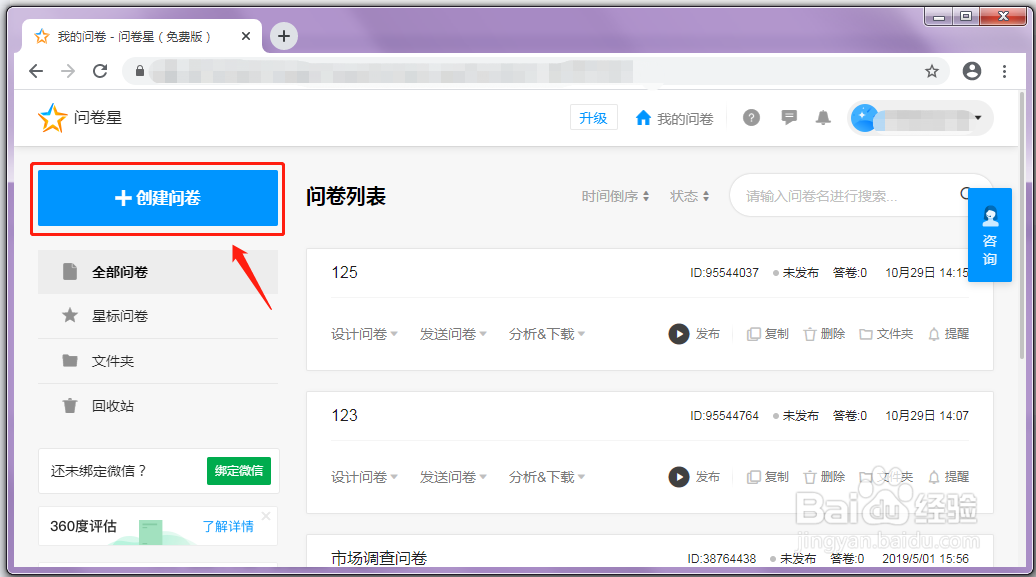
1、电脑打开【问卷星】,点击上面的“创建问卷”。
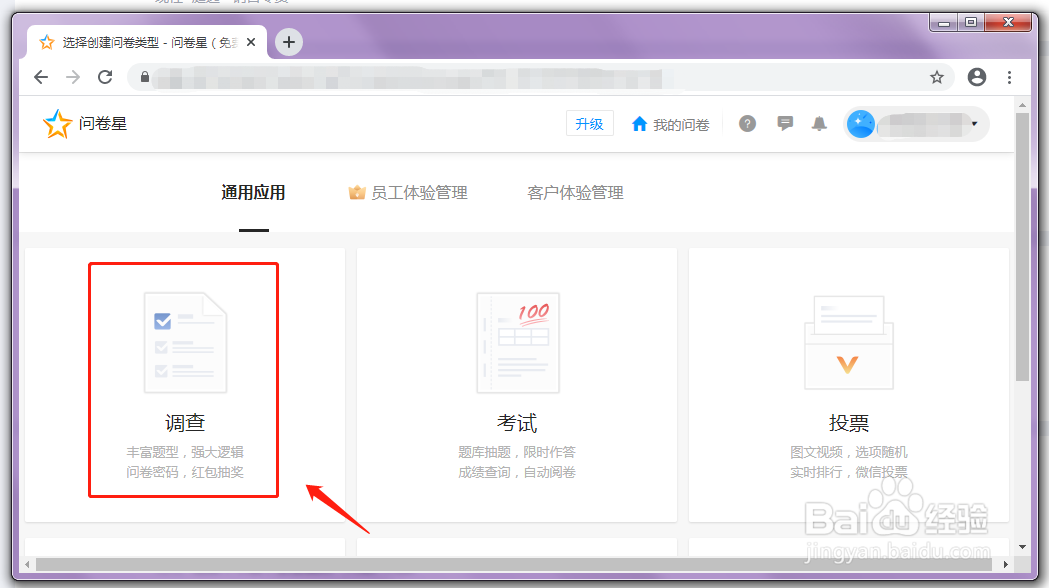
2、选择一种问卷方式,比如:点击【调查】。
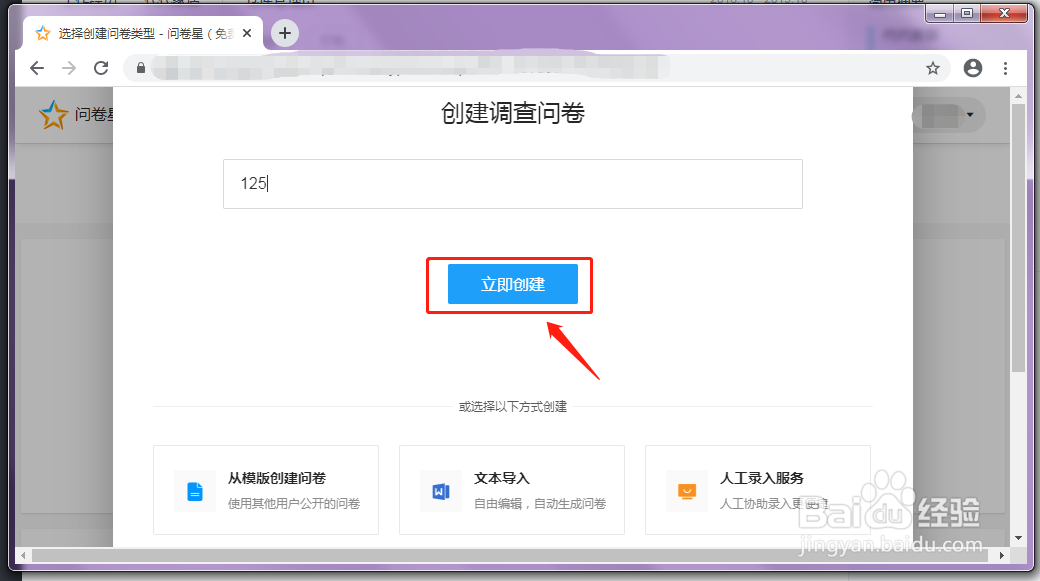
3、在创建页面,填写名称,再点击【立即创建】。
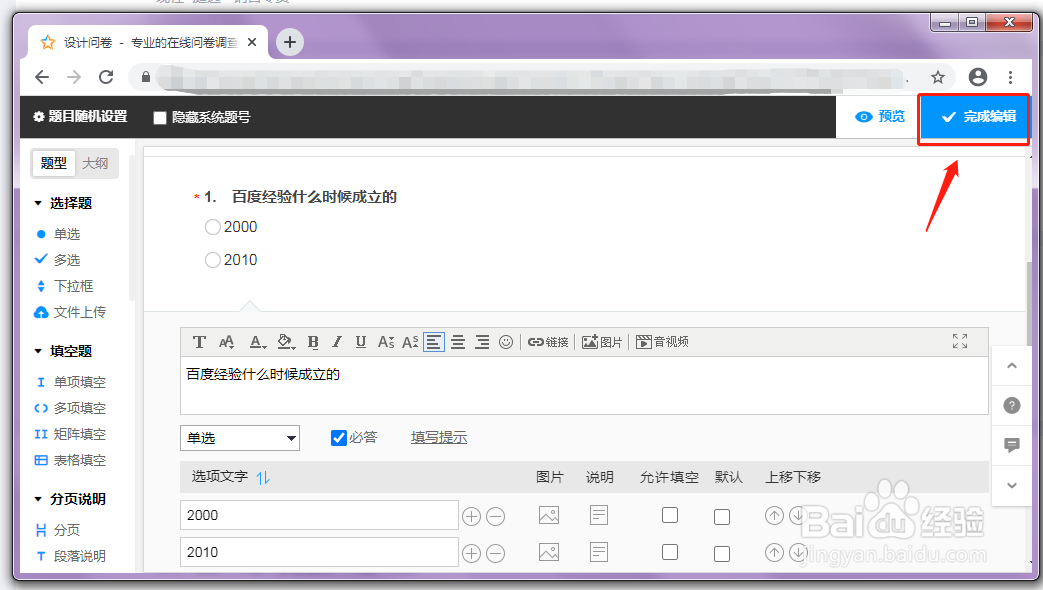
4、填写相关的问卷内容后,点击上面的【完成编辑】。
5、完成编辑后,点击【导出问卷到word】。

6、进入导出页面,点击【保存为word文档】。
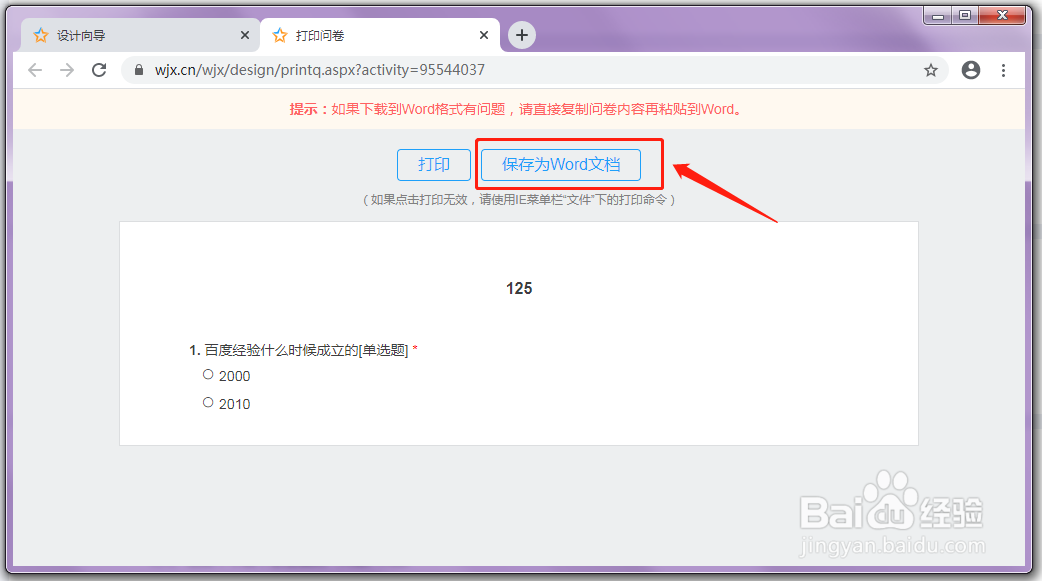
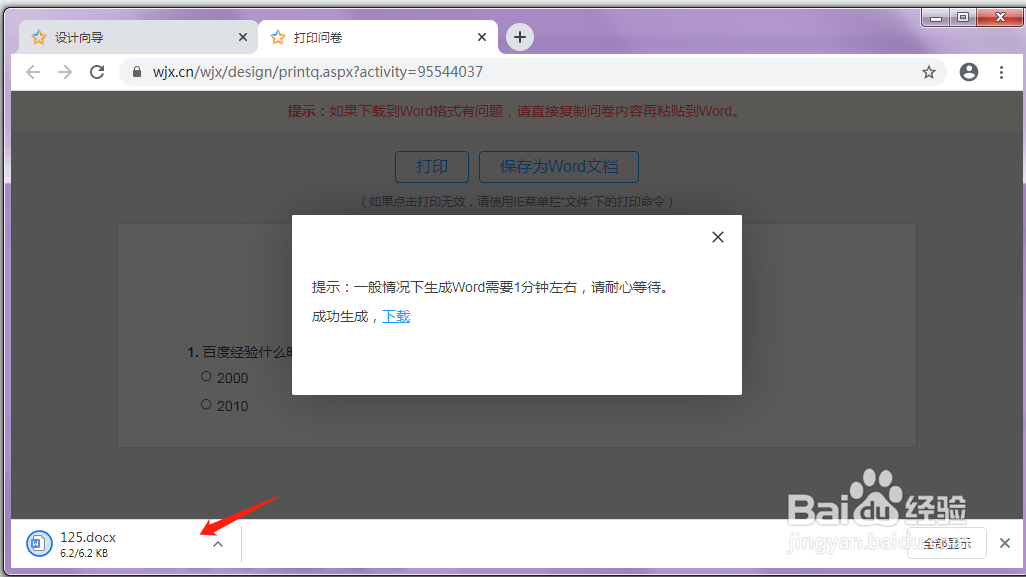
7、在提示窗口,点击【下载】。

8、下载成功后,就可以看到问卷星的问卷已经导出到word文档。
时间:2026-04-25 06:37:24
1、电脑打开【问卷星】,点击上面的“创建问卷”。
2、选择一种问卷方式,比如:点击【调查】。
3、在创建页面,填写名称,再点击【立即创建】。
4、填写相关的问卷内容后,点击上面的【完成编辑】。
5、完成编辑后,点击【导出问卷到word】。
6、进入导出页面,点击【保存为word文档】。
7、在提示窗口,点击【下载】。
8、下载成功后,就可以看到问卷星的问卷已经导出到word文档。
