1、首先,打开WPS Office Excel数据表格;

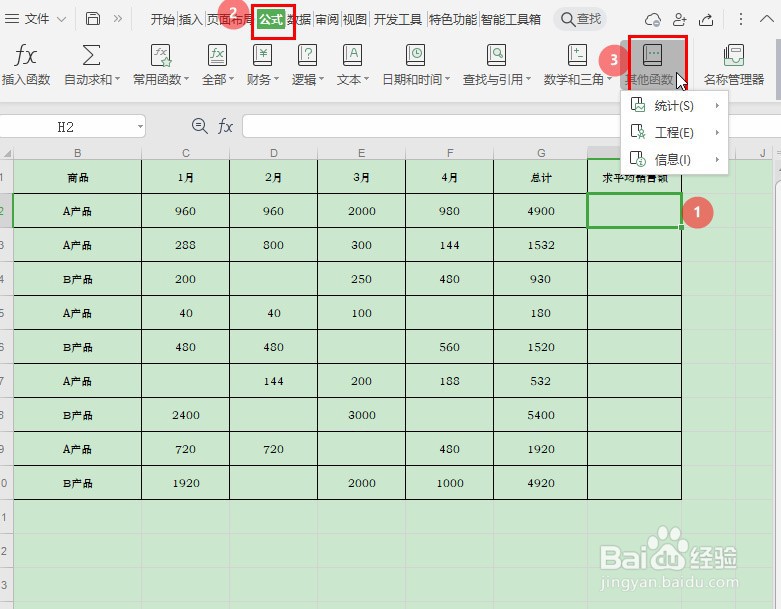
2、选择单元格【H2】,点击菜单栏的【公式】—【其他函数】—【统计】;
3、在“统计函数”列表中,选择函数【AVERAGE】;

4、在“函数参数”对话框中,输入【数值】,然后点击【确定】;
数值:指返回所有参数的平均值,如:C2:F2)

5、选择数据单元格【H2:H10】,按【CTRL+D】向下填充公式即可。


时间:2026-04-22 08:56:34
1、首先,打开WPS Office Excel数据表格;
2、选择单元格【H2】,点击菜单栏的【公式】—【其他函数】—【统计】;
3、在“统计函数”列表中,选择函数【AVERAGE】;
4、在“函数参数”对话框中,输入【数值】,然后点击【确定】;
数值:指返回所有参数的平均值,如:C2:F2)
5、选择数据单元格【H2:H10】,按【CTRL+D】向下填充公式即可。
