怎样使用老毛桃u盘扩大c盘空间

 时间:2026-05-01 06:35:03

1、使用制作好的老毛桃u盘启动盘进入老毛桃主菜单后,移动光标选择运行Win8PE,如图所示:

怎样使用老毛桃u盘扩大c盘空间

2、打开开始菜单中的分区工具文件,点击“分区助手(无损)”启动程序,如图所示:

怎样使用老毛桃u盘扩大c盘空间

3、接着点击左侧列表中的“扩展分区向导”,如图所示:

怎样使用老毛桃u盘扩大c盘空间

4、然后选择你想扩大的分区,如c盘,进入下一步,如图所示:

怎样使用老毛桃u盘扩大c盘空间

5、接下来是有关扩展分区向导的介绍,继续下一步,如图所示:

怎样使用老毛桃u盘扩大c盘空间

6、选择从哪个分区中获得空闲空间,将其勾选即可,如图所示:

怎样使用老毛桃u盘扩大c盘空间

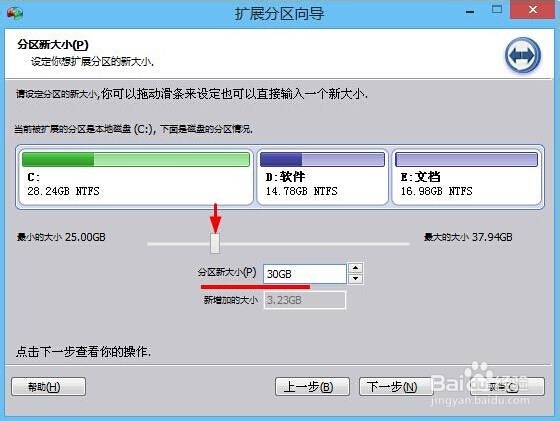
7、设定扩展分区的新大小有两种方式:①拖动滑块;②在文本框中输入具体数值,如图所示:
怎样使用老毛桃u盘扩大c盘空间

8、设置完毕后,点击“执行”即可,如图所示:

怎样使用老毛桃u盘扩大c盘空间

  • 如何用光盘重装系统
  • 怎么在win7中备份系统
  • 我的电脑装了两个系统怎么删除一个
  • 惠普电脑怎么设置U盘启动?
  • win7系统笔记本电脑硬盘如何分区
  • 热门搜索
    我的世界怎么打开地图 脾胃不好怎么调理 怎么知道自己的血型 雪蛤怎么吃 冢怎么读 文件格式怎么转换 怎么去黑眼圈 信封怎么写 摘要怎么写 欢乐斗地主怎么创房间