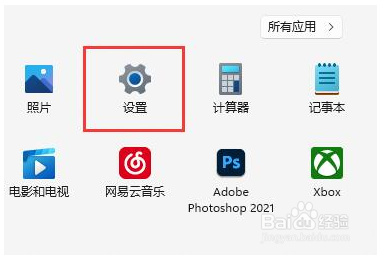
1、首先打开Win11系统底部的开始菜单,点击“设置”打开。
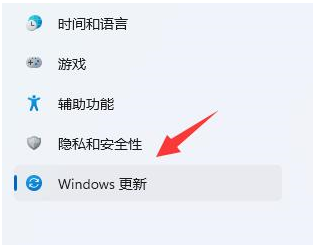
2、然后进入后点击左下角的“Windows更新”。
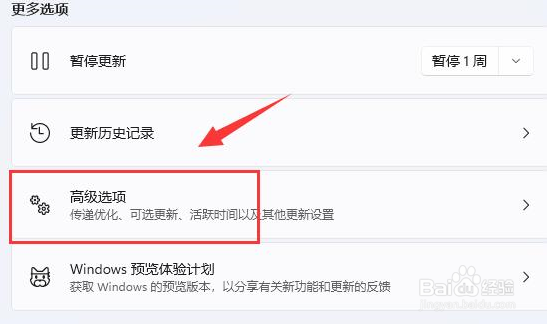
3、在右侧出现的选择中,点击更多选项下的“高级选项”。
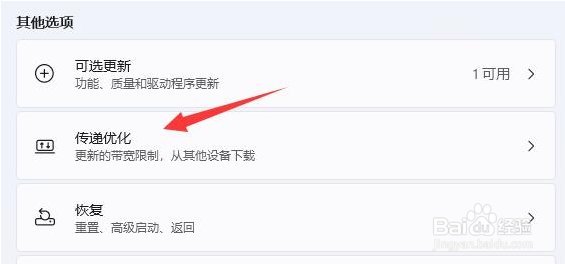
4、继续点击“传递优化”设置。
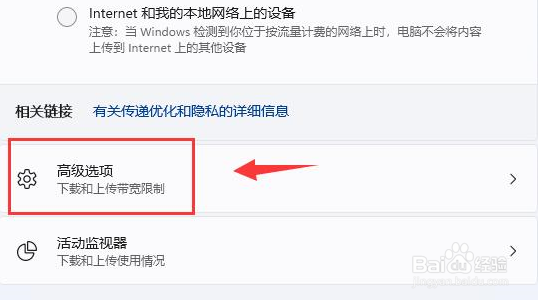
5、打开相关链接下的“高级选项”。
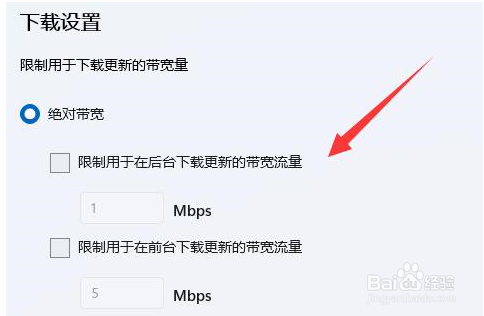
6、在进入的界面中国,手动设置“限制用于在后台下载更新的带宽流量”。(尽量设置的大一些)
时间:2026-04-23 06:10:07
1、首先打开Win11系统底部的开始菜单,点击“设置”打开。
2、然后进入后点击左下角的“Windows更新”。
3、在右侧出现的选择中,点击更多选项下的“高级选项”。
4、继续点击“传递优化”设置。
5、打开相关链接下的“高级选项”。
6、在进入的界面中国,手动设置“限制用于在后台下载更新的带宽流量”。(尽量设置的大一些)
