Samsung Galaxy J5(2016)SM-J5108(5.1.1)如何使用智能管理器的储存空间功能?

 时间:2026-02-14 17:14:34

若想通过智能管理器对设备存储空间进行管理,请按照以下步骤操作:

步骤

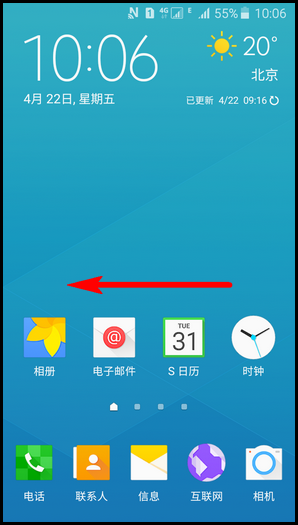
1. 在待机页面下,向左滑动屏幕。
Samsung Galaxy J5(2016)SM-J5108(5.1.1)如何使用智能管理器的储存空间功能?

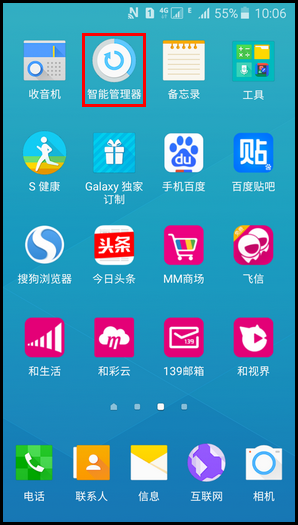
2.点击【智能管理器】。

Samsung Galaxy J5(2016)SM-J5108(5.1.1)如何使用智能管理器的储存空间功能?

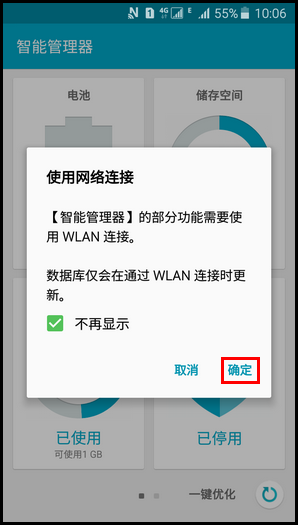
3.阅读“使用网络连接”提示后,点击【确定】。(智能管理器的部分功能需要使用WLAN连接,数据库仅会在通过WLAN连接时更新。)
Samsung Galaxy J5(2016)SM-J5108(5.1.1)如何使用智能管理器的储存空间功能?

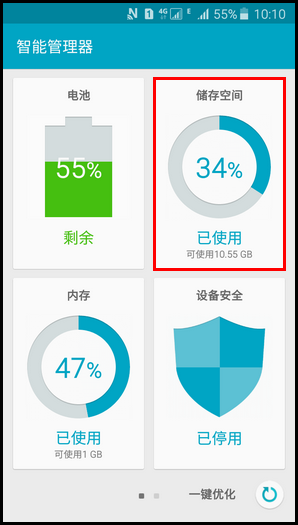
4.点击【储存空间】即可查看设备空间的使用情况。

Samsung Galaxy J5(2016)SM-J5108(5.1.1)如何使用智能管理器的储存空间功能?

Samsung Galaxy J5(2016)SM-J5108(5.1.1)如何使用智能管理器的储存空间功能?

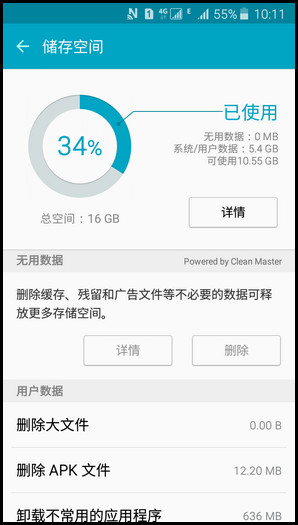
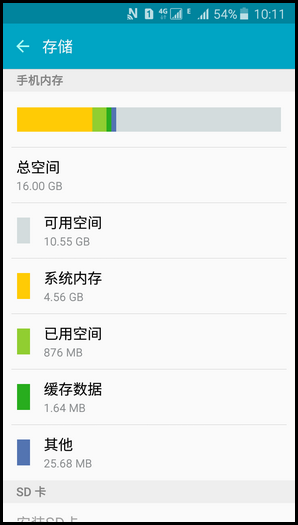
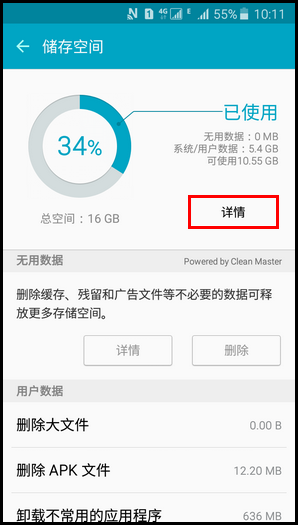
5.点击【详情】,可以查看可用空间大小,系统占用内存大小,已用空间大小等。
Samsung Galaxy J5(2016)SM-J5108(5.1.1)如何使用智能管理器的储存空间功能?

Samsung Galaxy J5(2016)SM-J5108(5.1.1)如何使用智能管理器的储存空间功能?

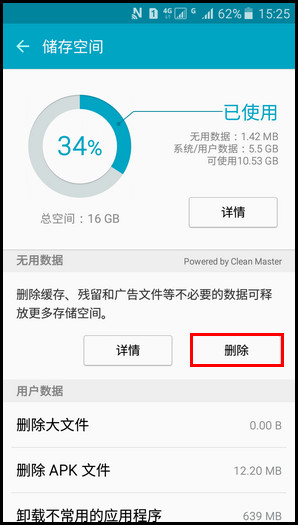
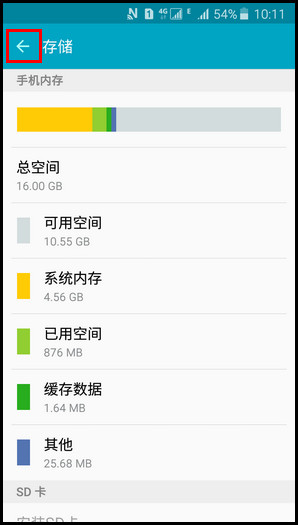
6.点击【←】图标返回上一界面,再点击“无用数据”下的【删除】即可删除缓存、残留和广告文件等无用数据以释放更多存储空间。
Samsung Galaxy J5(2016)SM-J5108(5.1.1)如何使用智能管理器的储存空间功能?

Samsung Galaxy J5(2016)SM-J5108(5.1.1)如何使用智能管理器的储存空间功能?

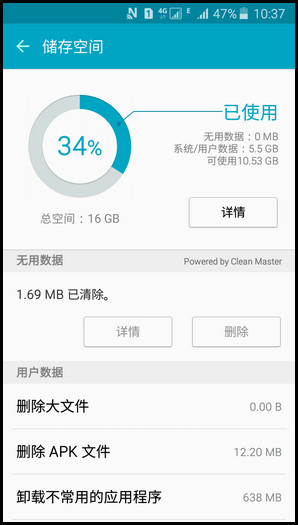
7.清除完毕后,会自动返回储存空间主界面,并显示清除结果,【删除】选项变为灰色。
Samsung Galaxy J5(2016)SM-J5108(5.1.1)如何使用智能管理器的储存空间功能?

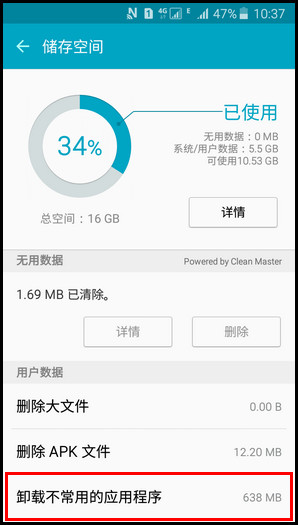
8.在“用户数据”下方,您可以选择删除大文件、删除APK文件、卸载不常用的应用程序。这里以点击【卸载不常用的应用程序】为例。
Samsung Galaxy J5(2016)SM-J5108(5.1.1)如何使用智能管理器的储存空间功能?

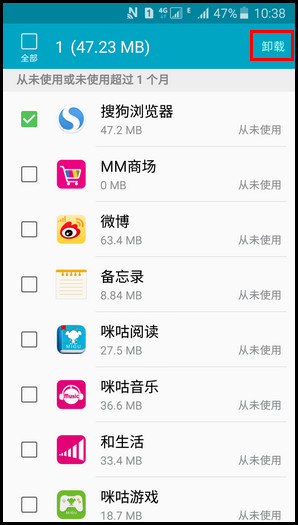
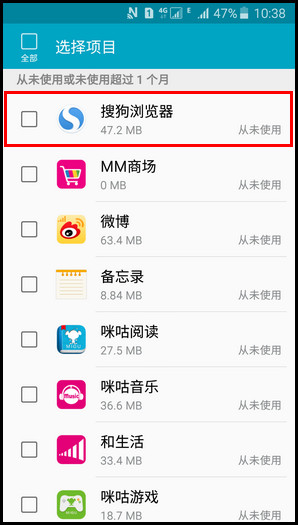
9.勾选需要卸载的应用程序,再点击【卸载】。这里以卸载“搜狗浏览器”为例。
Samsung Galaxy J5(2016)SM-J5108(5.1.1)如何使用智能管理器的储存空间功能?

Samsung Galaxy J5(2016)SM-J5108(5.1.1)如何使用智能管理器的储存空间功能?

10.再次点击【卸载】即可。

Samsung Galaxy J5(2016)SM-J5108(5.1.1)如何使用智能管理器的储存空间功能?

  • 三星s20微信悬浮窗怎么设置
  • 三星手机如何开启微信悬浮窗
  • 如何在三星手机上设置开启微信视频悬浮窗
  • 如何在三星手机上设置开启微信视频悬浮窗
  • 三星S9+怎么设置智能弹出视图
  • 热门搜索
    妊娠纹消除方法 鼻子干燥出血怎么办 鼻窦炎治疗方法 煞笔用英语怎么说 尿等待是怎么回事 苹果手机怎么看真假 苹果6plus怎么样 早餐饼的做法大全 路由器安装方法 壮阳方法