Win10怎么查看网卡物理地址 如何修改网卡Mac

 时间:2026-02-16 03:22:05

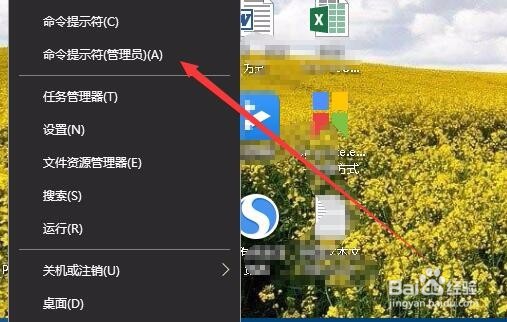
1、在Windows10系统桌面,右键点击左下角的开始按钮,在弹出菜单中选择“命令提示符(管理员)”菜单项。
Win10怎么查看网卡物理地址 如何修改网卡Mac

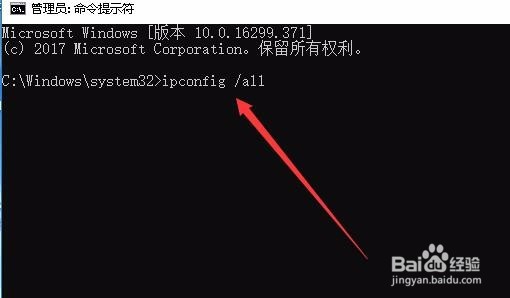
2、这时就会打开命令提示符窗口中,输入 命令ipconfig /all,然后按下回车键。
Win10怎么查看网卡物理地址 如何修改网卡Mac

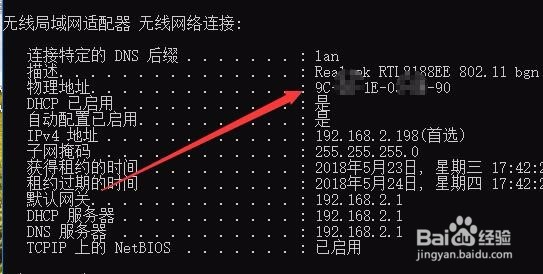
3、在打开的命令提示符窗口中,就可以查看到网卡的Mac物理地址了。

Win10怎么查看网卡物理地址 如何修改网卡Mac

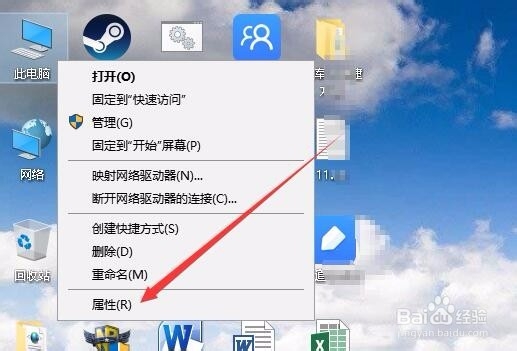
1、如果想要修改Mac地址的话,只需要右键点击“此电脑”图标,在弹出菜单中选择“属性”菜单项。
Win10怎么查看网卡物理地址 如何修改网卡Mac

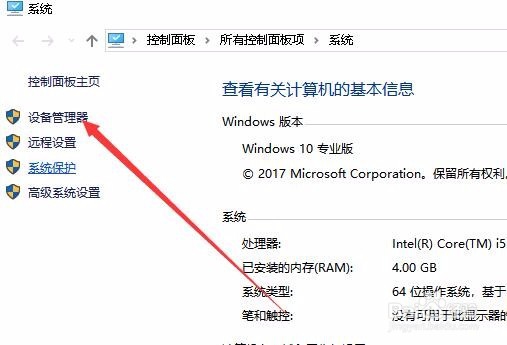
2、这时就会打开Windows10的系统属性窗口,点击窗口中的“设备管理器”菜单项。
Win10怎么查看网卡物理地址 如何修改网卡Mac

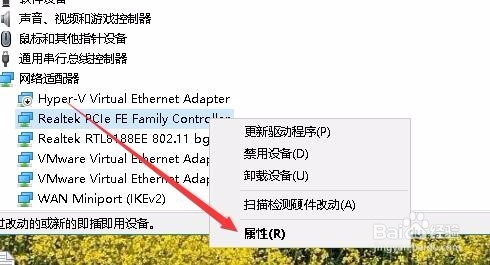
3、在打开的网络适配器窗口中,找到要查看的网卡驱动,右键点击该驱动程序,在弹出菜单中选择“属性”菜单项。
Win10怎么查看网卡物理地址 如何修改网卡Mac

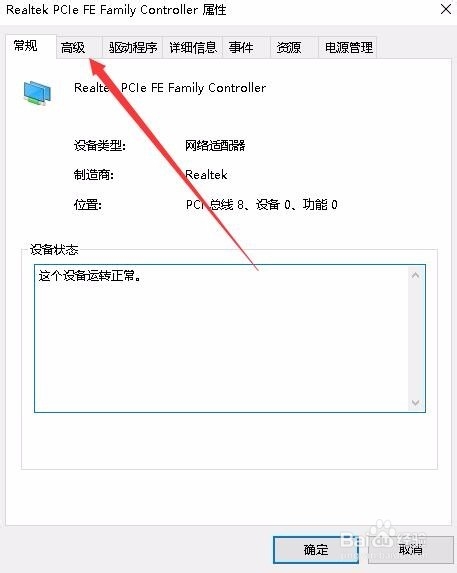
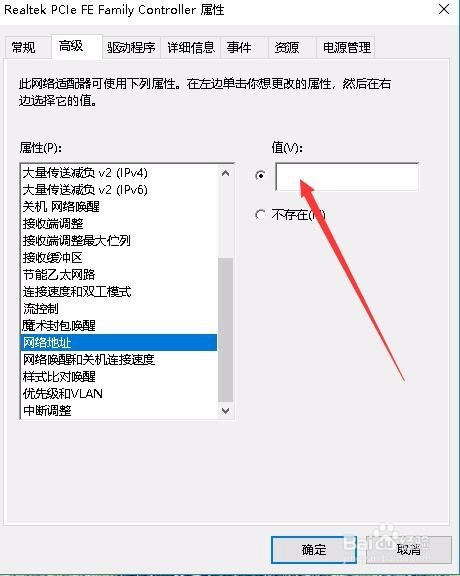
4、这时就会打开该网卡的属性窗口了,点击窗口中的“高级”选项卡。

Win10怎么查看网卡物理地址 如何修改网卡Mac

5、接下来在打开的高级窗口中,找到属性中的“网络地址”设置项,然后在右侧的值文本框中输入新的Mac地址后点击确定按钮就可以了。
Win10怎么查看网卡物理地址 如何修改网卡Mac

  • WIN10上安装VMWare Workstation 12.0.0
  • win10如何查看系统版本
  • VMware workstation 虚拟机怎么安装centos系统
  • Windows10应用闪退完美解决
  • Win10正式版升级失败怎么办
  • 热门搜索
    金彭电动三轮车怎么样 憧憬的近义词是什么 安利怎么样 uv镜怎么装 提供的近义词 男孩发型名称 淘宝运费险怎么退 特殊的近义词 头上有头皮屑怎么办 qq怎么退群