1、首先单击此电脑选项

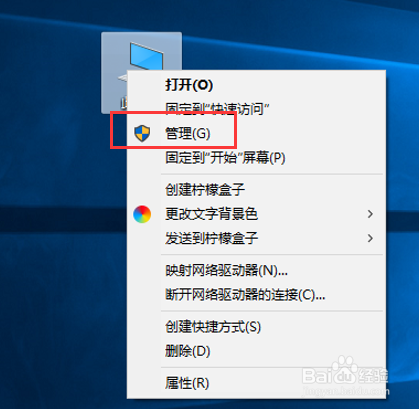
2、然后鼠标右键选择管理选项
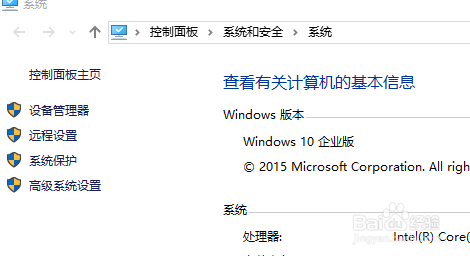
3、然后选择高级系统设置
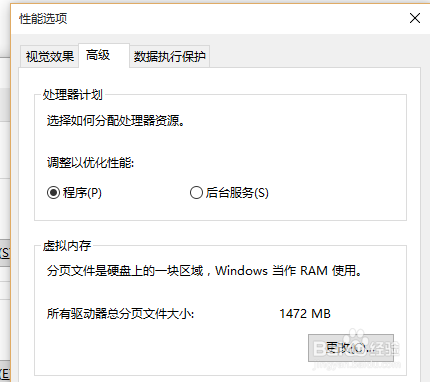
4、单击高级选项单击更改选项
5、单击虚拟内存,取消勾选自动管理所有驱动器的分页大小
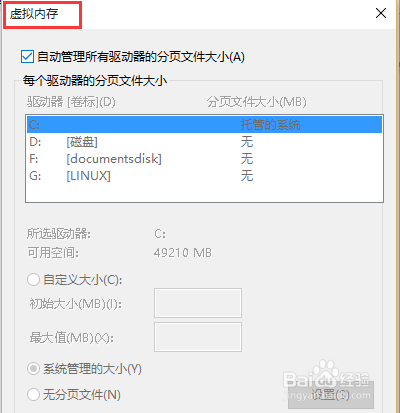
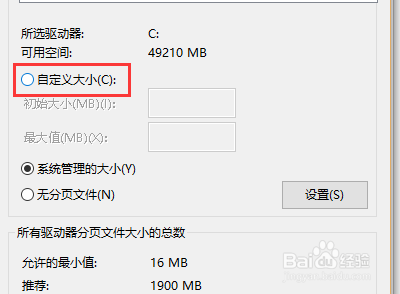
6、选择自定义大小选项
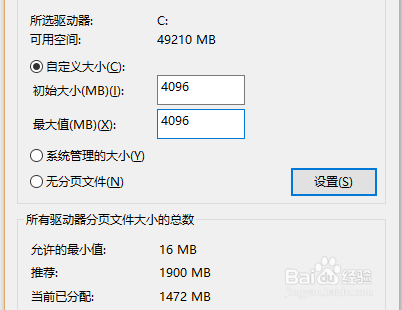
7、接着就可以设置初始大小和最大值
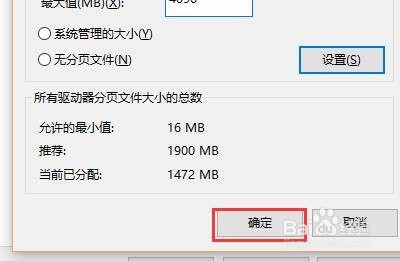
8、设置好后单击确定选项
时间:2026-04-21 21:41:57
1、首先单击此电脑选项
2、然后鼠标右键选择管理选项
3、然后选择高级系统设置
4、单击高级选项单击更改选项
5、单击虚拟内存,取消勾选自动管理所有驱动器的分页大小
6、选择自定义大小选项
7、接着就可以设置初始大小和最大值
8、设置好后单击确定选项
