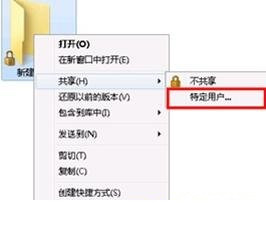
1、打开电脑在所需调整文件夹图标上单击鼠标右键,移动至“共享”,点击“特定用户共享”,出现文件共享设置窗口,在下拉菜单中选择“Everyone”---选择“添加”;
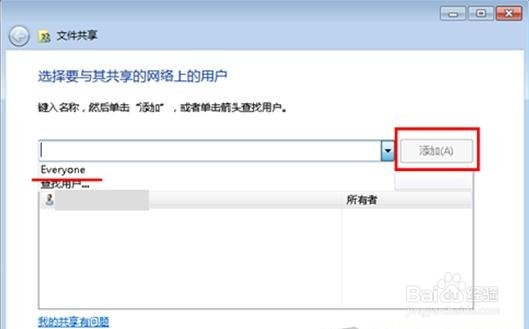
2、点击“共享”后点击“完成”;

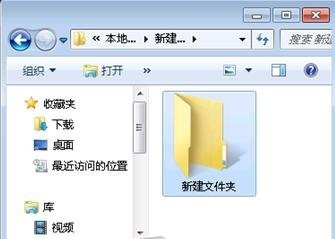
3、完成后文件下小锁消失。
4、在所调整文件夹上右键单击选择“属性”,文件夹属性页面选择“共享”选择“高级共享”;
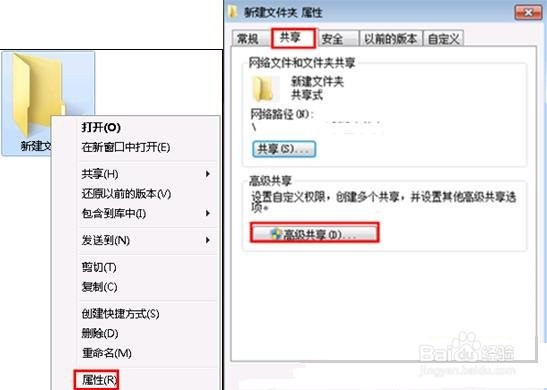
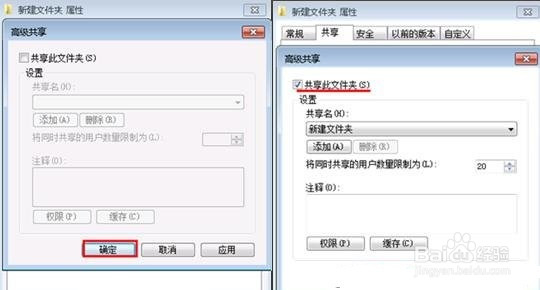
5、在高级共享设置页面将“共享文件夹”上的“√”取消,并点击“确定”即可。
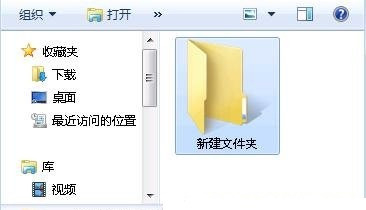
6、完成后状态如下,状态栏中已经不在显示“共享”字样。
时间:2026-04-24 19:51:07
1、打开电脑在所需调整文件夹图标上单击鼠标右键,移动至“共享”,点击“特定用户共享”,出现文件共享设置窗口,在下拉菜单中选择“Everyone”---选择“添加”;
2、点击“共享”后点击“完成”;
3、完成后文件下小锁消失。
4、在所调整文件夹上右键单击选择“属性”,文件夹属性页面选择“共享”选择“高级共享”;
5、在高级共享设置页面将“共享文件夹”上的“√”取消,并点击“确定”即可。
6、完成后状态如下,状态栏中已经不在显示“共享”字样。
