如何在WPS绘制图形及编辑

 时间:2026-05-02 14:48:54

1、打开WPS,选择菜单栏插入-图形:

如何在WPS绘制图形及编辑

2、在此可以绘制线条,矩形,基本形状,公式,流程图等等,在此选择基本形状中的微笑表现为例:

如何在WPS绘制图形及编辑

3、选中图形,点击绘图工具中的填充选择,弹出颜色选择对话框,在此选择黄色:

如何在WPS绘制图形及编辑

4、更改颜色后,结果如下:

如何在WPS绘制图形及编辑

5、选中图形,选择绘图工具中的轮廓颜色设置选择们可以设置图形的轮廓颜色:

如何在WPS绘制图形及编辑

6、在此轮廓颜色选择为红色,结果如下:

如何在WPS绘制图形及编辑

7、选中图形,选中绘图工具下的形状效果,可以设置形状阴影,倒影,发光,柔滑边缘等,在此以柔光边缘为5磅:
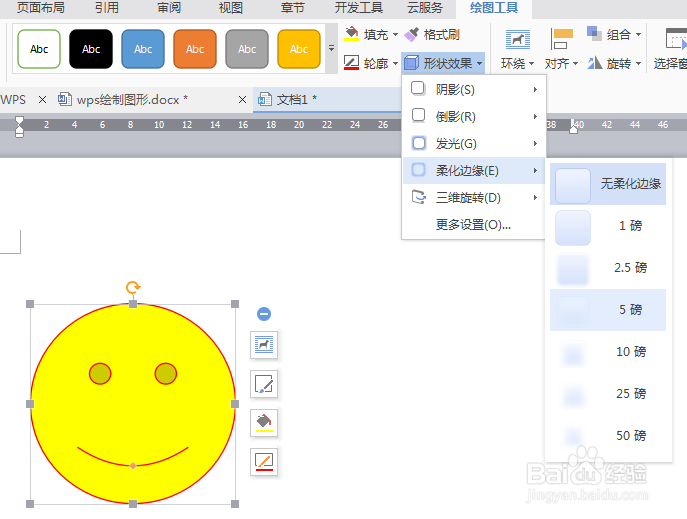
如何在WPS绘制图形及编辑

8、设置完成后结果如下:

如何在WPS绘制图形及编辑

9、以上就是在WPS中绘制图形及对图像编辑过程。

  • wps表格怎么用ERF函数计算误差函数值
  • WPS表格怎么重命名标签
  • WPS表格怎么使用IMLOG2函数?
  • WPS Office 怎么设置表格线条形状
  • excel如何快速批量地实现设置化学式上下标
  • 热门搜索
    宝宝儿歌大全 折纸大全简单又漂亮 发烧38度怎么办 小肚子胀痛是怎么回事 商标名称大全 西南石油大学怎么样 踉踉跄跄怎么读 照片怎么压缩大小 公司起名用字大全 交通安全儿歌大全