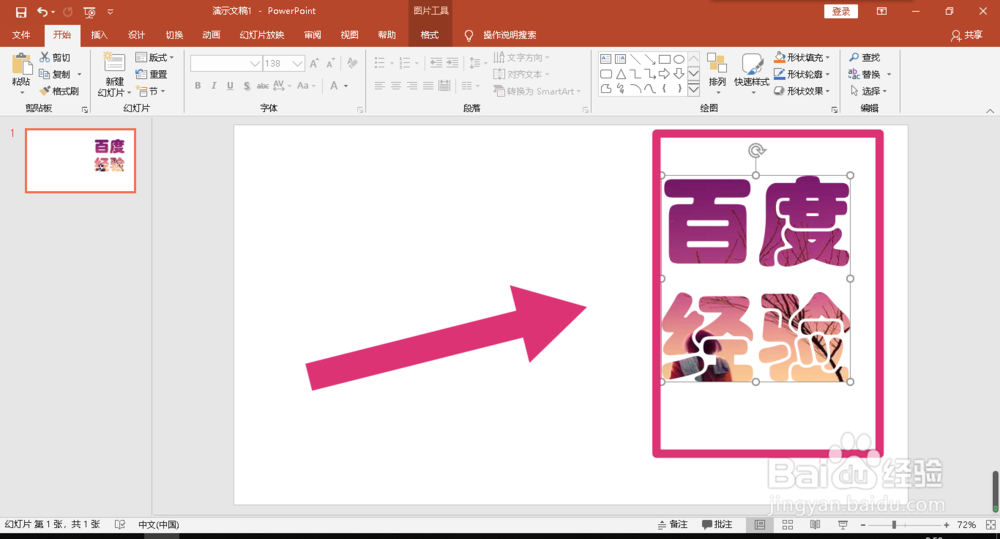
如何用PPT裁剪图片为文字

 时间:2026-02-14 07:39:02

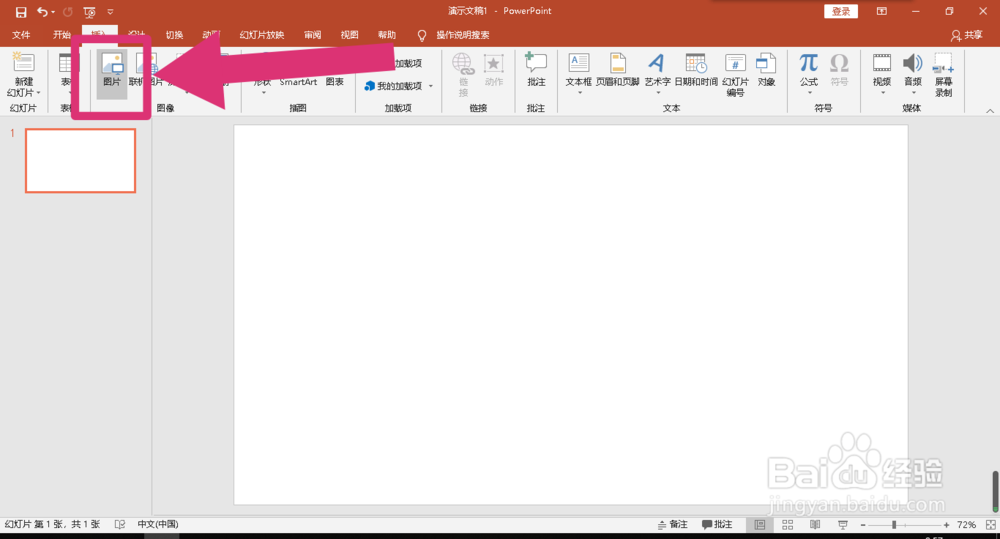
1、首先打开PPT,然后点击“插入”,点击“图片”,选择准备好的图片插入到PPT当中。
如何用PPT裁剪图片为文字

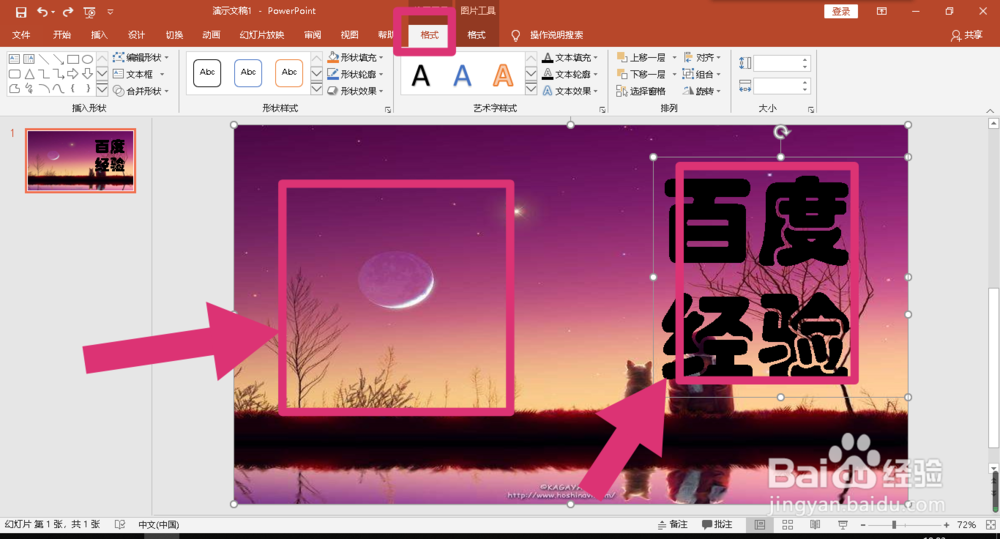
2、点击“文本框”,在合适的位置,插入文本框,然后输入想要裁剪的文字,调整好文字大小。

如何用PPT裁剪图片为文字

3、按住键盘的“Ctrl”键然后先点击图片,然后点击文字,点击上方工具框中“绘图工具”下方的“格式”。
如何用PPT裁剪图片为文字

4、点击“合并形状”出现下拉选项,然后点击”相交“就可以啦,下面的图片是裁剪图片变成文字的最终效果图。

如何用PPT裁剪图片为文字

如何用PPT裁剪图片为文字

1、1.插入图片;

2.插入文字;

3.按住键盘的“Ctrl”先点击图片再点击文字,点击“绘图工具”下面的“格式”;

4.点击“合并形状”中的“相交”。

  • 如何在幻灯片中制作一个渐变圆
  • PowerPoint(PPT)的形状如何用合并形状来结合
  • PPT合并形状中的拆分命令形状缺失怎么办
  • 如何设置PPT中渐变填充的透明度?
  • ppt如何裁剪图片形状
  • 热门搜索
    怎么还原系统 怎么治疗狐臭 副乳怎么办 房产遗嘱怎么写 有鱼尾纹怎么办 怎么做二维码 反胃酸怎么办 起亚k3怎么样 手抽筋是怎么回事 壁纸怎么贴