excel怎么做田字格

 时间:2026-02-15 11:57:50

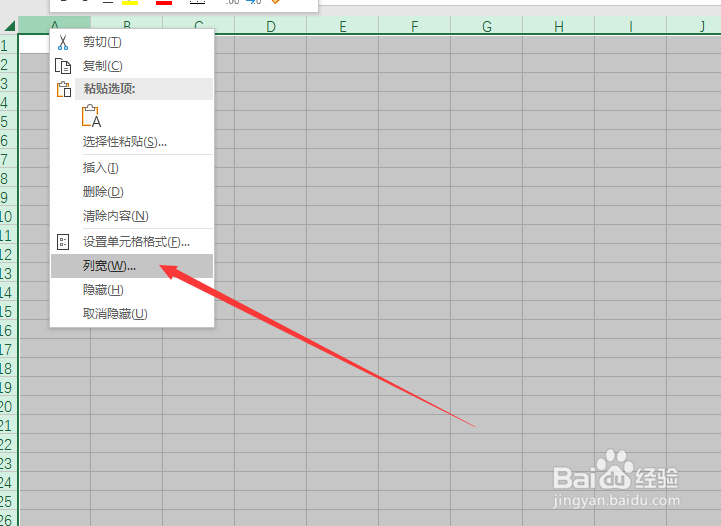
1、开始我们全选列,然后设置列宽为2

excel怎么做田字格

2、之后就是前三行,也就是拼音行,设置行高为9

excel怎么做田字格

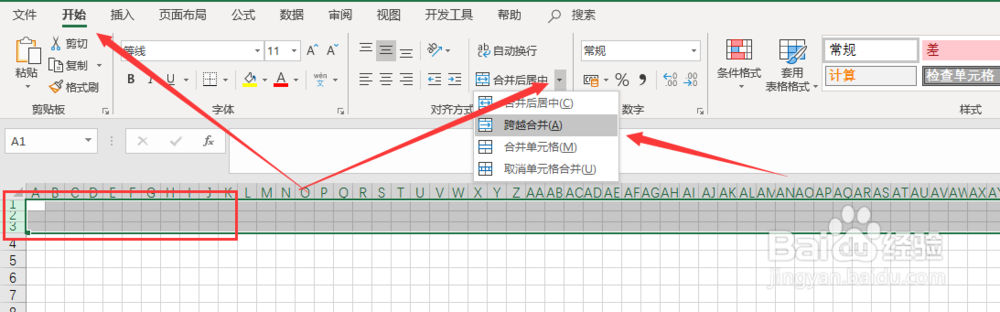
3、之后还是选择前三行,点击开始里面的对齐方式

找到合并,选择跨越合并

excel怎么做田字格

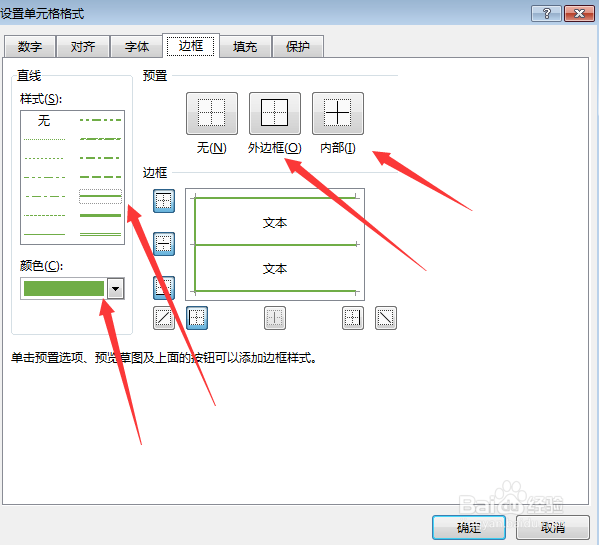
4、再次选择前三行,右键设置单元格,找到边框,设置颜色应用到外边框内部

excel怎么做田字格

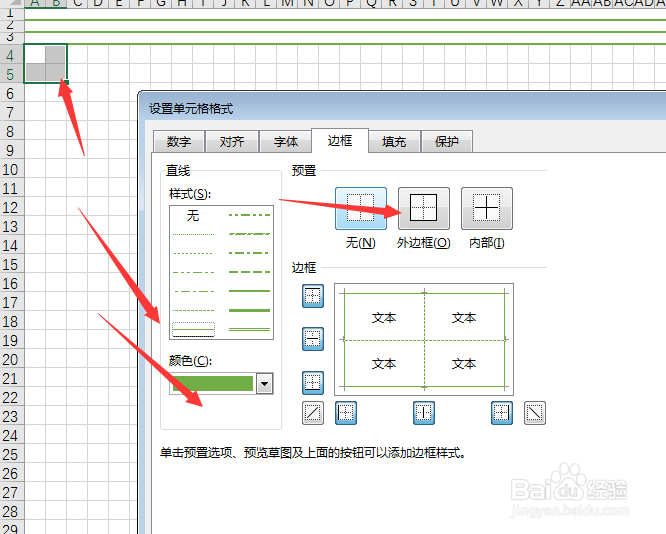
5、选择4个单元格,右键单元格设置,选择颜色,还有上色外边框

excel怎么做田字格

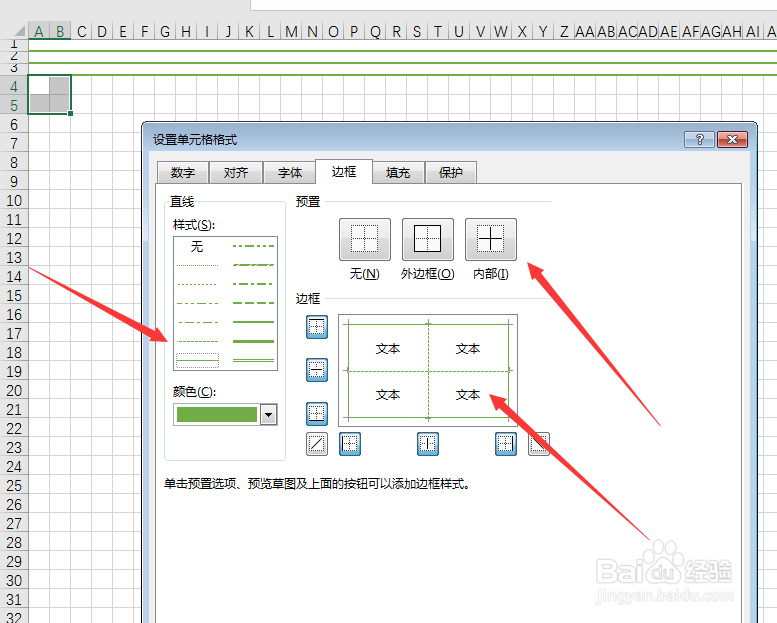
6、然后切换为虚线之后点击一下内部

excel怎么做田字格

7、之后横向拉脱田字格,填充一行

之后在选择做好的田字格,往下拖拉出多行
excel怎么做田字格

excel怎么做田字格

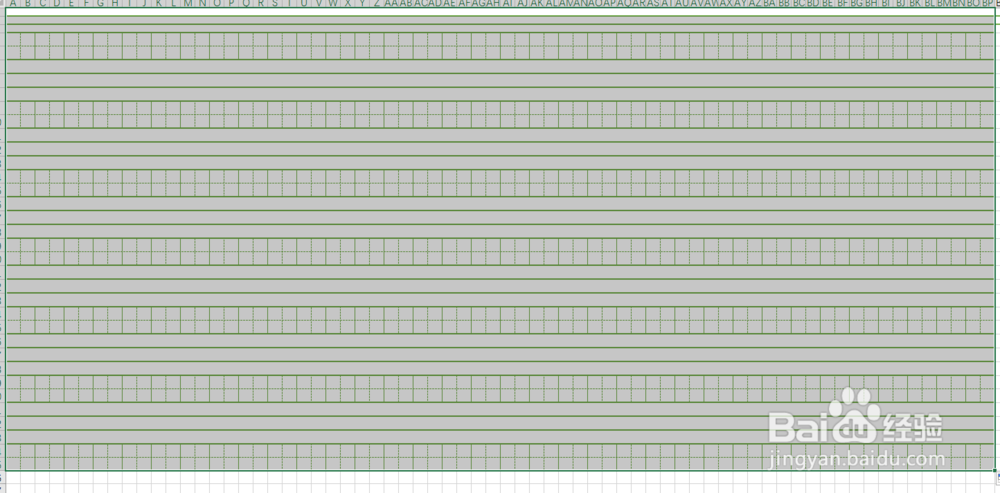
1、1.选择前三行作为拼音行调整行高和列宽

2.合并并设置颜色

3.选择4个单元格作为田字格

4.设置外边框实线,内部虚线即可

5.之后就是填充复制了

  • 免费激活Excel最新教程
  • 如何下载安装WPS
  • 家长应该如何和孩子一起阅读绘本?
  • 幼儿园课程设置
  • Windows写字板如何修改左缩进
  • 热门搜索
    郑州富士康怎么样 星空图片大全 唯美 胸部一大一小怎么办 蘑菇怎么做好吃 韩国电影大全 长豆角怎么做好吃 人物画图片大全 豇豆怎么做好吃 淘宝名字大全 美女131高清图片大全