word教程word文档的插入图片在那设置

 时间:2026-02-16 08:07:23

1、第一步:打开word文档,点击文件,在下拉栏里打开新建空白文档。

word教程word文档的插入图片在那设置

2、第二步:然后再次打开文件,在显示的下拉栏里点击打开。

word教程word文档的插入图片在那设置

3、第三步:显示打开选择后,选择好我们的文档,点击打开。

word教程word文档的插入图片在那设置

4、第四步:在菜单工具栏里打开插入,在下拉显示栏当中点击图片,然后打开来自文件。

word教程word文档的插入图片在那设置

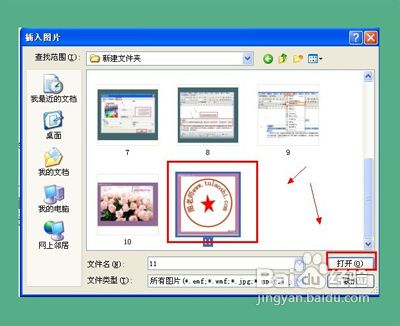
5、第五步:显示插入图片选项框,在里面选择好我们需要插入的图片,点击打开。
word教程word文档的插入图片在那设置

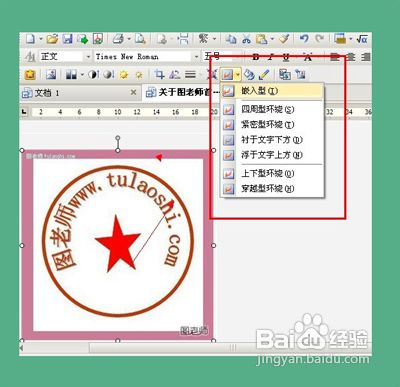
6、第六步:图片插入进来后,用鼠标点击一下图片,然后就会显示一个图片编辑栏。在里面就可以编辑我们插入的图片了。

word教程word文档的插入图片在那设置

7、第七步:在工具栏里有个图标,在里面选择好插入方式。这里按照自己的需要来选择。
word教程word文档的插入图片在那设置

  • EXCEL图表布局
  • 如何加入超链接?
  • excel rank函数的使用方法与实例
  • 怎么样按性别分类汇总
  • rank函数排名怎么用
  • 热门搜索
    假如生活欺骗了你 生活需要 如何提高打字速度 如何治疗便秘最有效 生活大爆炸第一季在线观看 大连生活 我的初中生活作文600字 怎么买货币基金 用ps怎么去水印 如何去除双下巴