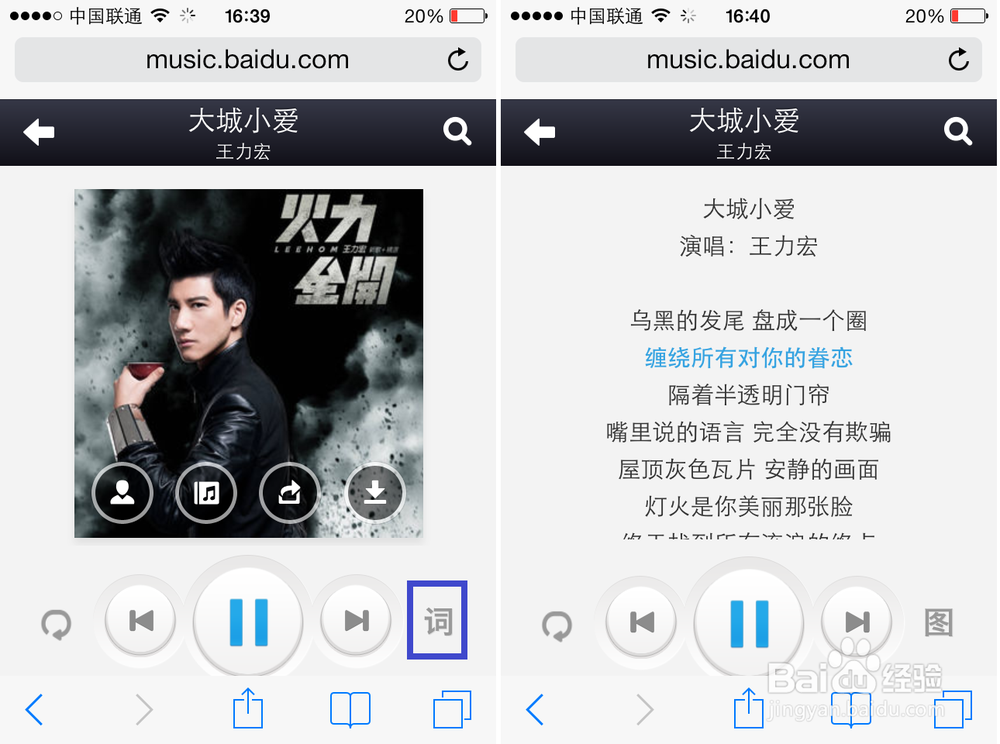
iPhone苹果手机如何收听网页版百度音乐

 时间:2026-04-22 02:18:37

1、 打开苹果手机中的 Safari 浏览器,在地址栏中输入: music.baidu.com 并点击键盘上的“前往”按钮,如图所示。
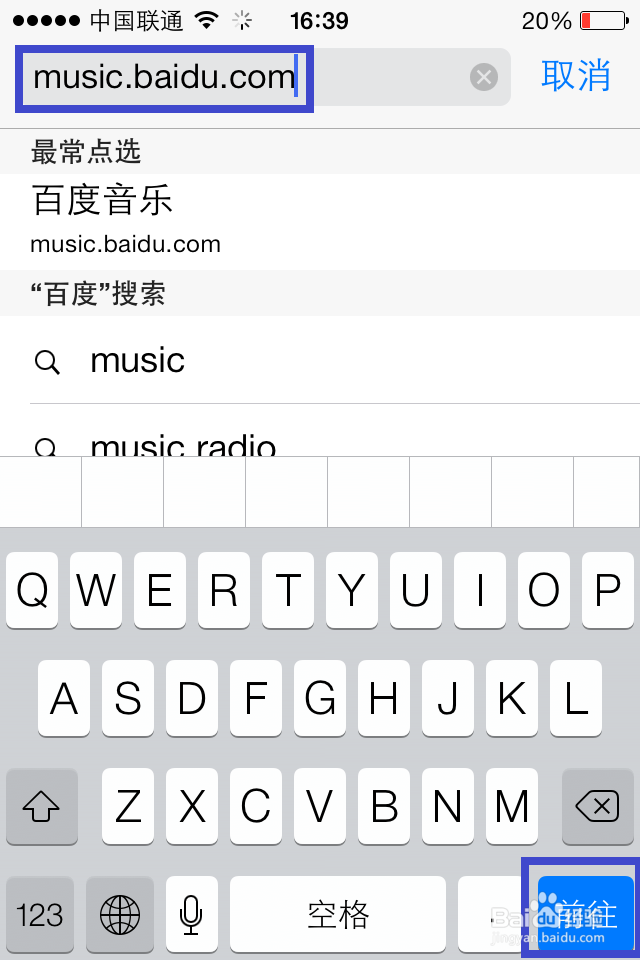
iPhone苹果手机如何收听网页版百度音乐

2、 随后会打开百度音乐网页移到版主页,如图所示。

iPhone苹果手机如何收听网页版百度音乐

3、 点击自己想要听的歌曲进入播放界面,点击播放键即可开始播放歌曲,如图所示。

iPhone苹果手机如何收听网页版百度音乐

4、 点击播放界面中的“词”选项可以切换到歌词显示界面,如图所示。

iPhone苹果手机如何收听网页版百度音乐

5、 此时还可以把苹果手机横屏全屏显示歌词,如图所示。

iPhone苹果手机如何收听网页版百度音乐

1、 在播放界面点击“分享”按钮,如图所示。

iPhone苹果手机如何收听网页版百度音乐

2、 这里以分享到 QQ 空间为例,点击“享到 QQ 空间”选项,如图所示。
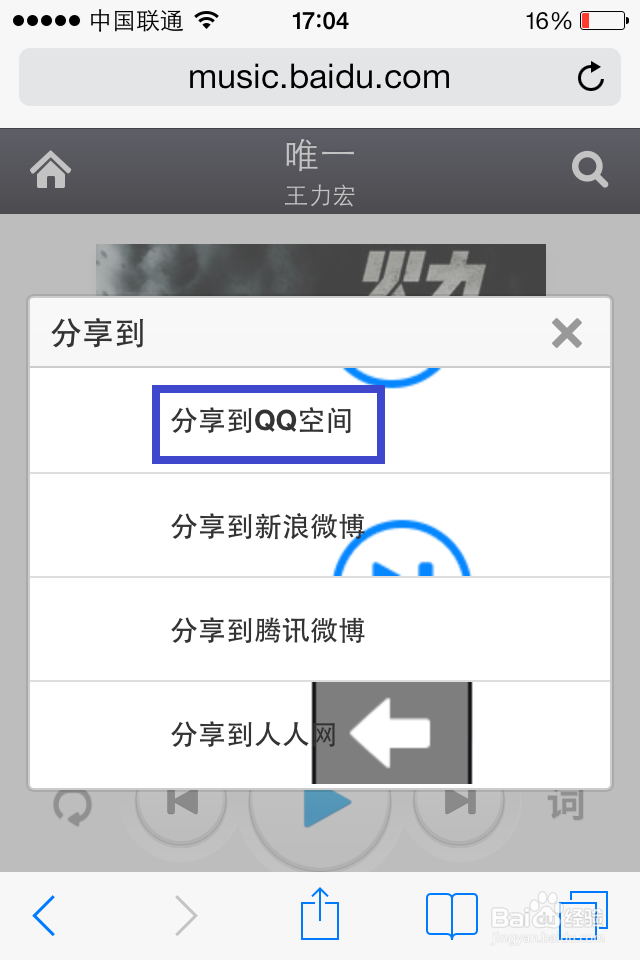
iPhone苹果手机如何收听网页版百度音乐

3、 随后浏览器会重新打开一个 QQ 空间页面,输入自己的 QQ 账号和密码,点击“登录”按钮即可,如图所示。

iPhone苹果手机如何收听网页版百度音乐

4、 输入想要发表的内容,点击“分享”按钮即可,如图所示。

iPhone苹果手机如何收听网页版百度音乐

5、 最后即可成功分享到自己的QQ空间了,如图所示。

iPhone苹果手机如何收听网页版百度音乐

iPhone苹果手机如何收听网页版百度音乐

  • 什么是无线鼠标,无线鼠标如何使用?
  • iphone7怎么录制手机屏幕视频
  • 如何增强iphone手机屏幕对比度?
  • 如何修改苹果的Apple ID
  • 苹果手机锁屏后不能唤醒siri怎么办
  • 热门搜索
    咽炎的治疗方法 普洱茶的冲泡方法 桑蚕丝的洗涤方法 美白方法 湖南工程职业技术学院怎么样 灰指甲的治疗方法醋 男性性功能锻炼方法 蒸肉饼的家常做法 新电脑怎么联网 肉丸子汤的家常做法