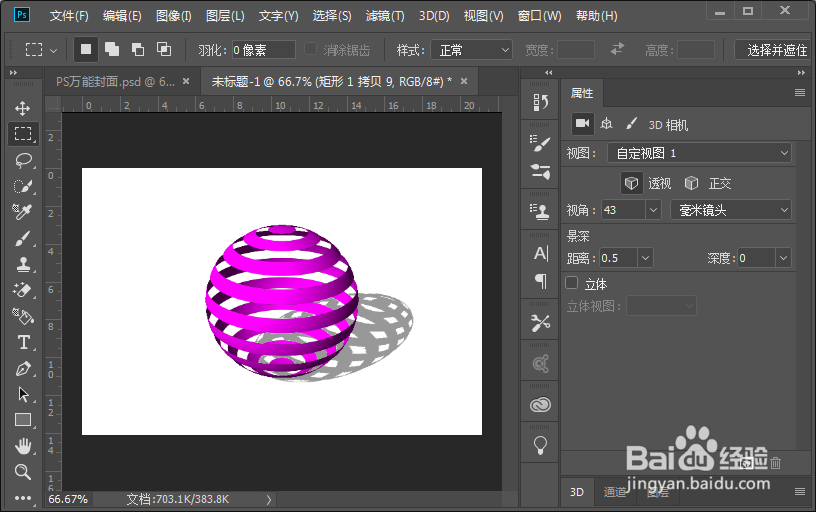
PS如何制作3D纬度球体效果

 时间:2026-02-14 15:32:54

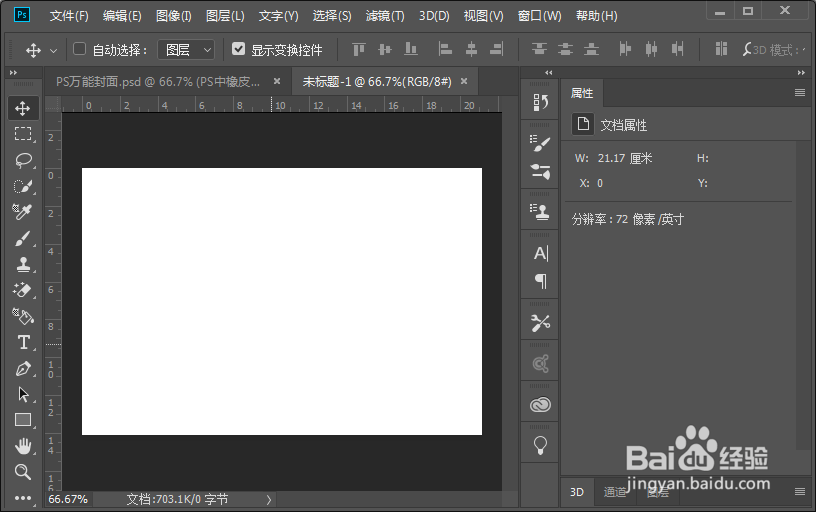
1、打开PS软件,然后新建一个PS文件。
PS如何制作3D纬度球体效果

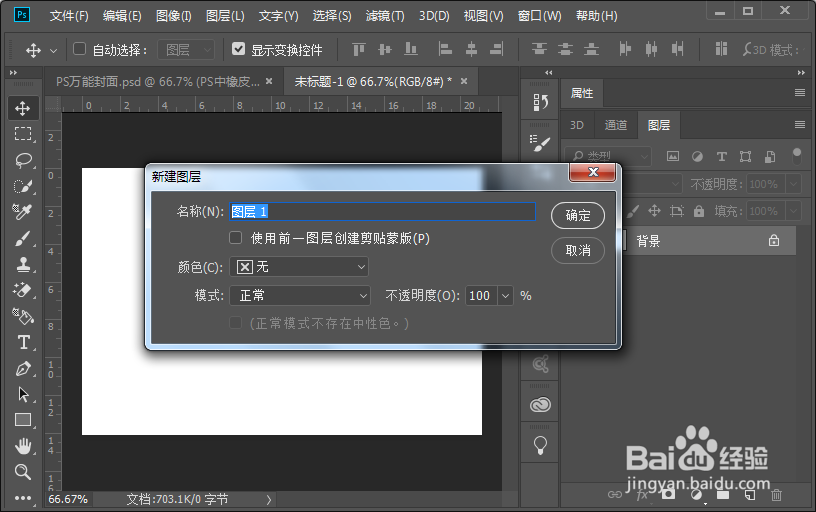
2、按shift+ctrl+n组合键,新建一个图层。

PS如何制作3D纬度球体效果

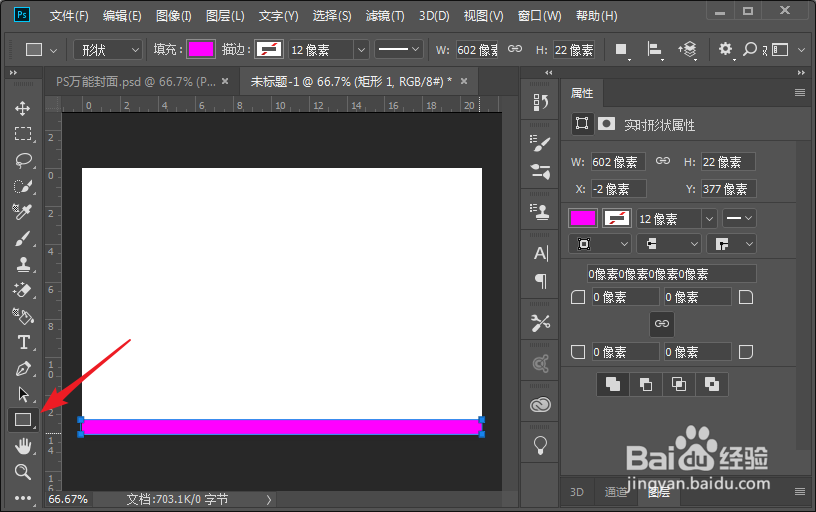
3、使用矩形工具,在空白图层最下方绘制一个矩形。

PS如何制作3D纬度球体效果

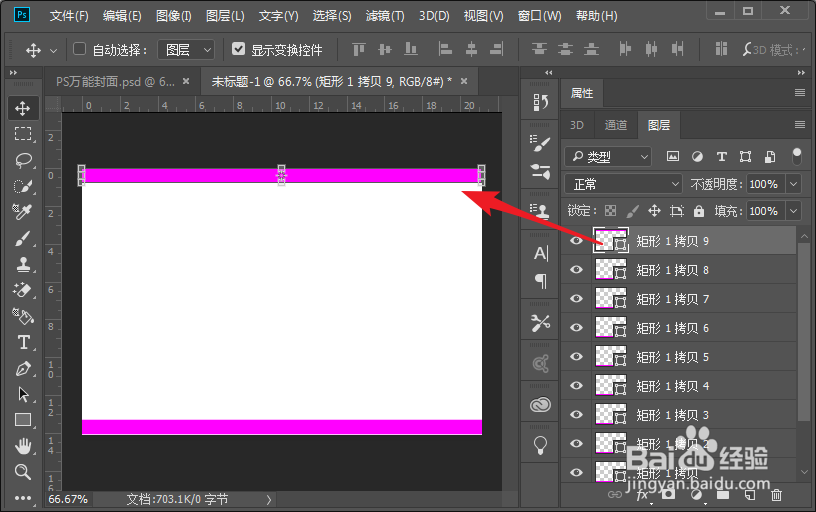
4、选择绘制的矩形,然后按Ctrl+J键将这个矩形复制9个,然后把第9个移动到画面最上。
PS如何制作3D纬度球体效果

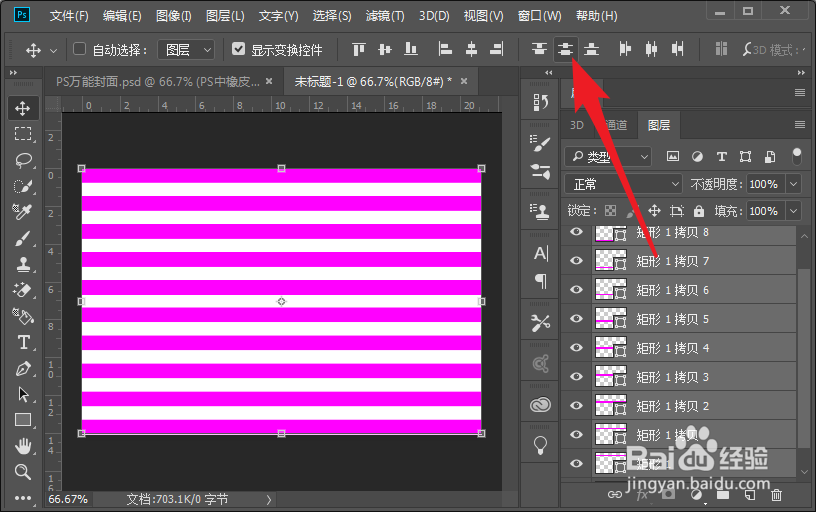
5、选择所有矩形图层,然后在菜单栏分布对齐操作中选择垂直居中分布。

PS如何制作3D纬度球体效果

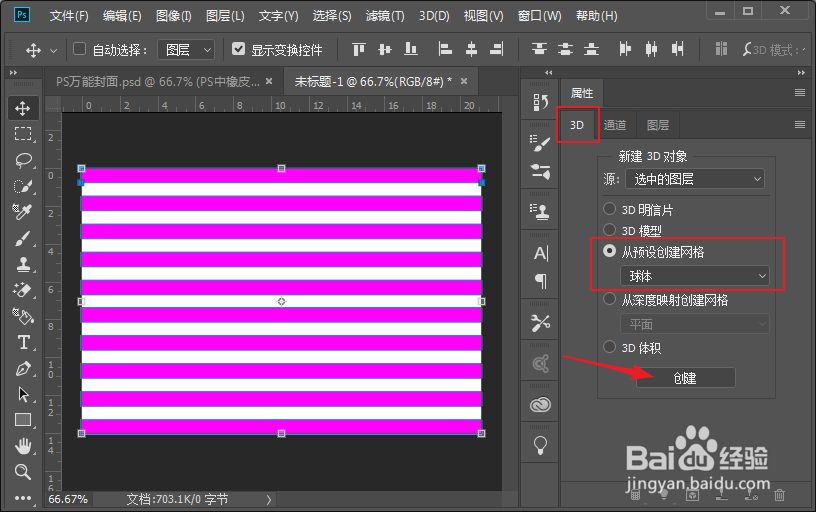
6、然后选择所有矩形图层,在3D图层面板中选择从预设创建网格-球体,然后点击创建按钮。
PS如何制作3D纬度球体效果

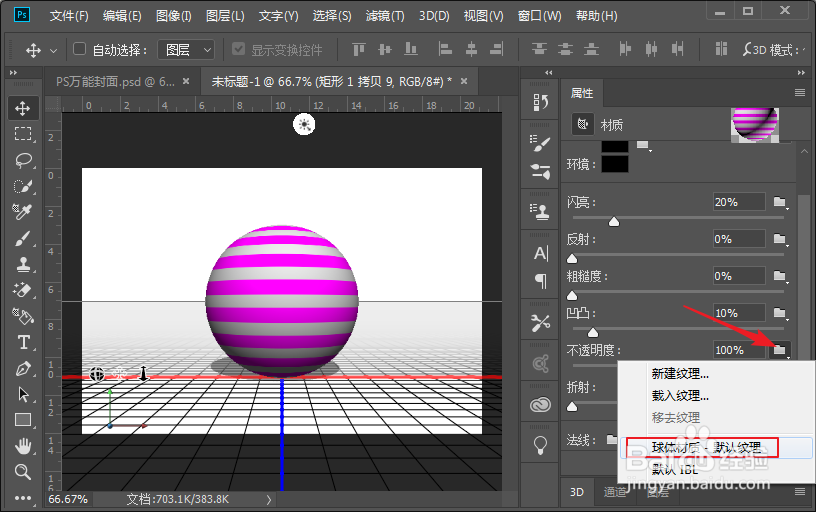
7、选择球体材质,然后在属性面板中设置不透明度的透明材质为球体材质。

PS如何制作3D纬度球体效果

8、转动视图角度,一个漂亮的3D纬度透空球体就完成了。

PS如何制作3D纬度球体效果

  • ps怎么制作玻璃瓶?
  • ps怎样做迷彩背景?
  • 我们怎么在PS中删除图层
  • 用ps制作淡黄颜色朦胧效果的图片
  • ps怎么给文字添加光泽效果
  • 热门搜索
    word水印怎么去掉 怎么选股 经常出汗是怎么回事 煤气罐着火怎么办 辣白菜的腌制方法和配料 油烫伤了家用处理方法 肉丸子怎么做好吃 来电铃声大全 歌词大全 百合花的养殖方法和注意事项