1、打开CAD软件,默认是一个0图层。
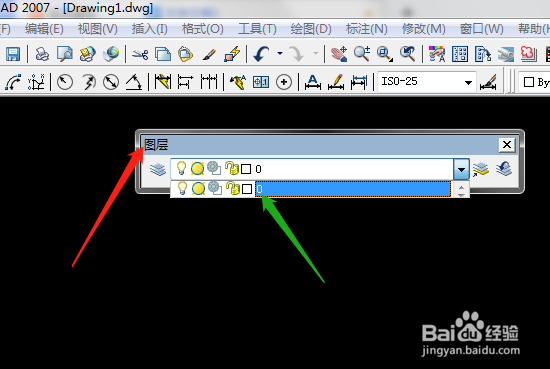
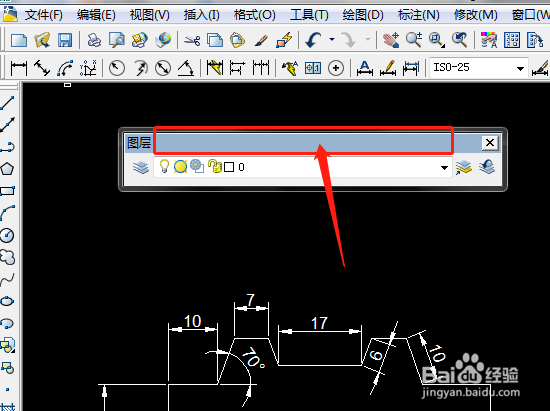
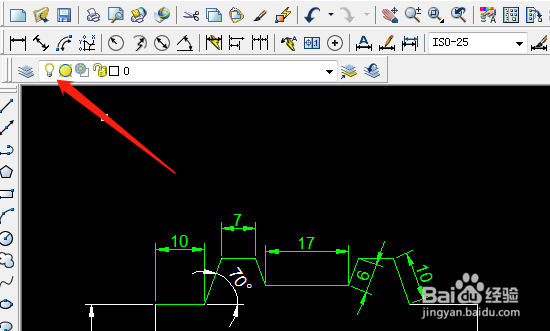
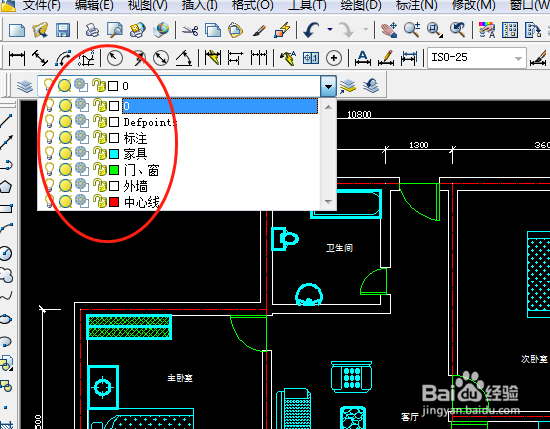
2、在0图层中绘制的线条、标注和文字等未改时都是一样的。图层工具可以移至上面,鼠标对准有颜色部分移动。
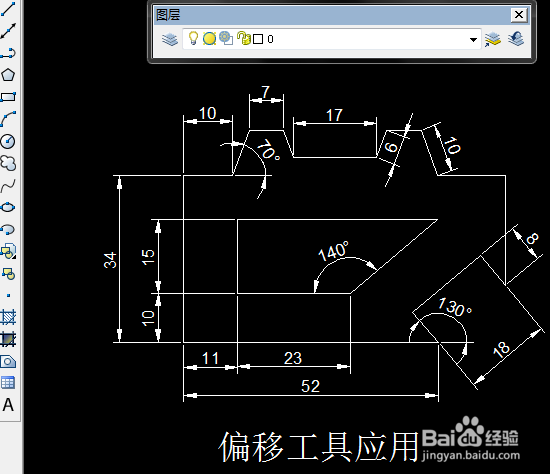
3、如果绘制复杂的图形是要设置多个图层,改不同的线条和颜色,该如何设置呢?
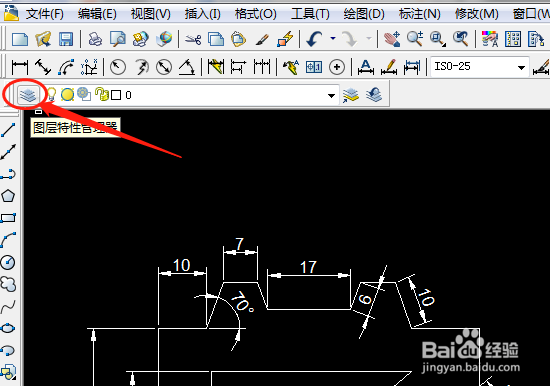
4、设置方法单击图层工具中图层特性管理器,弹出对话框设置。
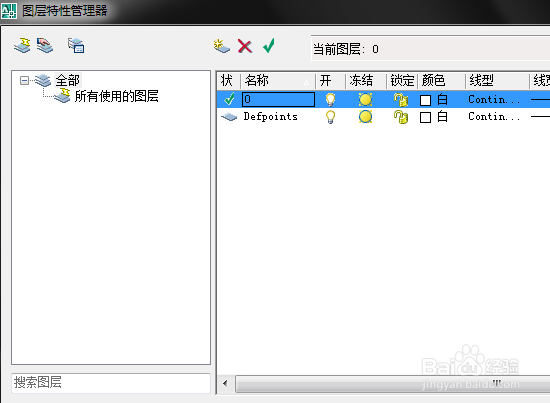
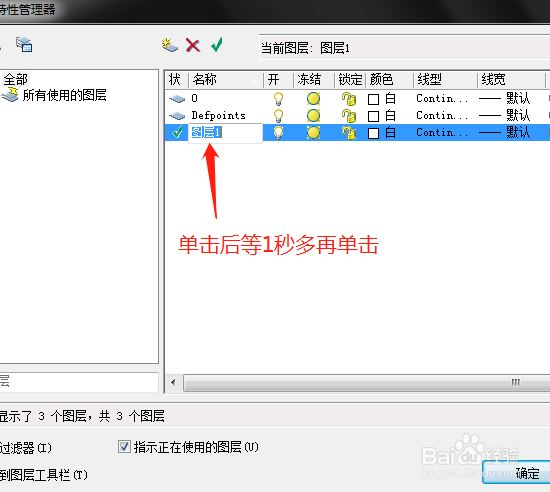
5、对话框中单击“新建图层”,修改图层的名字,单击后等1秒样子再次单击,输入名字。
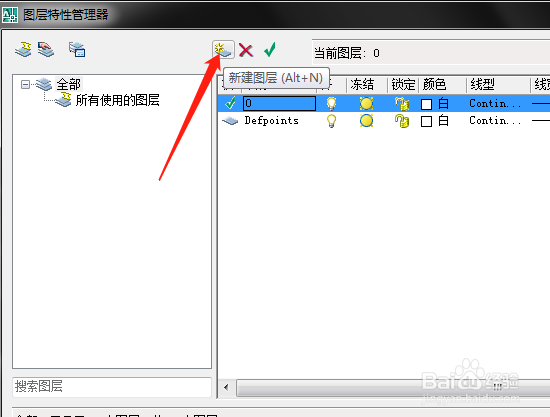
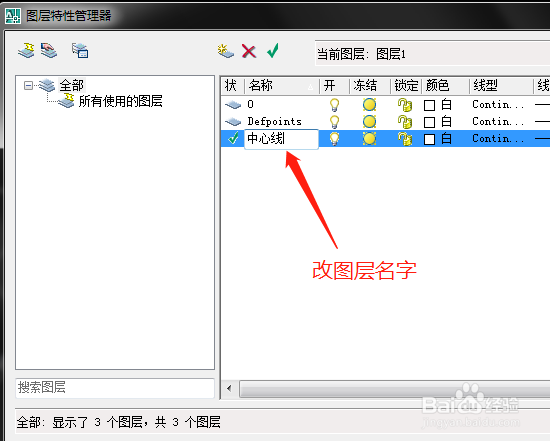
6、其他的图层可以直接按回车键建立并修改名称。
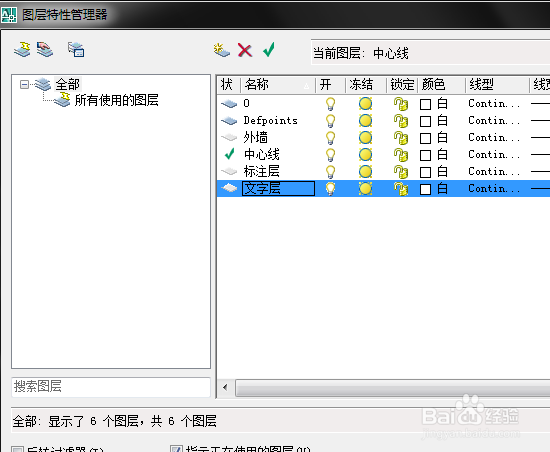
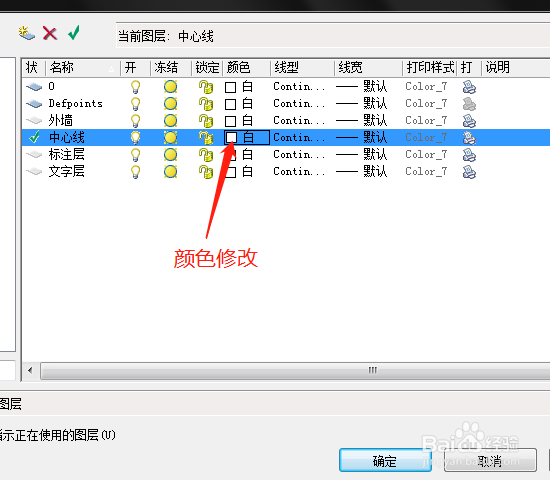
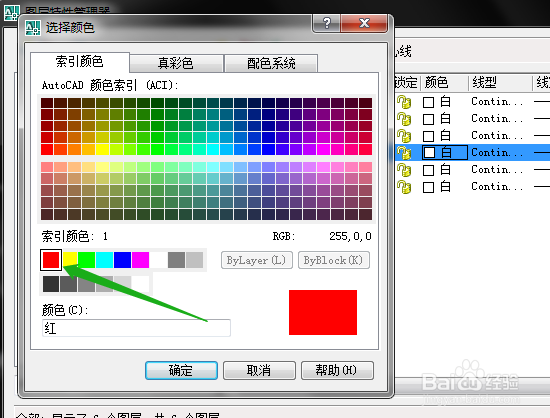
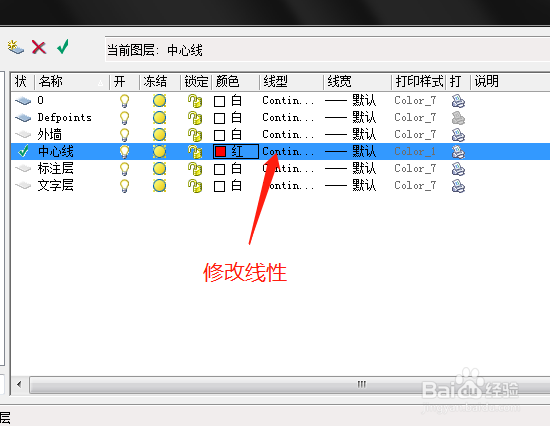
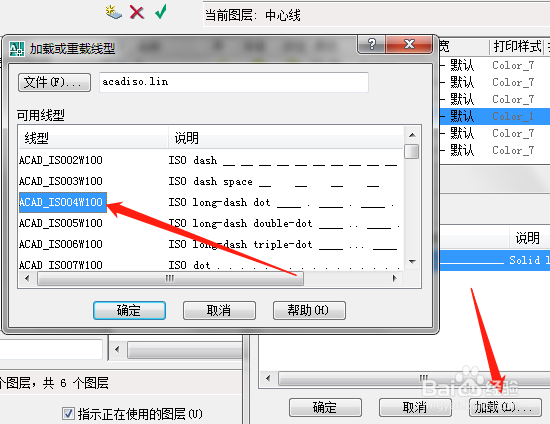
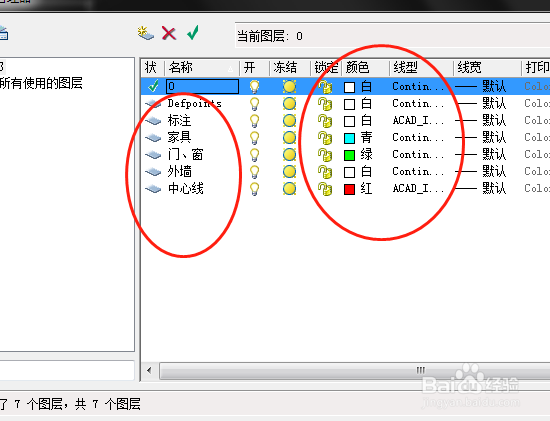
7、修改颜色和线性,单击相应的图标操作,如图所示:
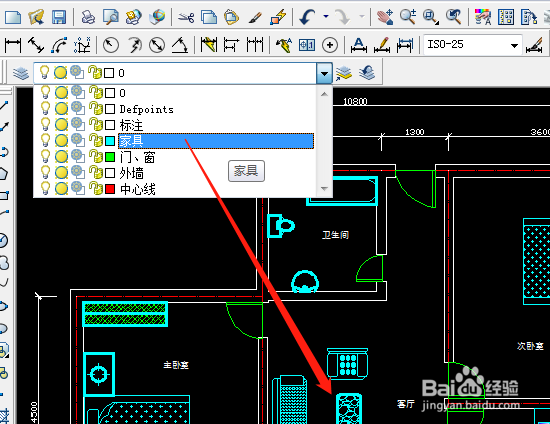
8、绘图时先选图层再绘制。
时间:2026-04-23 21:56:29
1、打开CAD软件,默认是一个0图层。
2、在0图层中绘制的线条、标注和文字等未改时都是一样的。图层工具可以移至上面,鼠标对准有颜色部分移动。
3、如果绘制复杂的图形是要设置多个图层,改不同的线条和颜色,该如何设置呢?
4、设置方法单击图层工具中图层特性管理器,弹出对话框设置。
5、对话框中单击“新建图层”,修改图层的名字,单击后等1秒样子再次单击,输入名字。
6、其他的图层可以直接按回车键建立并修改名称。
7、修改颜色和线性,单击相应的图标操作,如图所示:
8、绘图时先选图层再绘制。
