Excel2010中重置表格快速访问工具栏到默认状态

 时间:2026-02-15 19:51:17

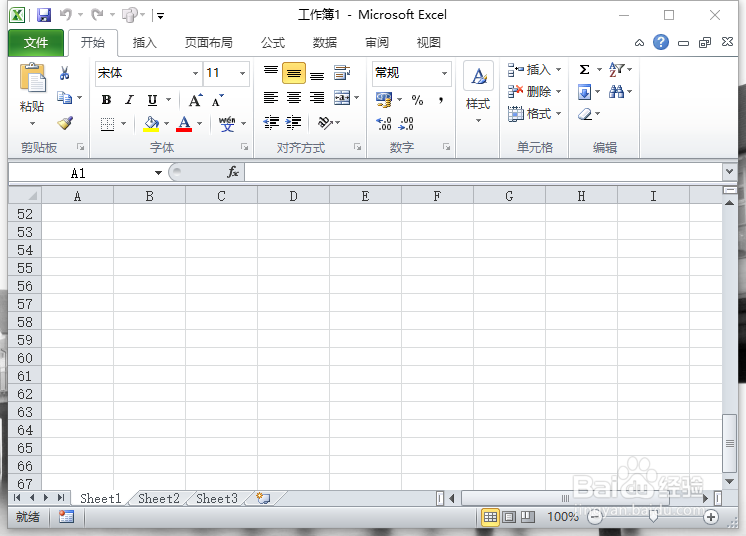
1、一、在电脑桌面的Excel2010工作簿程序图标上双击鼠标左键,将其打开运行。如图所示;
Excel2010中重置表格快速访问工具栏到默认状态

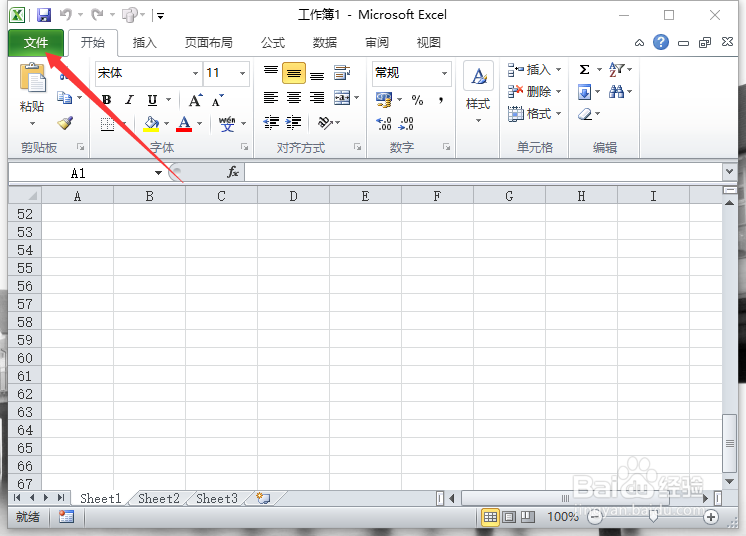
2、二、在打开的Excel2010工作薄窗口中,点击左上角的“文件”命令选项。如图所示;
Excel2010中重置表格快速访问工具栏到默认状态

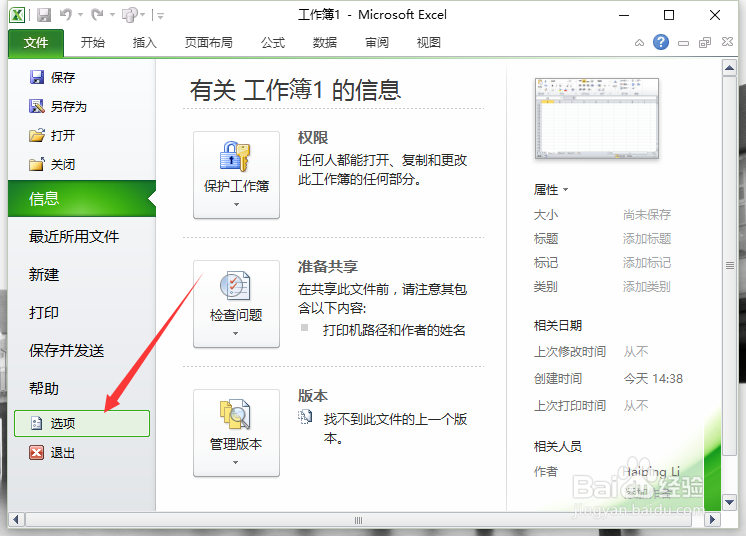
3、三、在弹出的“文件”命令选项对话框中,选择并点击“选项”命令选项。如图所示;
Excel2010中重置表格快速访问工具栏到默认状态

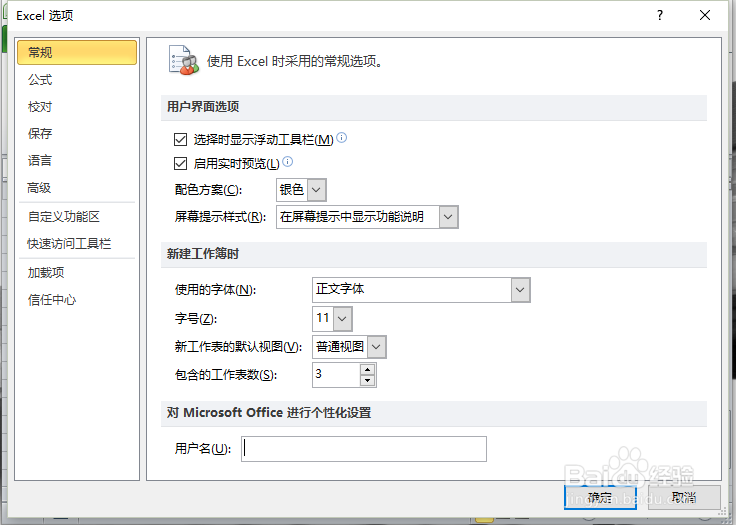
4、四、点击“选项”命令选项后,这个时候会弹出工作簿的“Excel选项”对话框。如图所示;
Excel2010中重置表格快速访问工具栏到默认状态

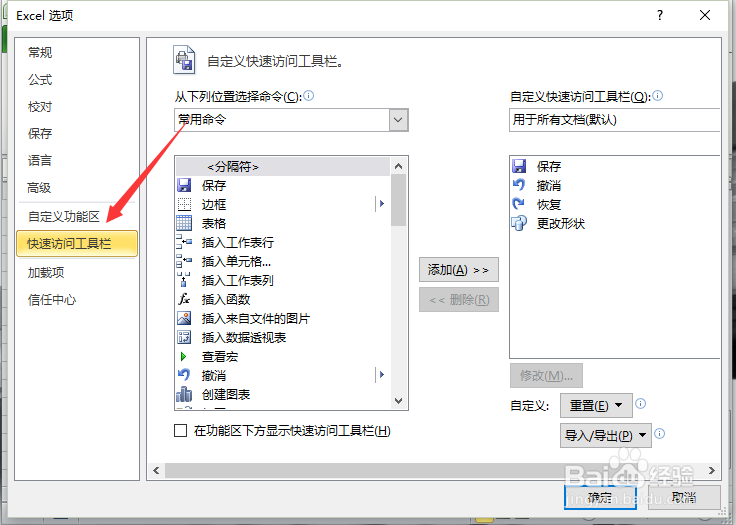
5、五、在“Excel选项”对话框中,点击左侧窗格的“快速访问工具栏”选项。如图所示;
Excel2010中重置表格快速访问工具栏到默认状态

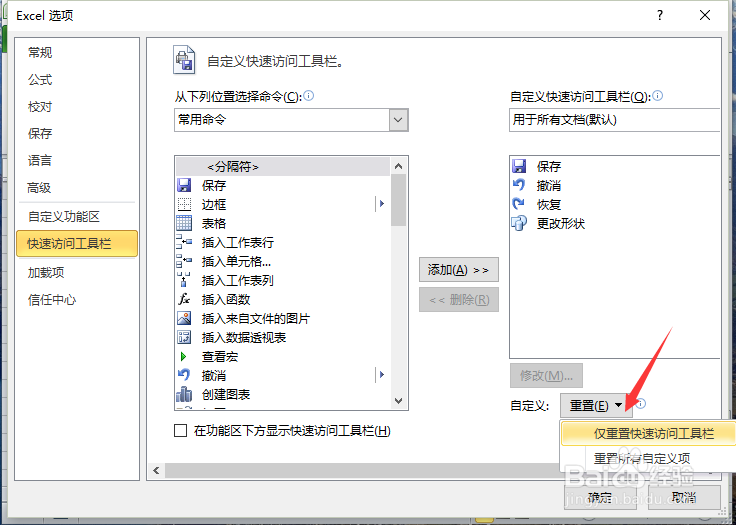
6、六、在“快速访问工具栏”的右侧窗格中,找到“自定义”选项,并点击自定义“重置”的下拉按钮,在弹出的选项中点击“仅重置快速访问工具栏”选项。如图所示;
Excel2010中重置表格快速访问工具栏到默认状态

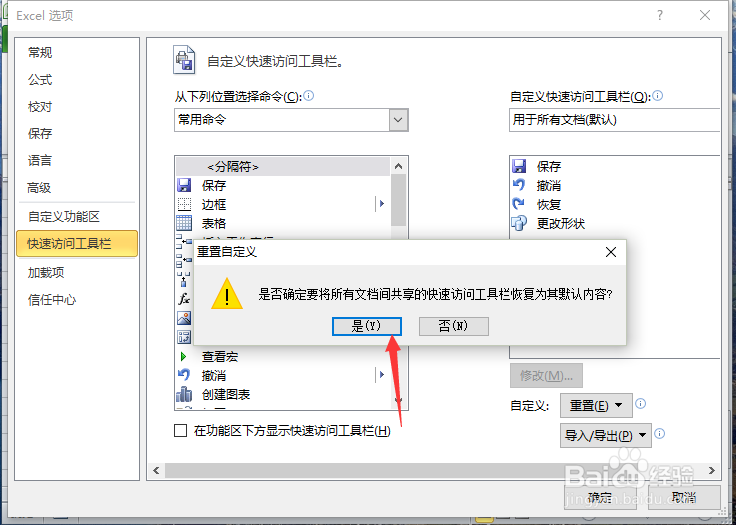
7、七、在打开的“重置自定义”对话框中提示我们是否将所有共享的快速访问工具栏恢复到默认内容。点击“是”按钮进行恢复。完成恢复后点击“确定”按钮即可。如图所示;
Excel2010中重置表格快速访问工具栏到默认状态

  • Excel2007如何打开两个独立窗口
  • 同时打开两个excel表不重叠
  • excel每次打开都提示修复怎么办
  • excel2010多个窗口独立显示
  • Excel如何隐藏横向表格
  • 热门搜索
    我的世界玻璃怎么做 怎么追女生 wifi万能钥匙怎么用 怎么自己让下面喷水 端午节用英语怎么说 视频怎么剪辑 玉是怎么形成的 没关系用英语怎么说 鋆怎么读 腰花怎么切