1、我们新建一个白色的画布,然后在【编辑】中找到【填充】,如图所示。

2、我们在填充里面选择喜欢的图案。现在看到默认中的脚本是没有打勾的,如图所示。

3、我们给脚本打上勾之后,选择为【砖形填充】,点击【确定】,如图所示。

4、我们现在看到左边是默认中的砖形填充效果,如图所示。

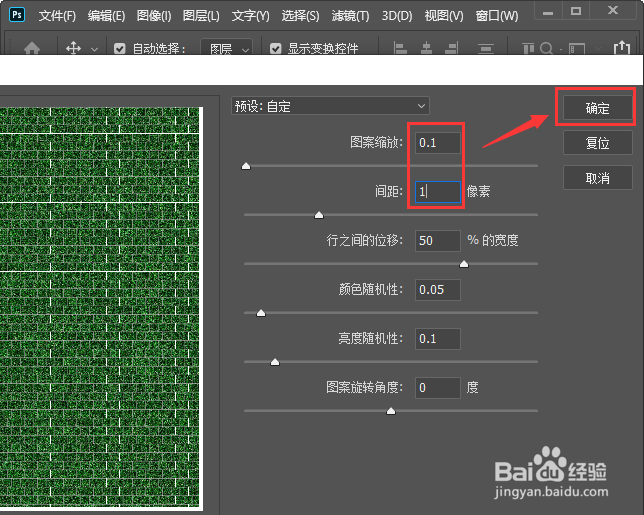
5、接着,我们在右边调整图案缩放和间距的参数,点击【确定】,如图所示。
6、最后,我们看到白色的画布上面已经填充为砖形的效果了。

时间:2026-04-28 04:08:32
1、我们新建一个白色的画布,然后在【编辑】中找到【填充】,如图所示。
2、我们在填充里面选择喜欢的图案。现在看到默认中的脚本是没有打勾的,如图所示。
3、我们给脚本打上勾之后,选择为【砖形填充】,点击【确定】,如图所示。
4、我们现在看到左边是默认中的砖形填充效果,如图所示。
5、接着,我们在右边调整图案缩放和间距的参数,点击【确定】,如图所示。
6、最后,我们看到白色的画布上面已经填充为砖形的效果了。
