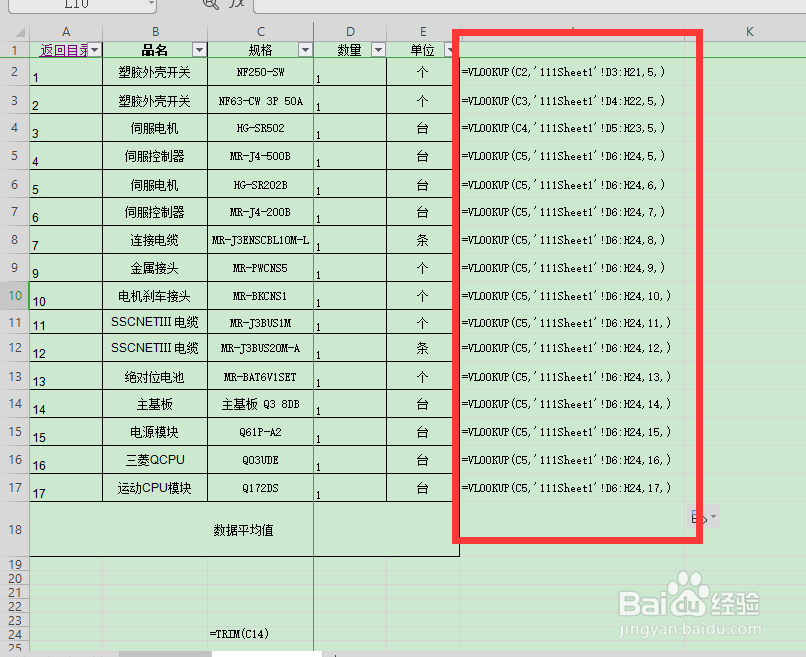
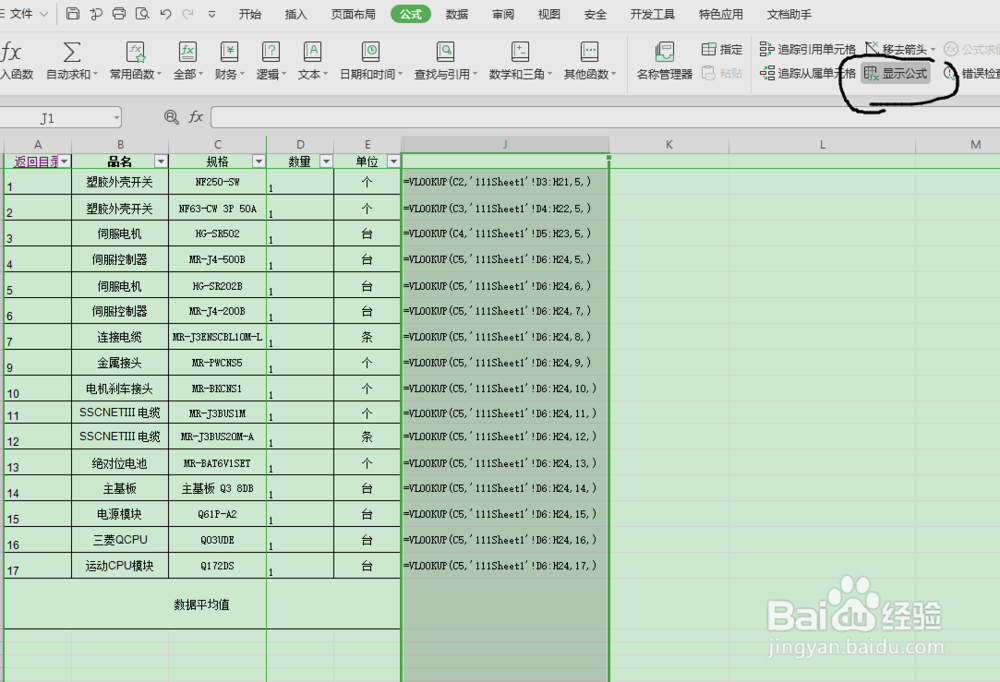
1、打开一个EXCEL表格,可以看到单元格的公式是显示公式而不是数值
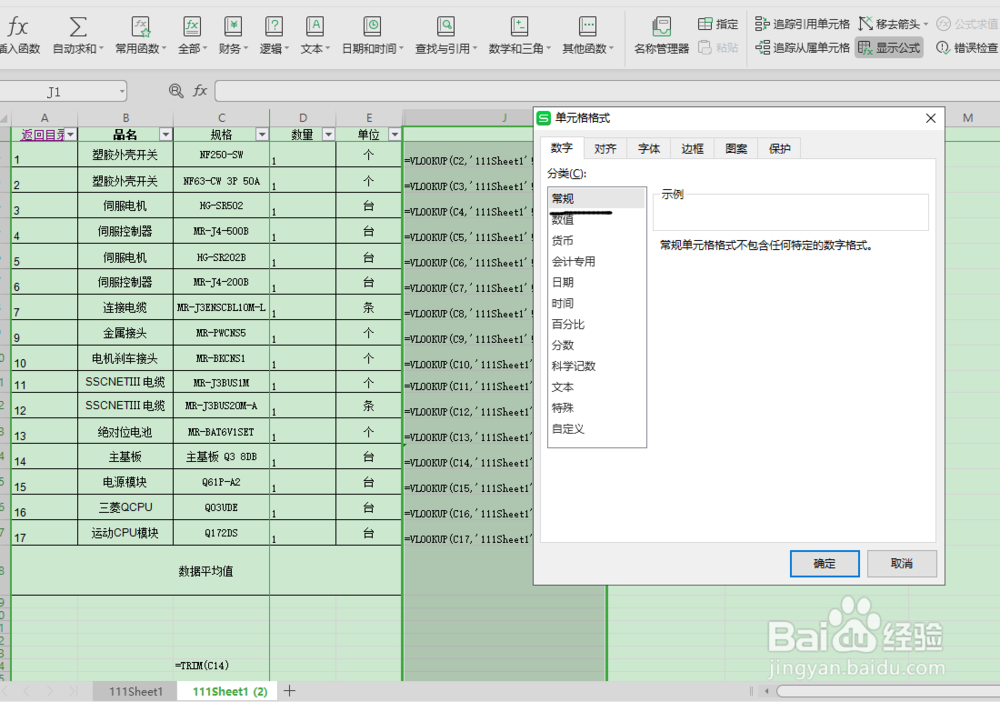
2、我们先选中单元格右击单元格设置,看下单元格格式,是显示的常规,没有问题
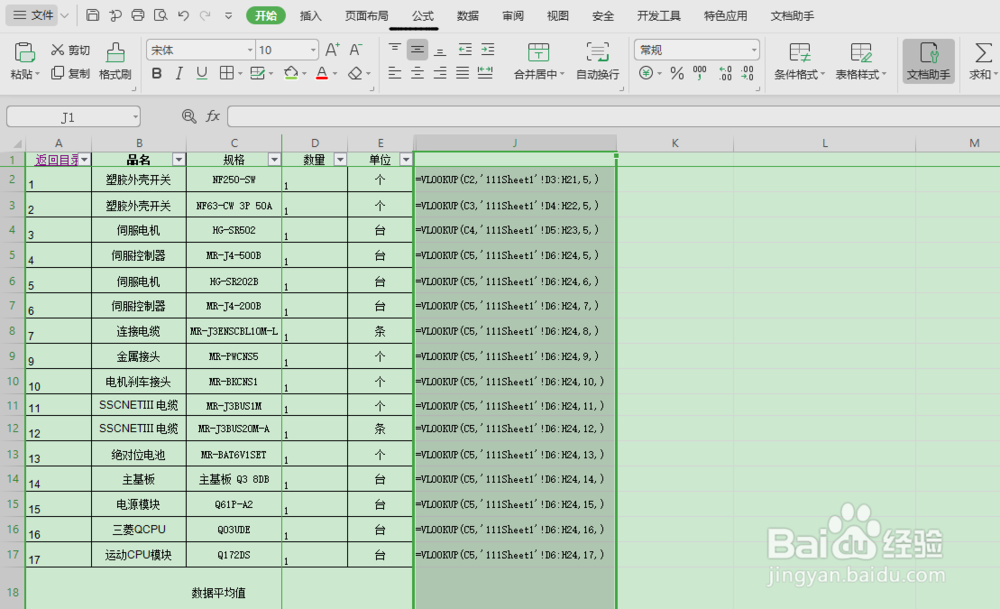
3、然后我们选择单元格,在菜单栏找到公式,点击进入
4、找到显示公式,可以看到此按钮是选中的
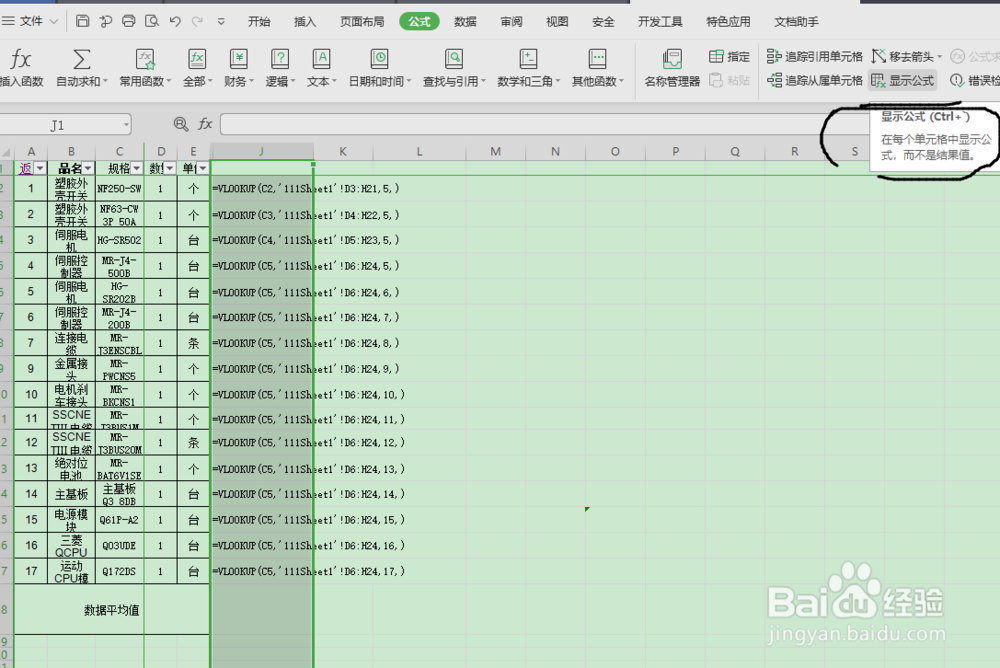
5、然后点击一下取消
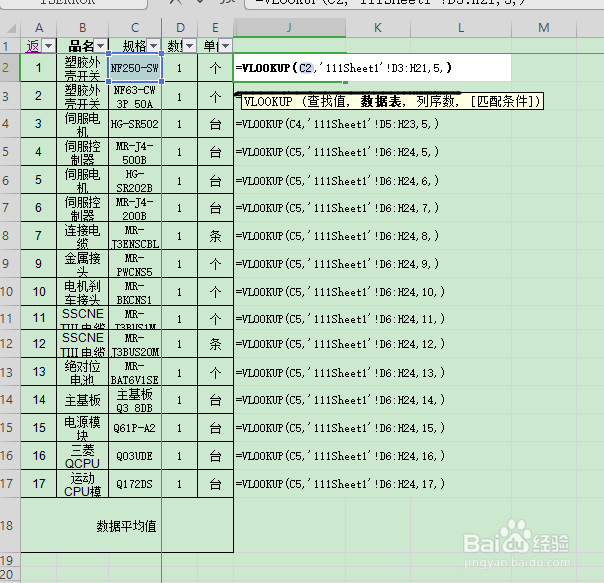
6、左键双击单元格确认数值
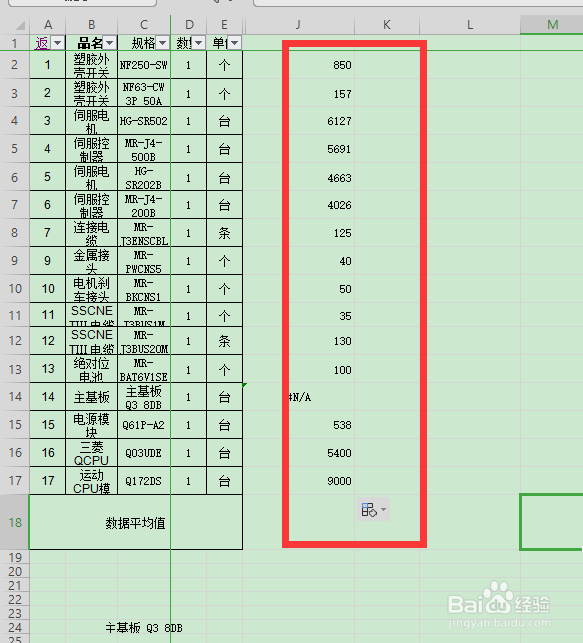
7、已经出现数值,用同样方法把其余单元格双击完成
时间:2026-04-22 16:03:55
1、打开一个EXCEL表格,可以看到单元格的公式是显示公式而不是数值
2、我们先选中单元格右击单元格设置,看下单元格格式,是显示的常规,没有问题
3、然后我们选择单元格,在菜单栏找到公式,点击进入
4、找到显示公式,可以看到此按钮是选中的
5、然后点击一下取消
6、左键双击单元格确认数值
7、已经出现数值,用同样方法把其余单元格双击完成
