ps立体字的制作

 时间:2026-02-13 19:41:44

1、首先新建一个ps文档。

ps立体字的制作

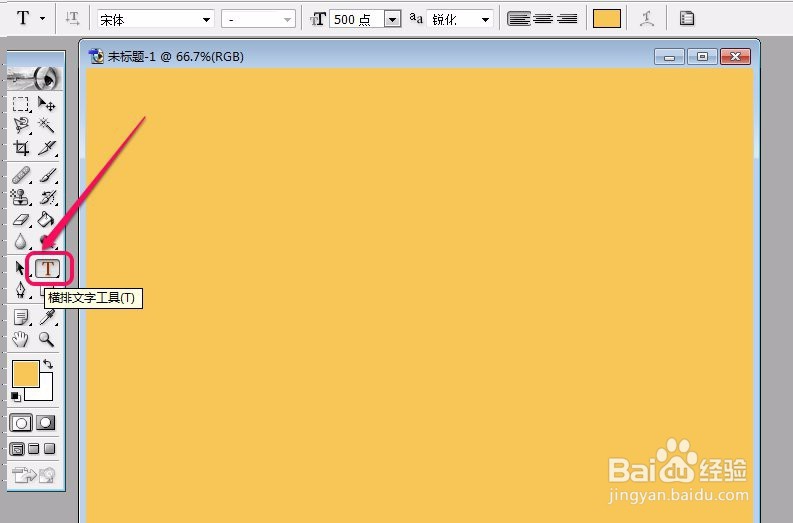
2、选择工具栏中的“横排文字工具”。

ps立体字的制作

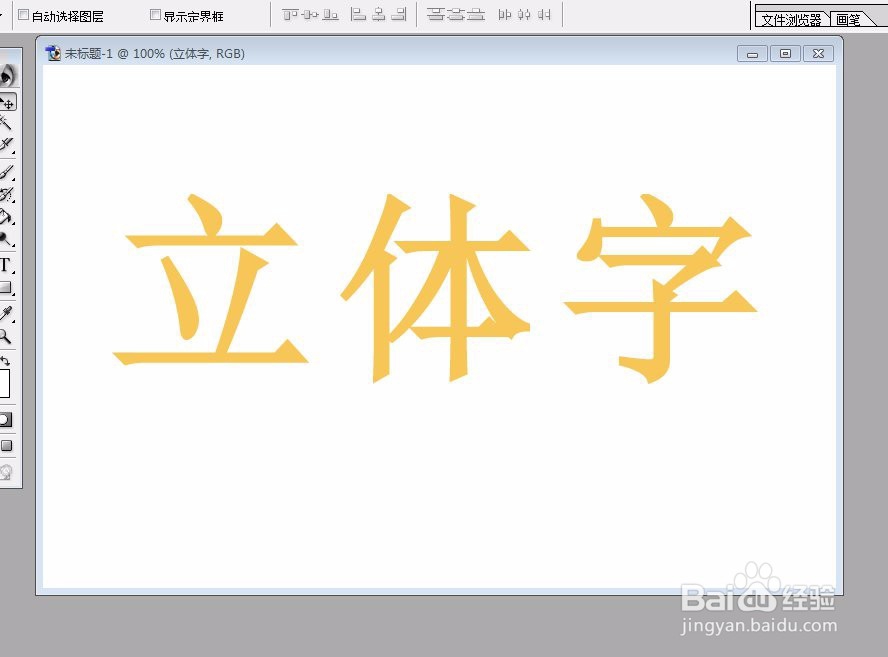
3、输入文字。

ps立体字的制作

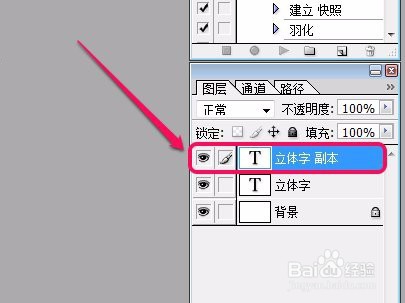
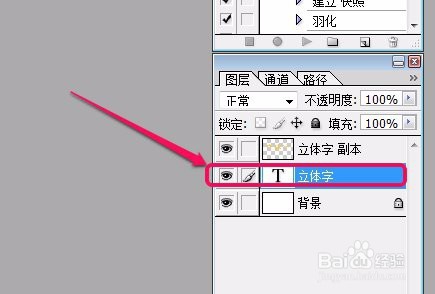
4、用鼠标拖动“立体字”图层到下方的“新建图层”按钮上面,复制出另一个立体字图层。

ps立体字的制作

5、选择“立体字副本”图层。

ps立体字的制作

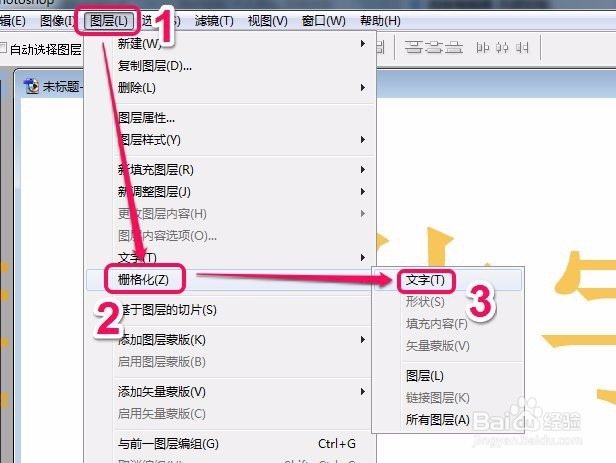
6、选择“图层”菜单中的“栅格化”项,进一步选择“文字”命令。

ps立体字的制作

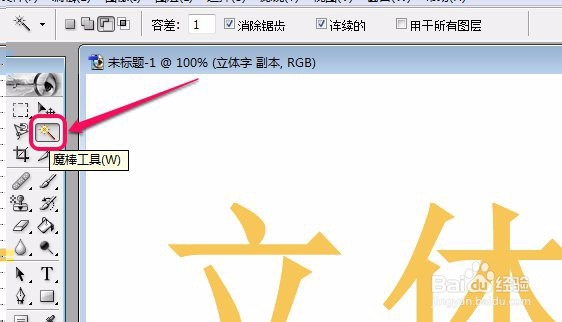
7、选择“魔棒工具”。

ps立体字的制作

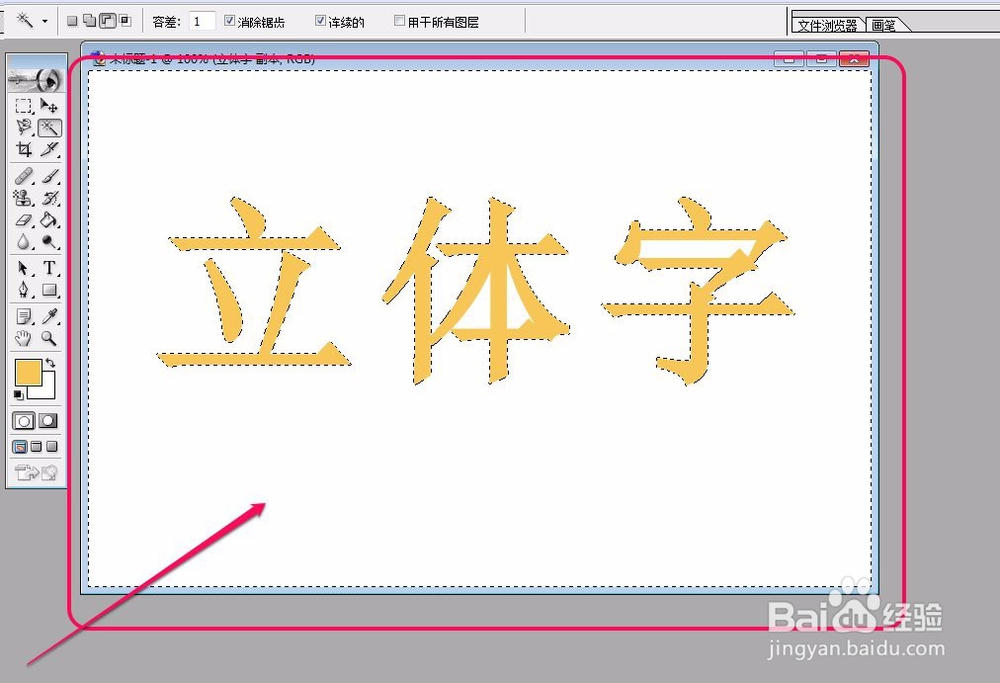
8、在空白处单击“魔棒”,出现选区。

ps立体字的制作

9、单击键盘上的“Delete”键,删除空白选区,图层面板指示空白已经被删掉了。

ps立体字的制作

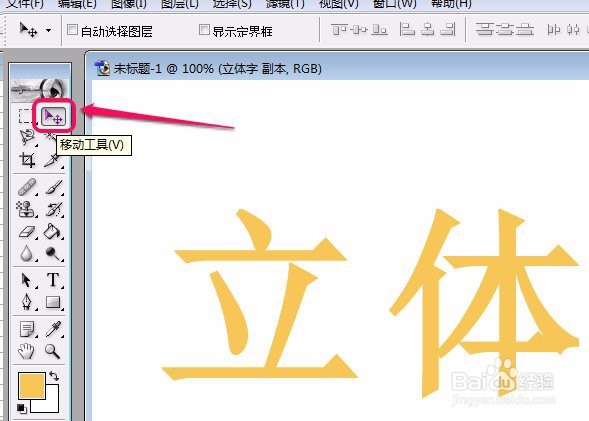
10、选择工具栏中的“移动工具”。

ps立体字的制作

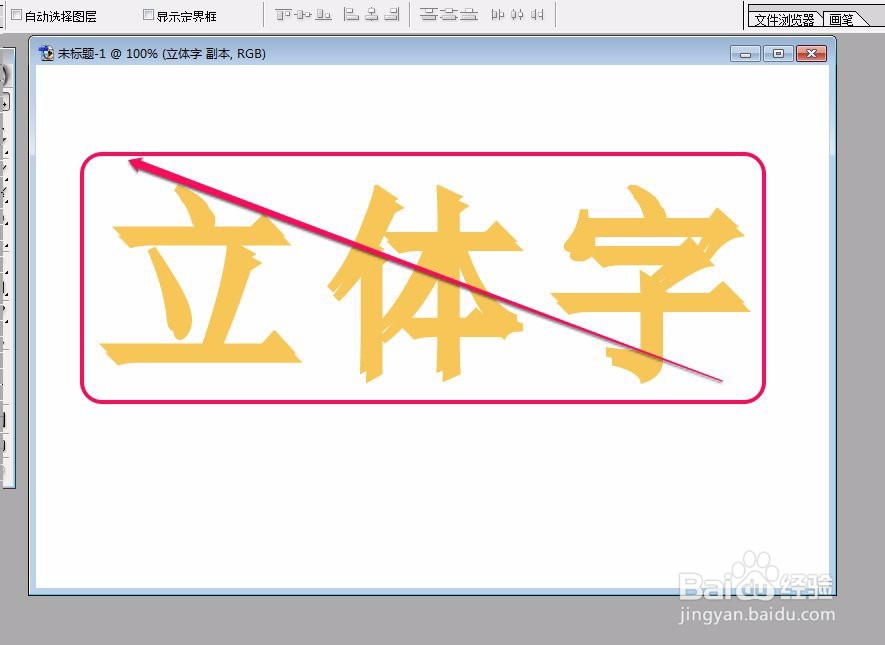
11、拖动文字向左上方移动一小段。

ps立体字的制作

12、选择“立体字”图层。

ps立体字的制作

13、改变文字颜色为红色。

14、这样,立体字就做好了。

ps立体字的制作

  • Ps绘制钟表?
  • PS中利用布尔运算绘制上传图标的方法
  • ps如何做一个立体的图标
  • PS制作古老字特效方法
  • 如何用PS绘制花朵
  • 热门搜索
    口罩怎么画 个人总结怎么写 鸡的做法 醛怎么读 饺子馅怎么调好吃 珀莱雅护肤品怎么样 流苏的做法 沸腾鱼的做法 荔浦芋头的做法 小米南瓜粥的做法