DW中如何给div添加边框

 时间:2024-10-12 11:18:42

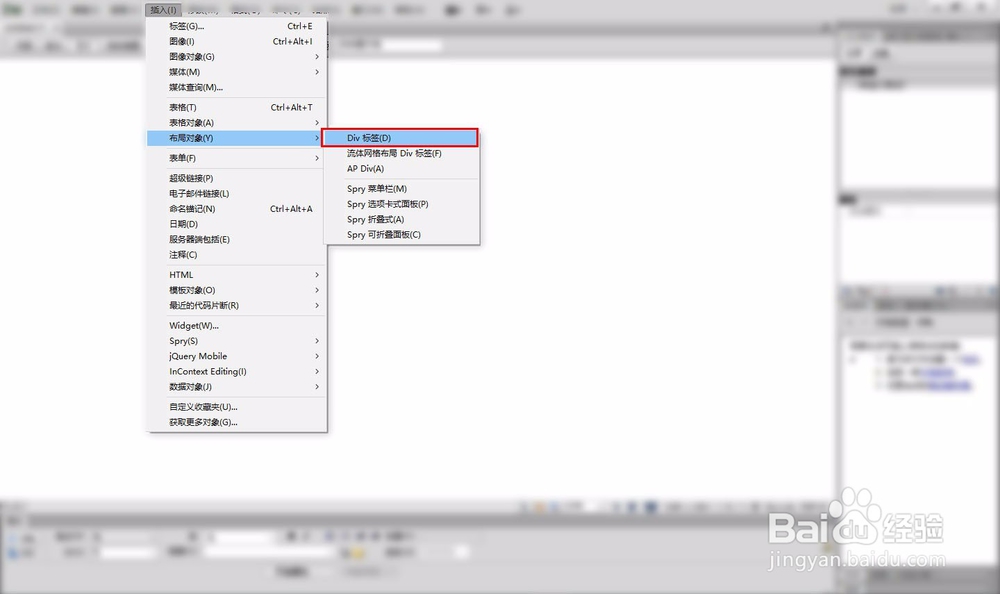
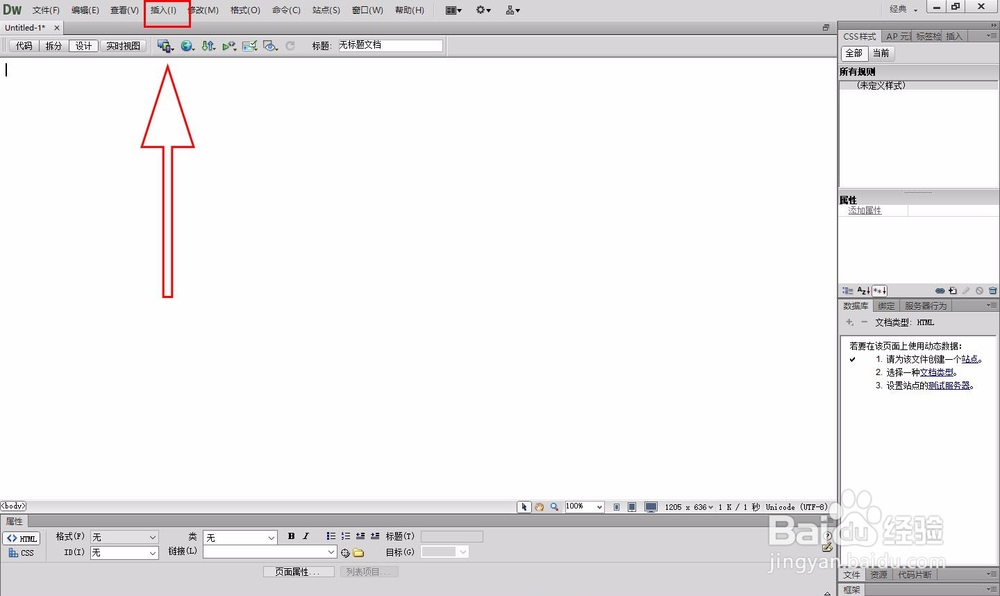
1、我们来创建一个div,首先打开DW,新建一个站点,点击工具栏中的【插入】。
DW中如何给div添加边框

2、然后在【布局对象】找到【Div标签】并点击。

DW中如何给div添加边框

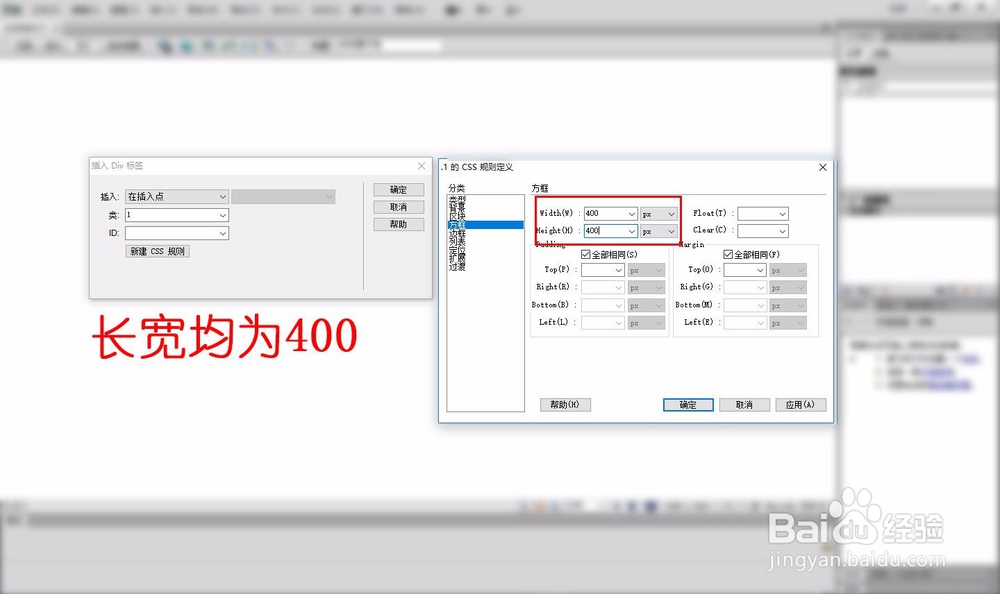
3、新建一个类为“1”的div标签,然后点击新建CSS规则,设定长宽均为400。
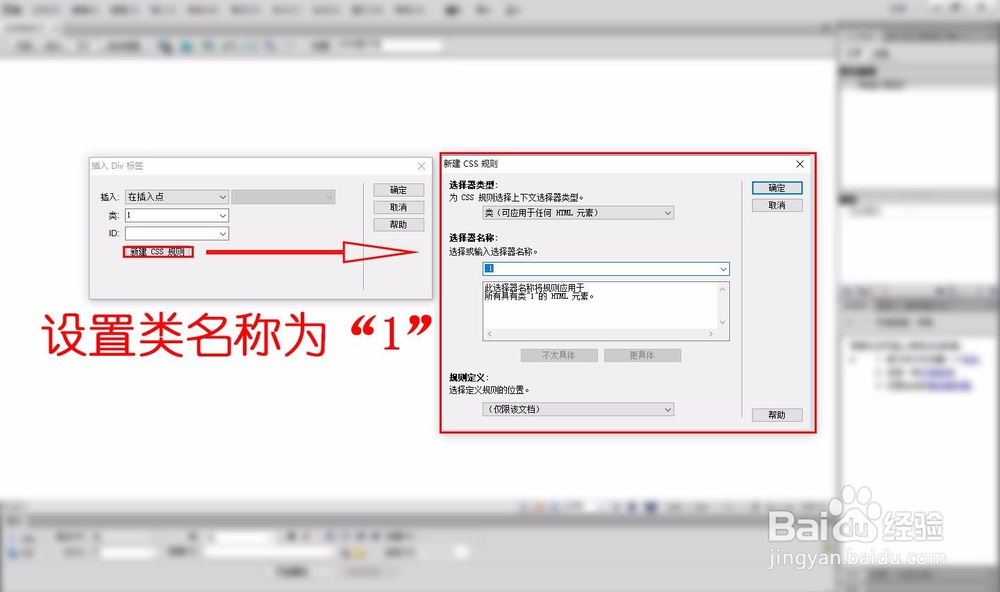
DW中如何给div添加边框DW中如何给div添加边框

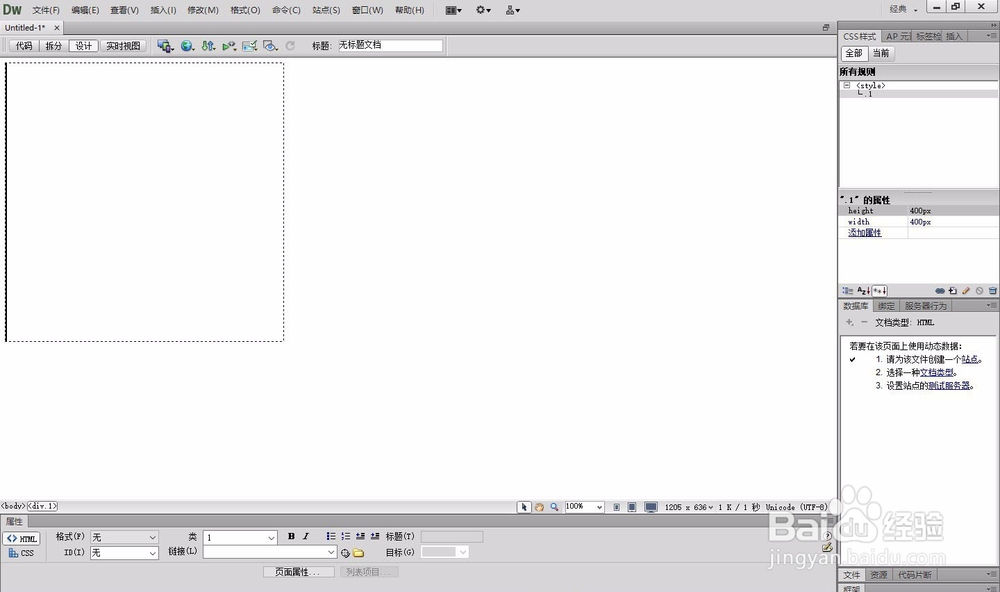
4、div标签创建完成。

DW中如何给div添加边框

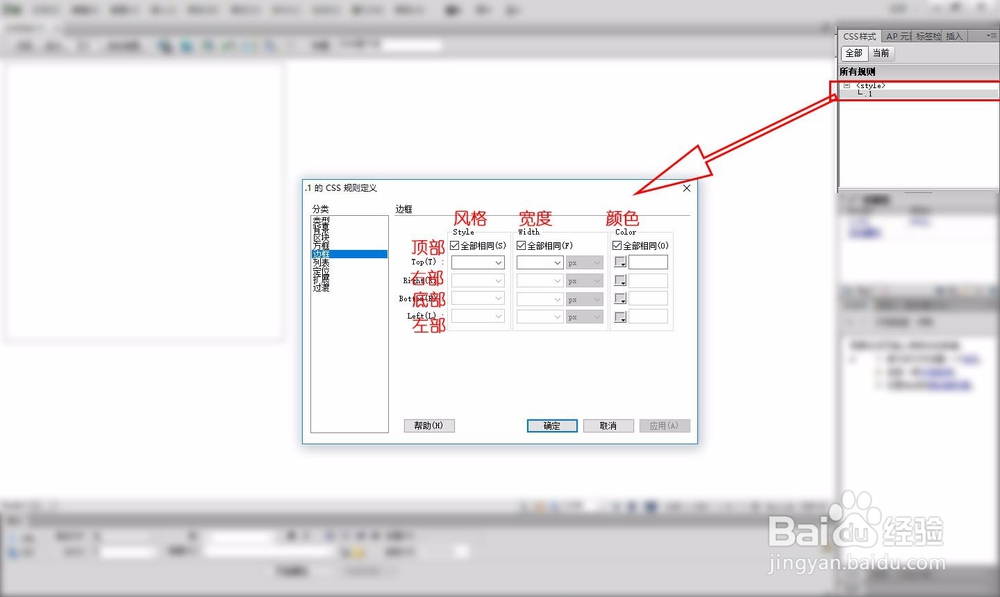
5、然后为了给它加方框,我们就要在右边css样式窗口中,找到类“1”的css,并单击右键,继续修改它的css样式。在分类中找到【方框】,如下图所示。

DW中如何给div添加边框

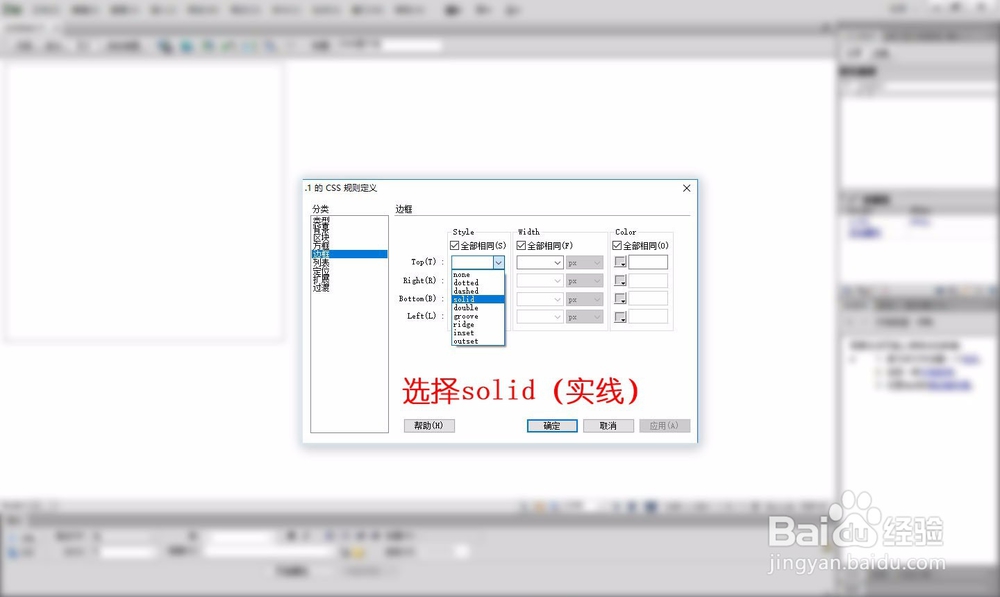
6、风格选择【实线】,当然,还有许多样式选择,比如虚线、双实线等等。

DW中如何给div添加边框

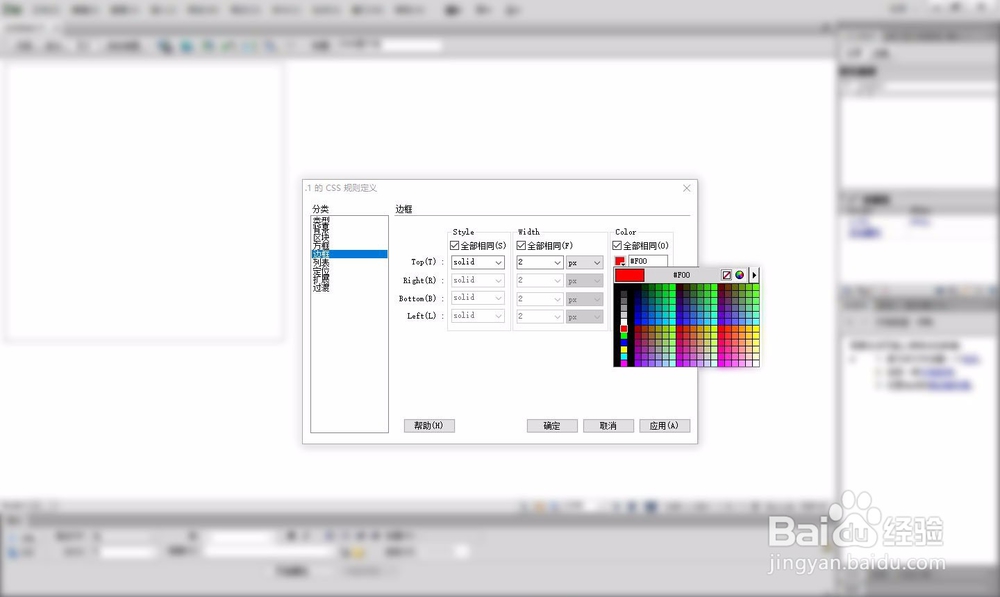
7、然后修改实线的宽度和颜色。

DW中如何给div添加边框

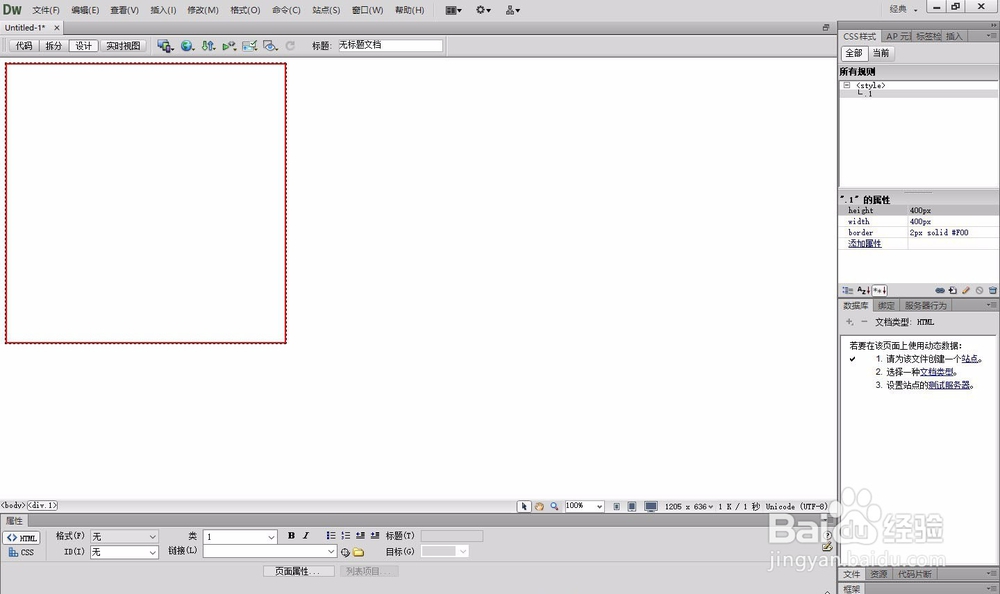
8、最后效果如下。

DW中如何给div添加边框

9、当然,还可以取消【全部相同】选项,即对边框其中一个方向添加。比如,只添加上面和下面的边框,效果如下图所示。
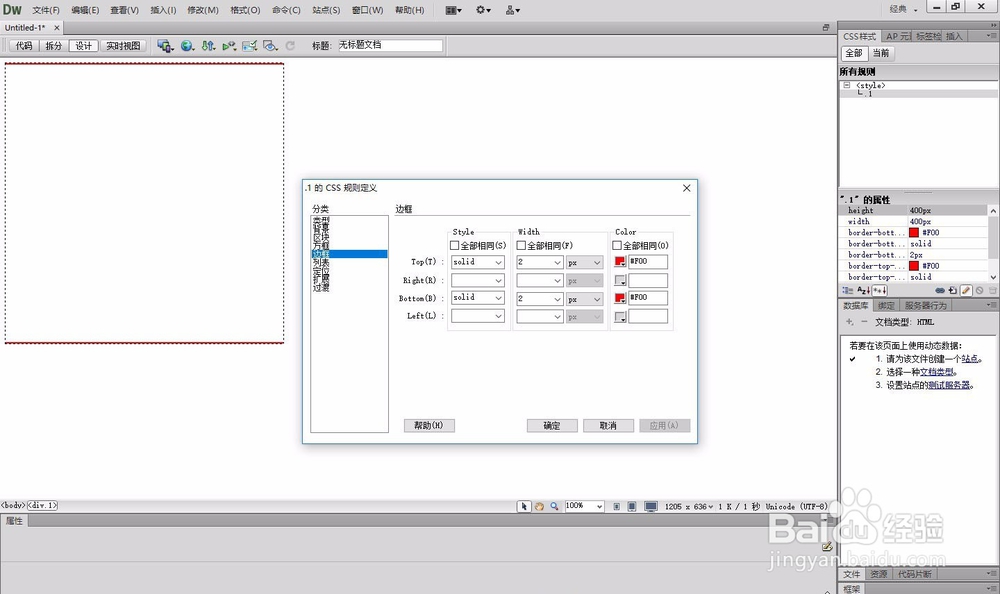
DW中如何给div添加边框
  • DW如何让div标签内文本水平居中?
  • DW设置背景图片的操作方法
  • Dreamweaver文档中如何插入Div标签?
  • Dreamweaver如何添加网页超链接
  • DW如何把文字居中
  • 热门搜索
    小学生反义词大全 美女黄频视频大全免费的正片 秦观简介 综艺节目大全 怎么看翡翠真假 i7处理器怎么样 虎皮鱼怎么养 58同城简历怎么下载 巨型一号丝瓜水怎么样 免费韩漫无遮漫画大全