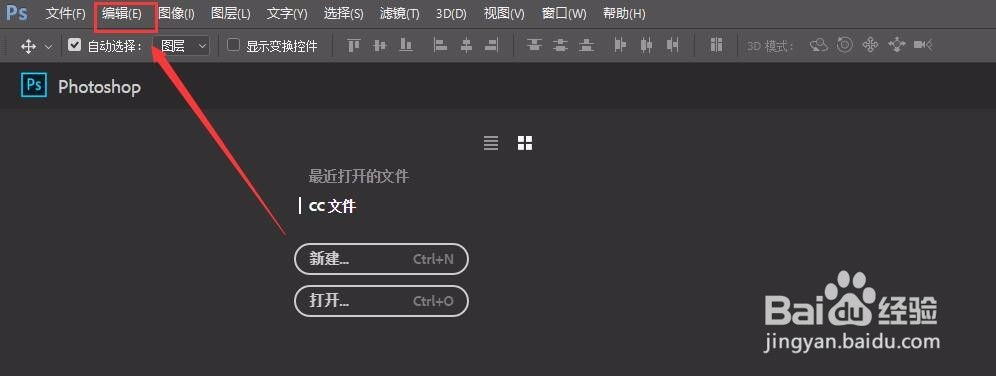
1、启动Photoshop 软件工具,可以看见出现的“开始”工作区。

2、点击菜单栏中的“编辑”按钮
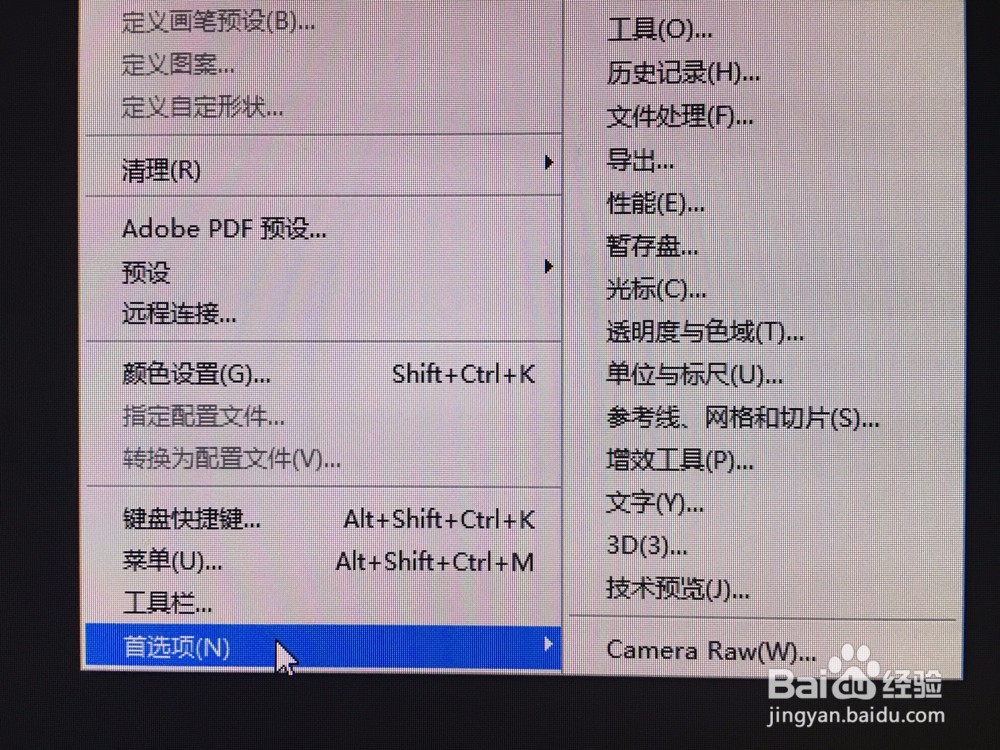
3、选择下拉菜单的最后一个选项“首选项”。
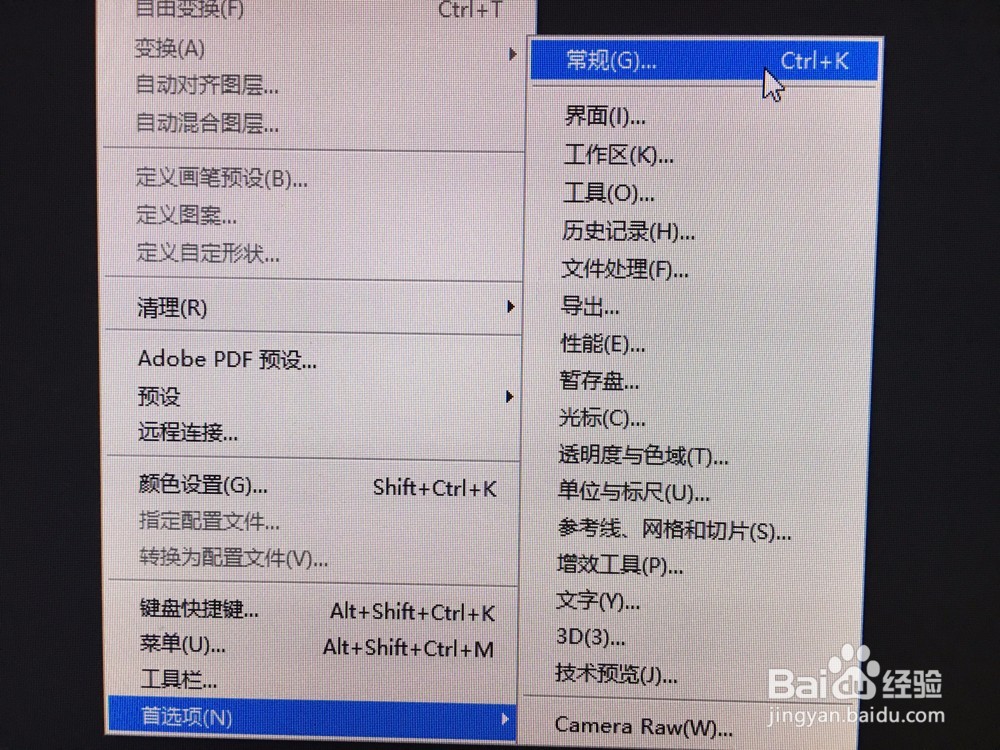
4、在出现的右选项框中选择“常规”选项
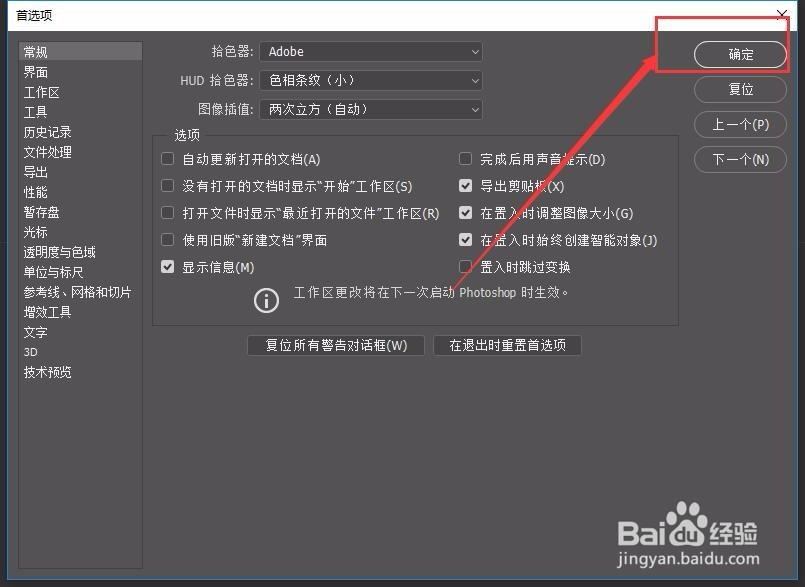
5、在弹出来的窗口中,取消“没有打开的文档时显示“开始”工作区(S)”前面选框中的“√”
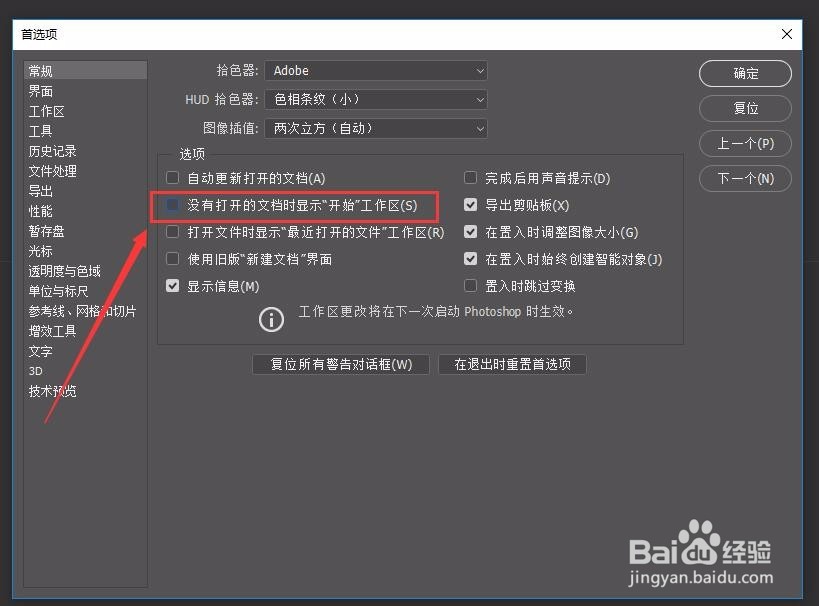
6、点击“确定”按钮
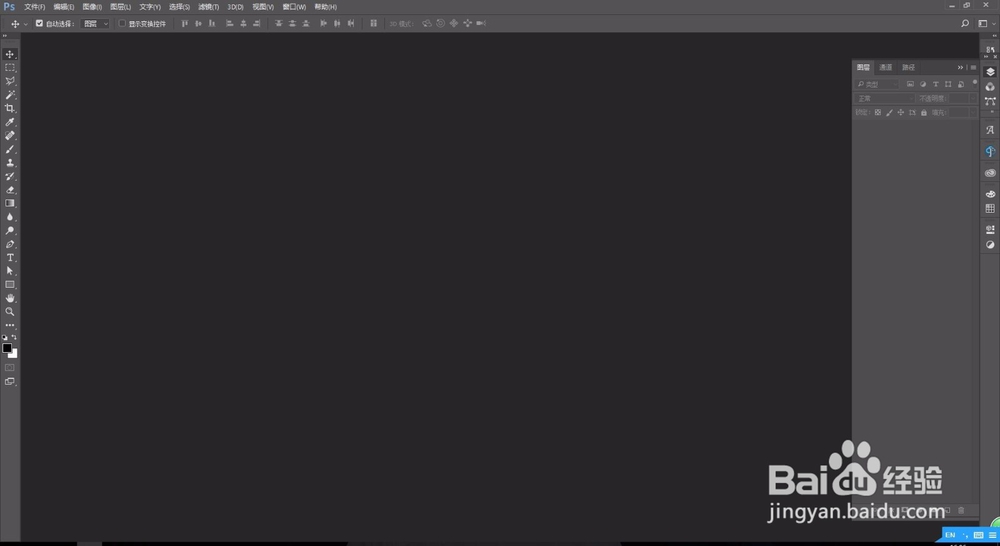
7、重新启动Photoshop ,可以直接进入编辑文档页面
时间:2026-04-23 19:20:58
1、启动Photoshop 软件工具,可以看见出现的“开始”工作区。
2、点击菜单栏中的“编辑”按钮
3、选择下拉菜单的最后一个选项“首选项”。
4、在出现的右选项框中选择“常规”选项
5、在弹出来的窗口中,取消“没有打开的文档时显示“开始”工作区(S)”前面选框中的“√”
6、点击“确定”按钮
7、重新启动Photoshop ,可以直接进入编辑文档页面
