美图秀秀怎么减小图片大小,图片大小怎么改变

 时间:2026-02-13 01:07:20

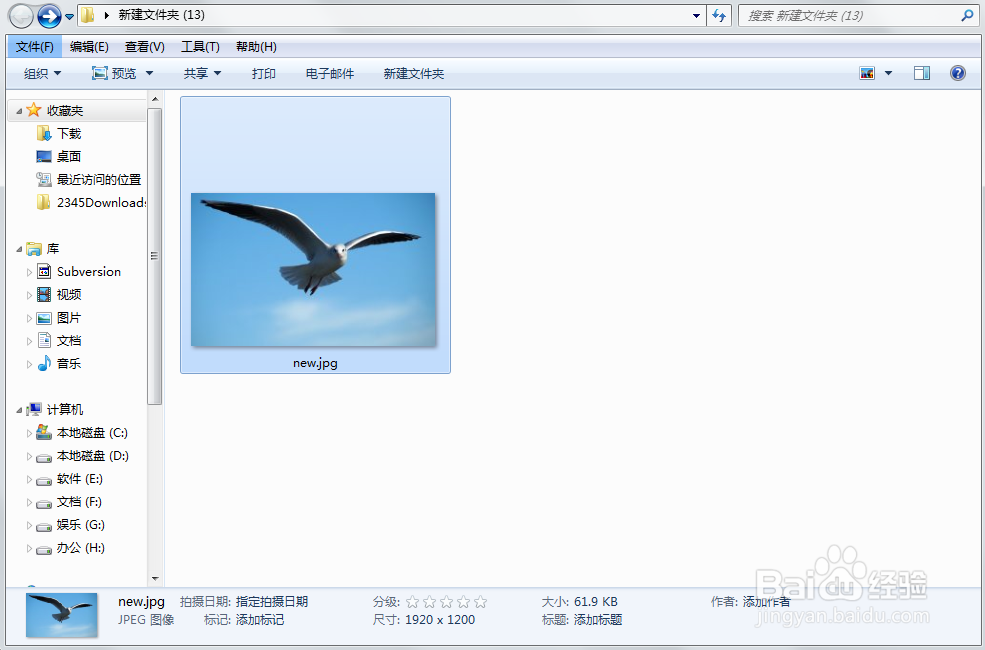
1、小编从网上下载了一张图片,图片尺寸“1920*1200”,图片大小“61.9kb",如下图所示。
美图秀秀怎么减小图片大小,图片大小怎么改变

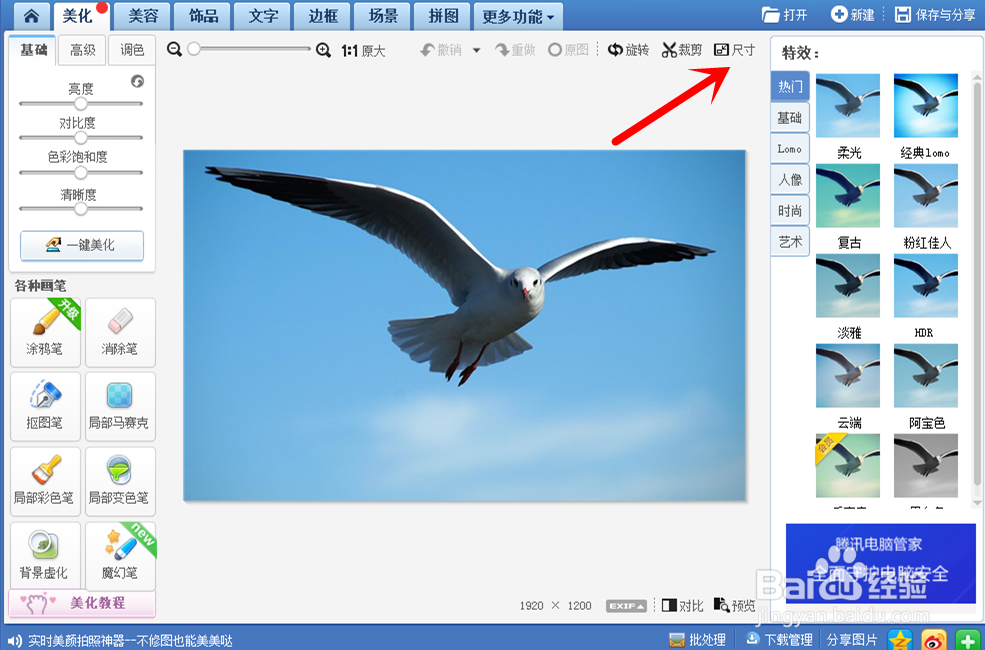
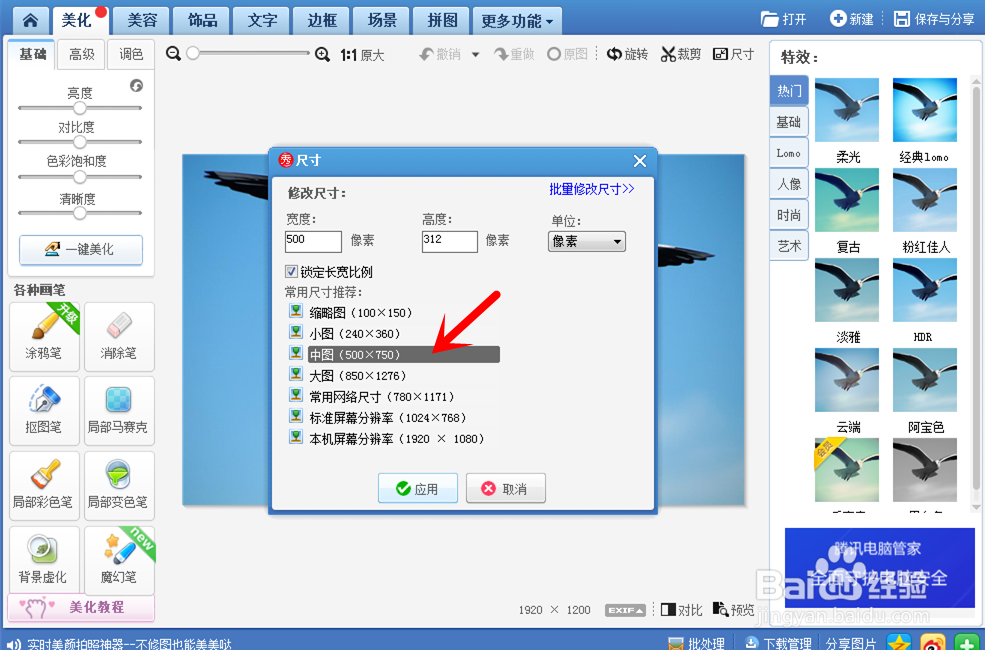
2、打开美图秀秀软件,然后用美图秀秀打开图片,打开图片后,我们点击上方的尺寸,如下图所示。
美图秀秀怎么减小图片大小,图片大小怎么改变

3、我们可以自定义修改图片尺寸,也可以选择下方的尺寸推荐。修改尺寸的时候一定要锁定长宽比例,不然图片容易变形。
美图秀秀怎么减小图片大小,图片大小怎么改变

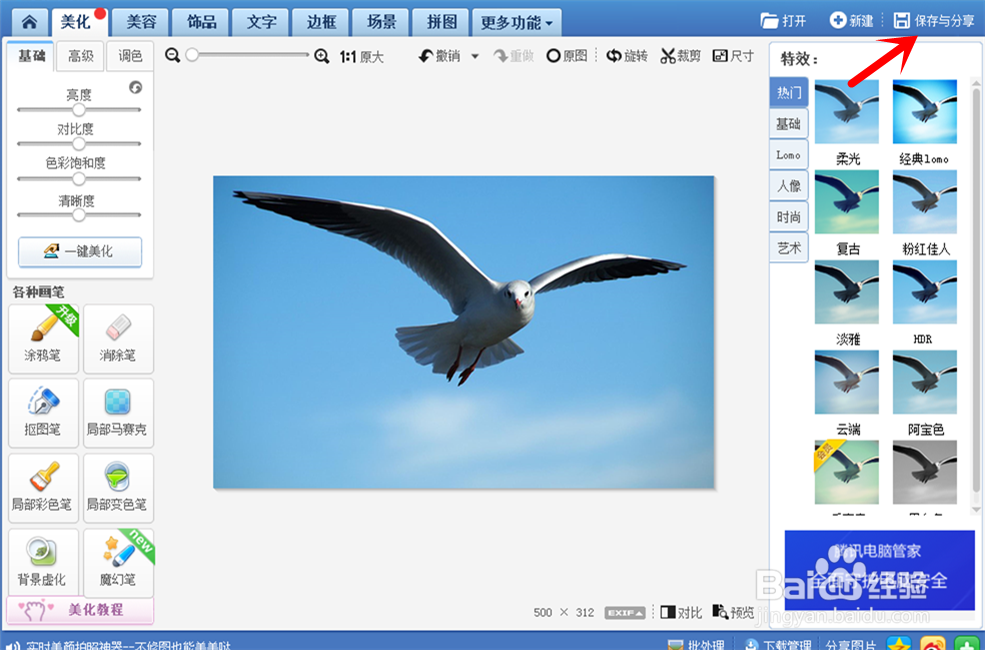
4、修改完成后,我们点击上方的“保存与分享”按钮,如下图所示。

美图秀秀怎么减小图片大小,图片大小怎么改变

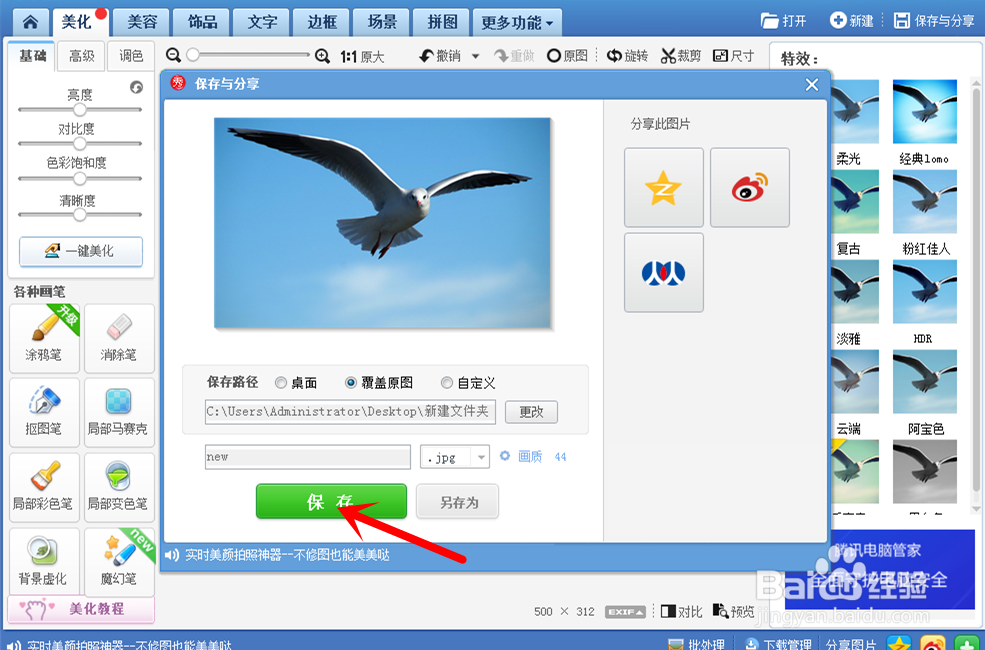
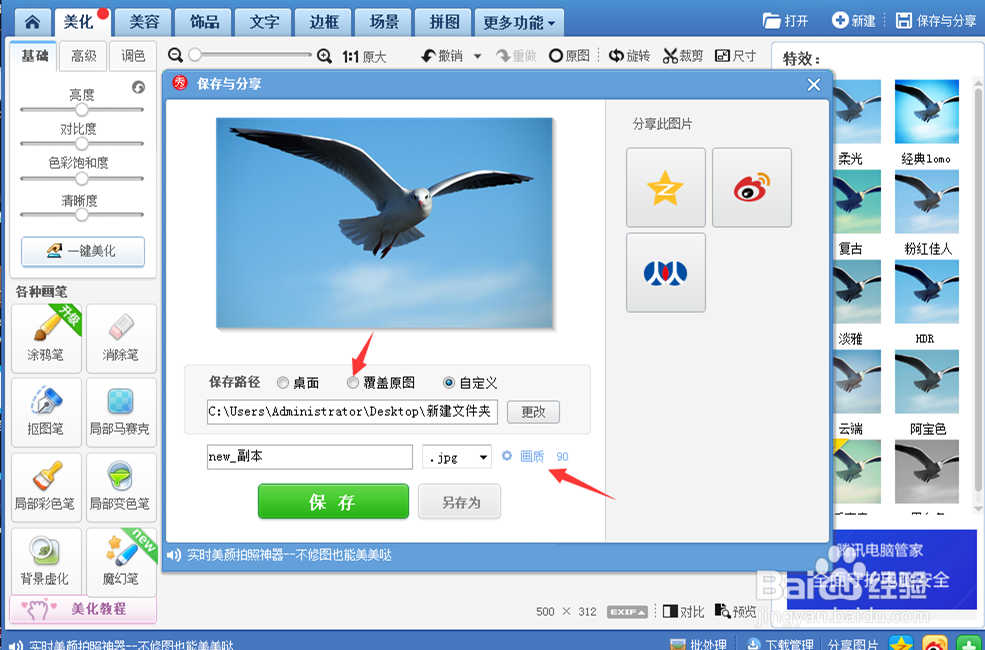
5、在保存页面,我们需要将保存路径变成覆盖原图,且把画质调低(改变图片大小),如下图所示。
美图秀秀怎么减小图片大小,图片大小怎么改变

6、将其修改好后,我们直接点击保存按钮。

美图秀秀怎么减小图片大小,图片大小怎么改变

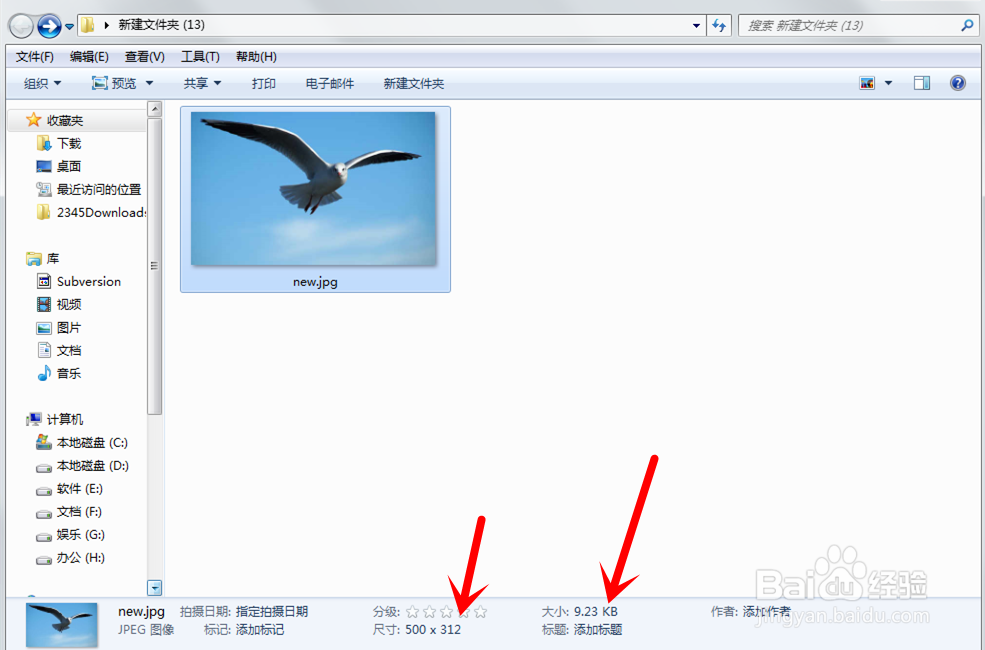
7、这样我们原图的尺寸和大小就都变小了,修改后的图片尺寸变为“500*312”,大小变为9.23kb。
美图秀秀怎么减小图片大小,图片大小怎么改变

  • 天猫商家后台如何发布无线端自定义活动页面
  • 美图秀秀如何批量修改图片尺寸
  • 如果将一个淘宝宝贝分裂为多个淘宝宝贝
  • Excel中乘法怎么用?
  • ACDSee怎么批量压缩图片
  • 热门搜索
    麻酱烧饼的做法 邛崃怎么读 粽子做法 紫菜蛋汤的做法 苏打饼干的做法 清汤牛肉的做法 地皮菜的做法 肠梗阻是怎么引起的 新鲜竹笋的做法 凉拌莴笋丝的做法