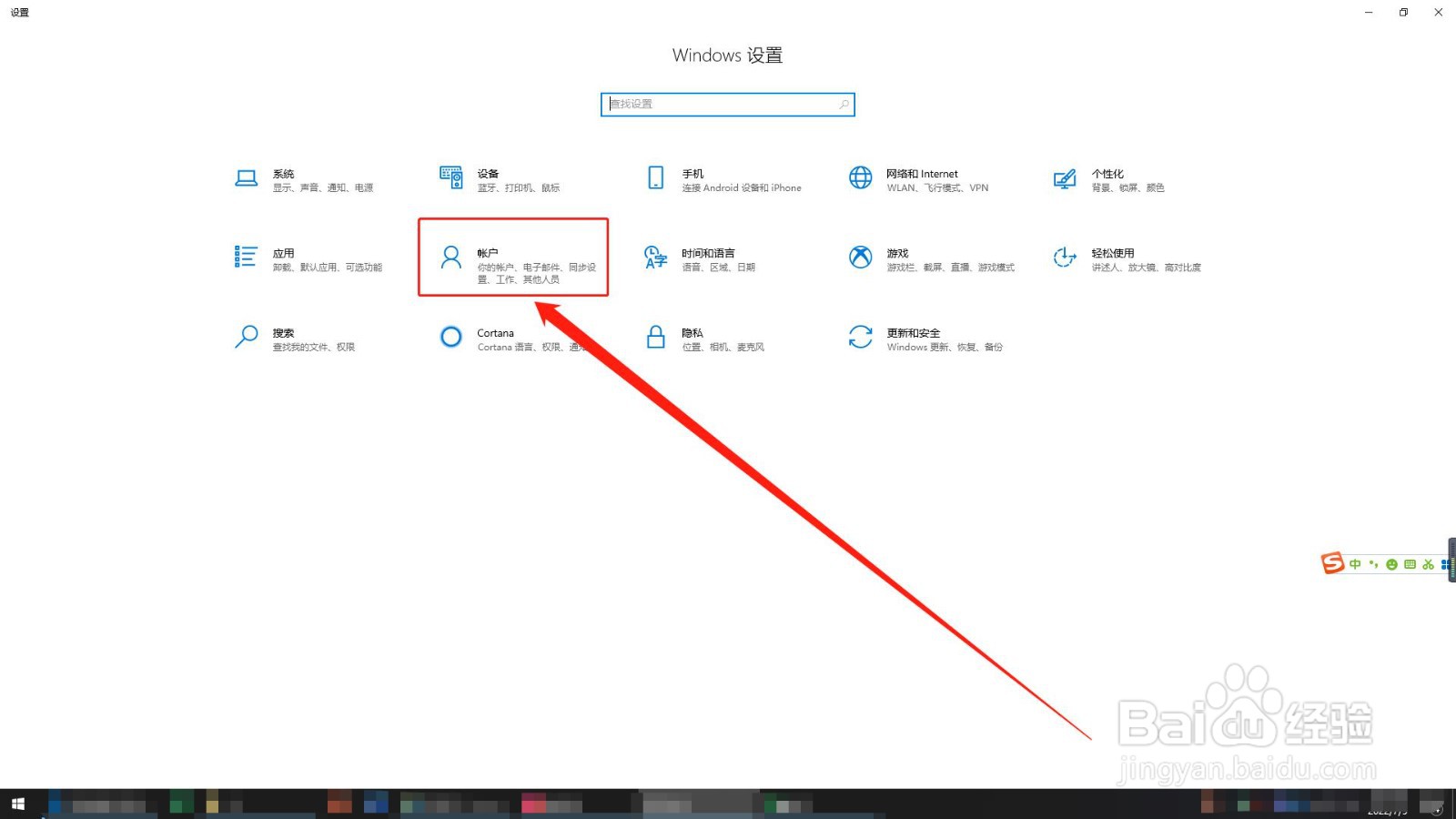
1、点击设置
如图所示,在开始页面点击设置图标。
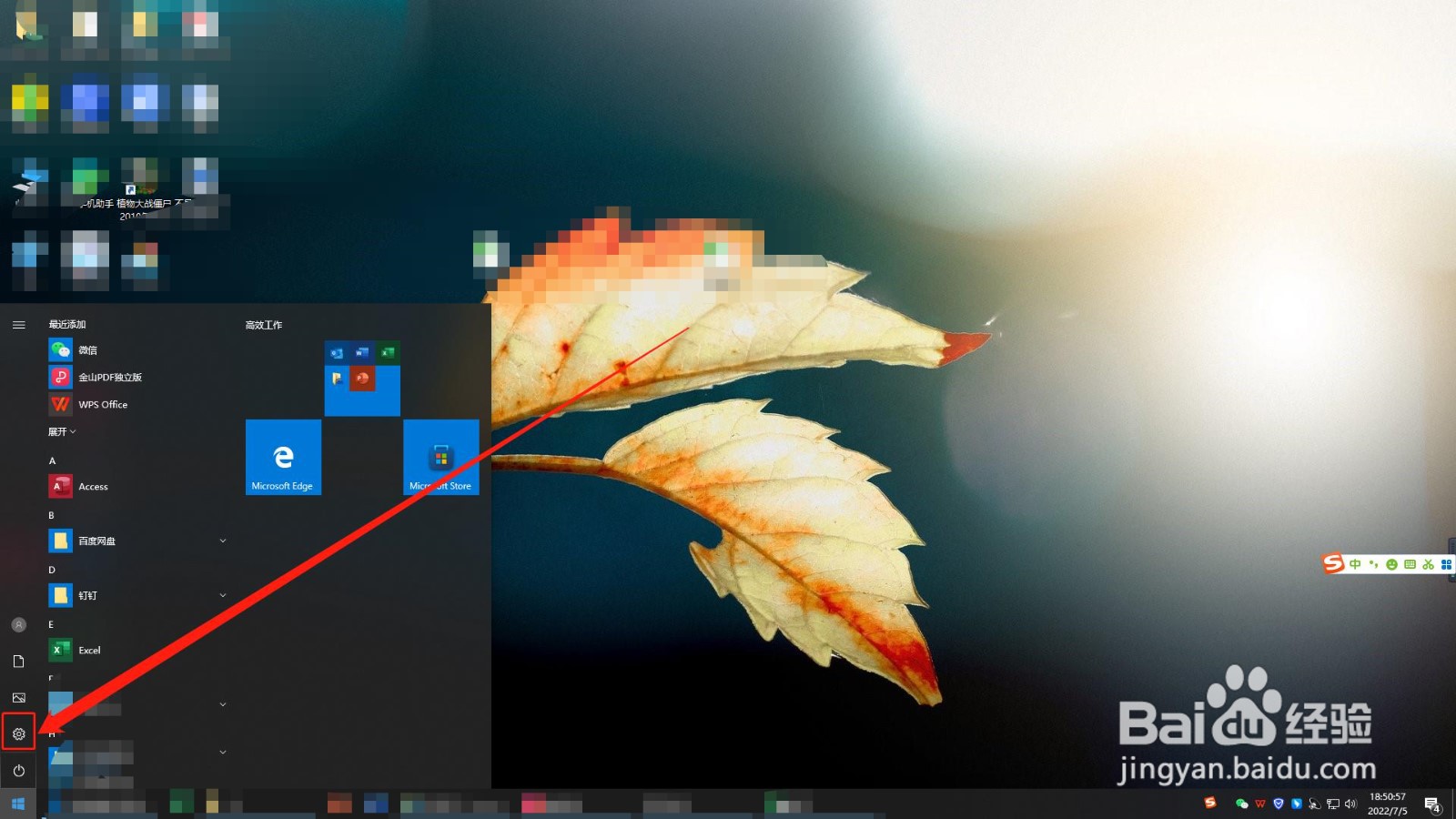
2、点击账户
如图所示,在设置页面点击设置账户。
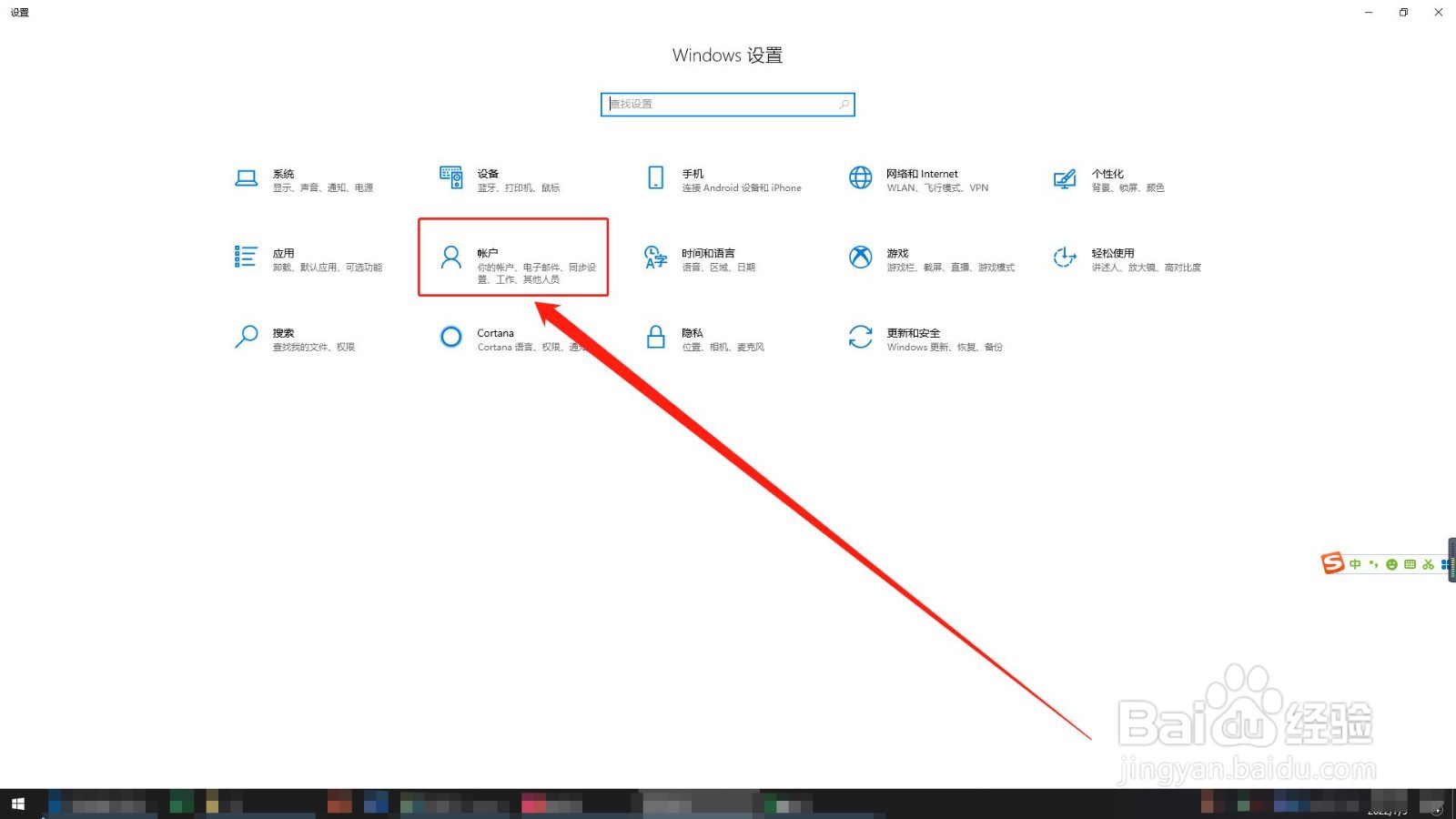
3、点击账户信息
如图所示,在账户页面点击账户信息,就可以查看电脑用户名了。
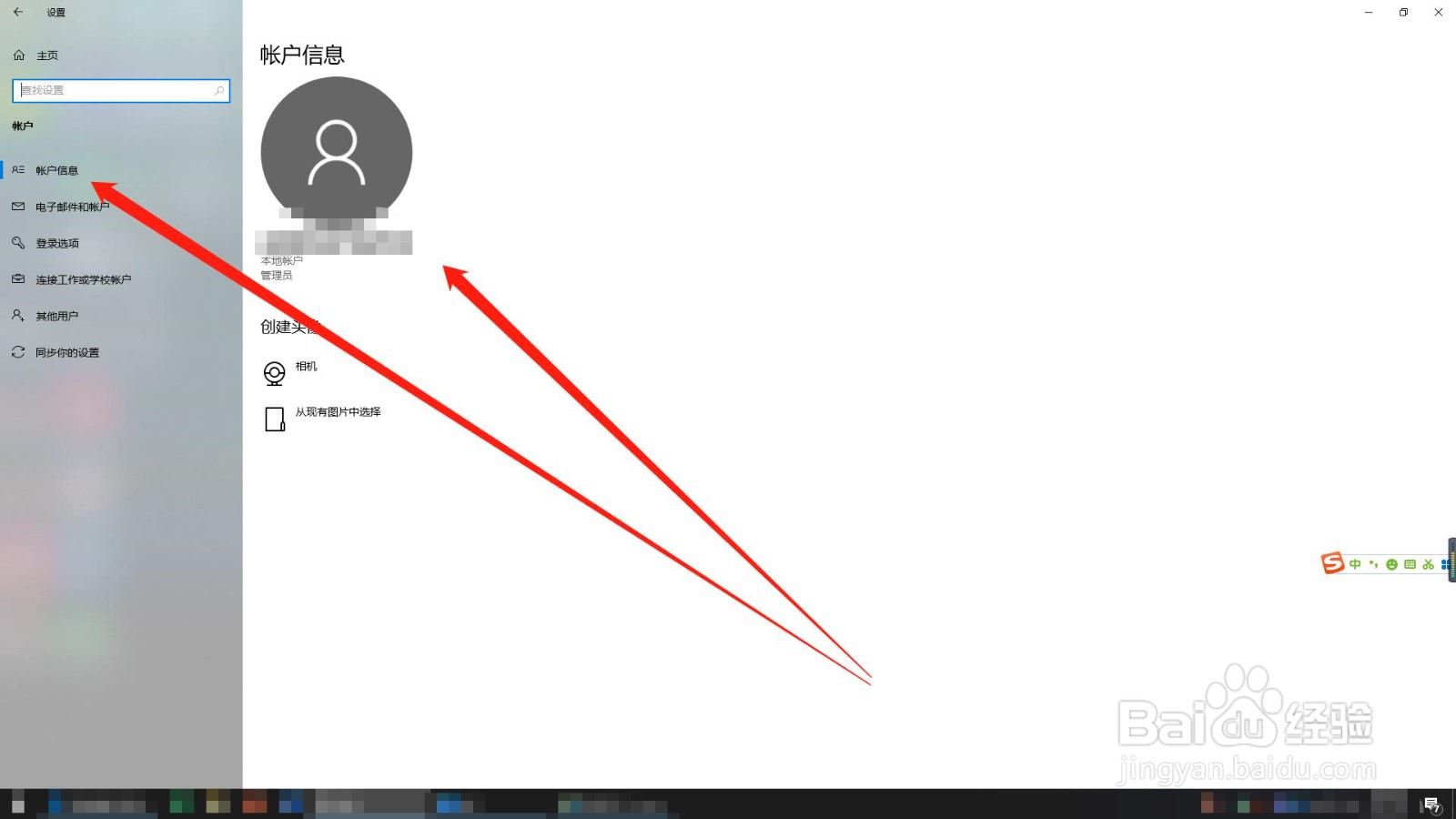
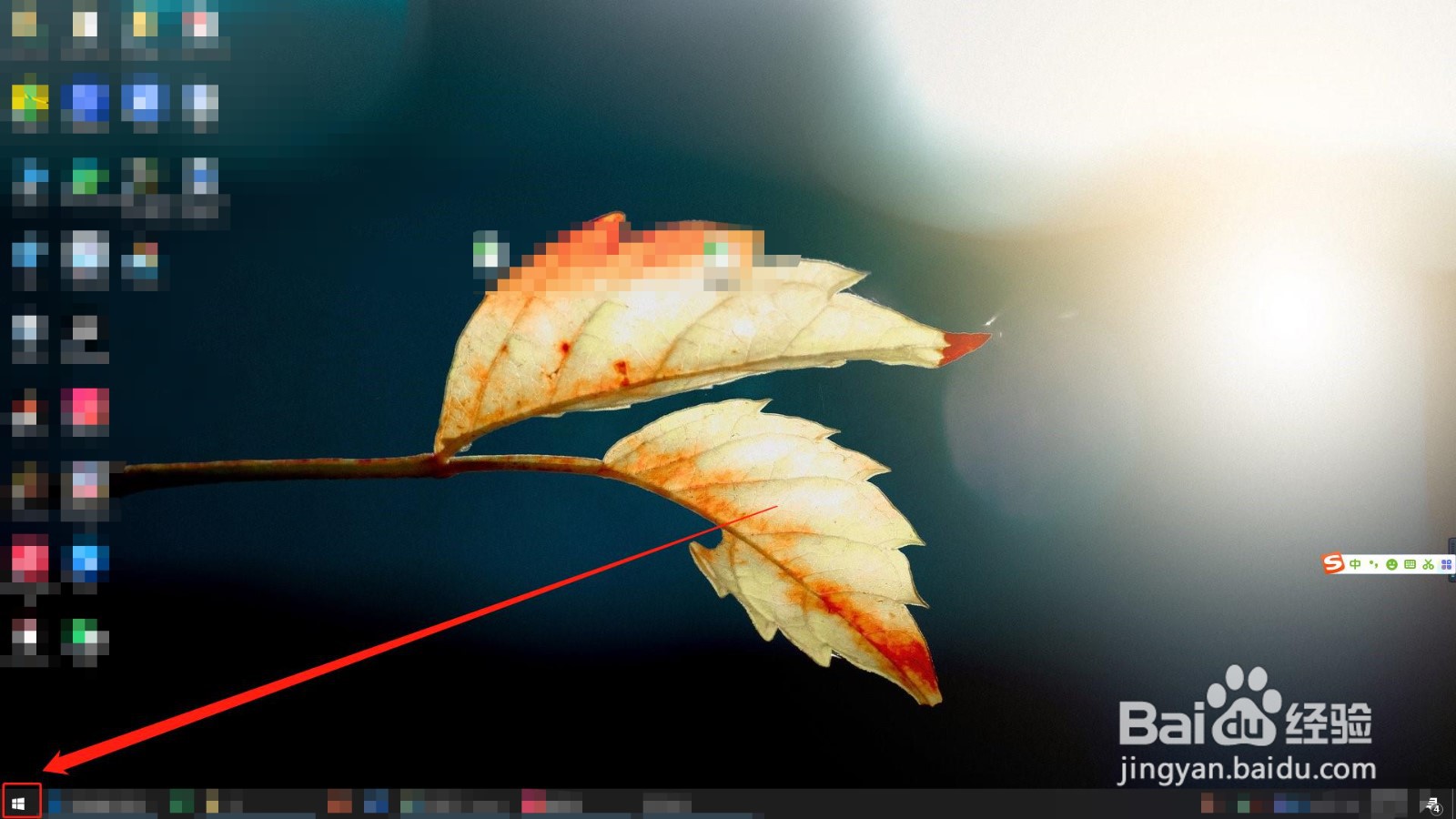
1、点击开始
如图所示,在此电脑桌面点击左下角的开始图标。
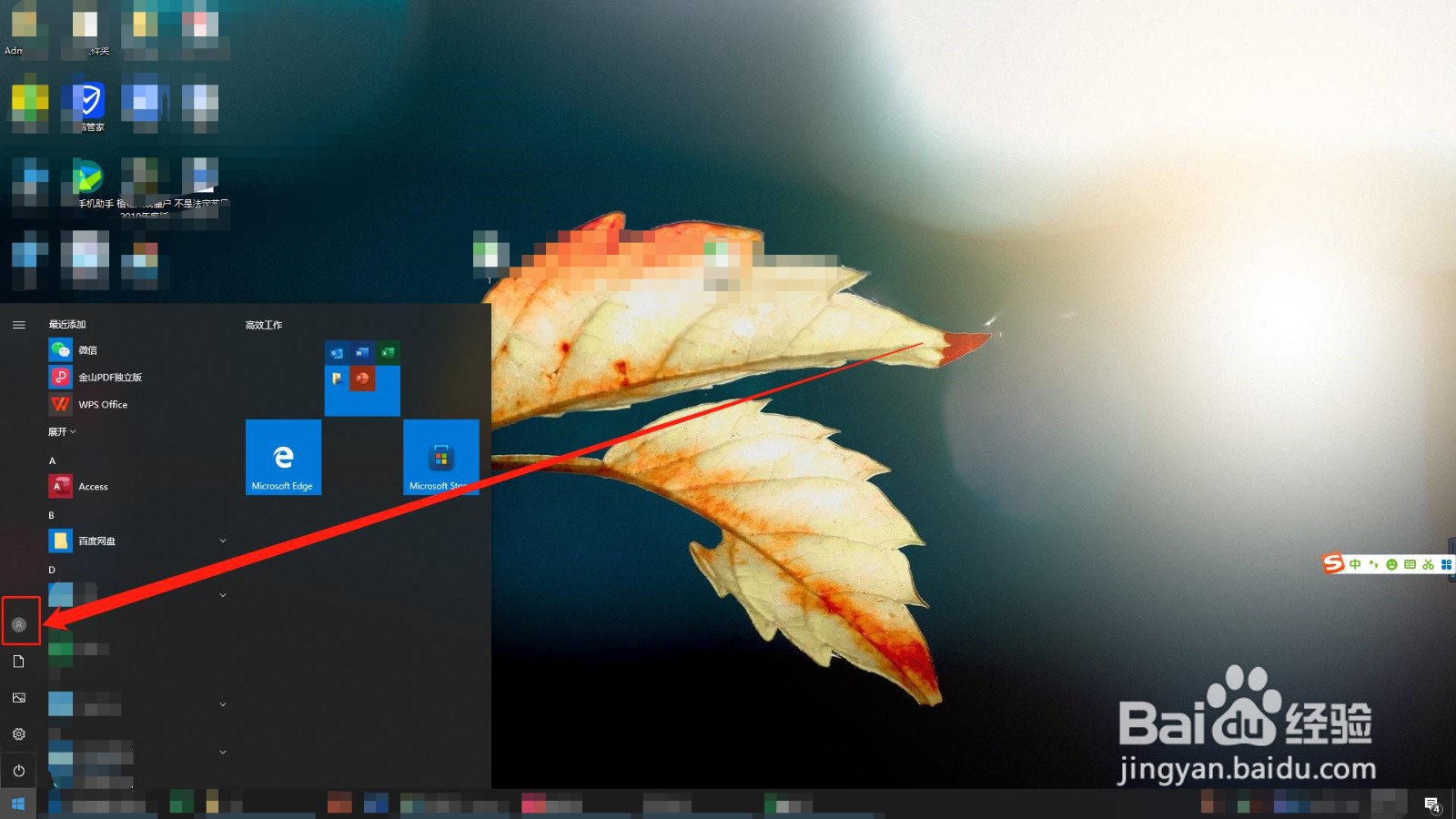
2、点击头像小图标
如图所示,在开始页面找到人像的小图标将鼠标键放在此处或点击此图标。
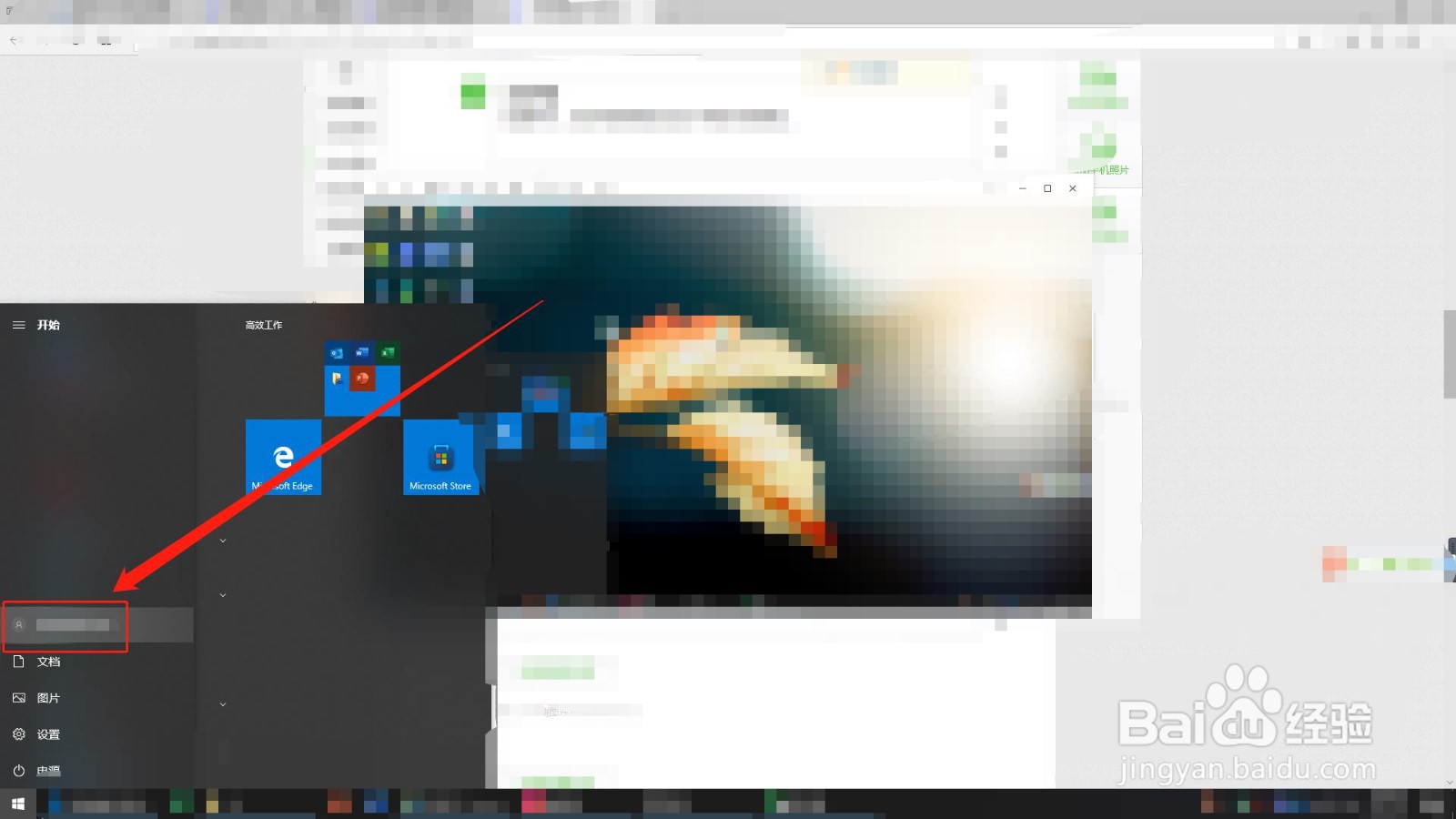
3、查看用户名
如图所示,图标旁就是用户名了。
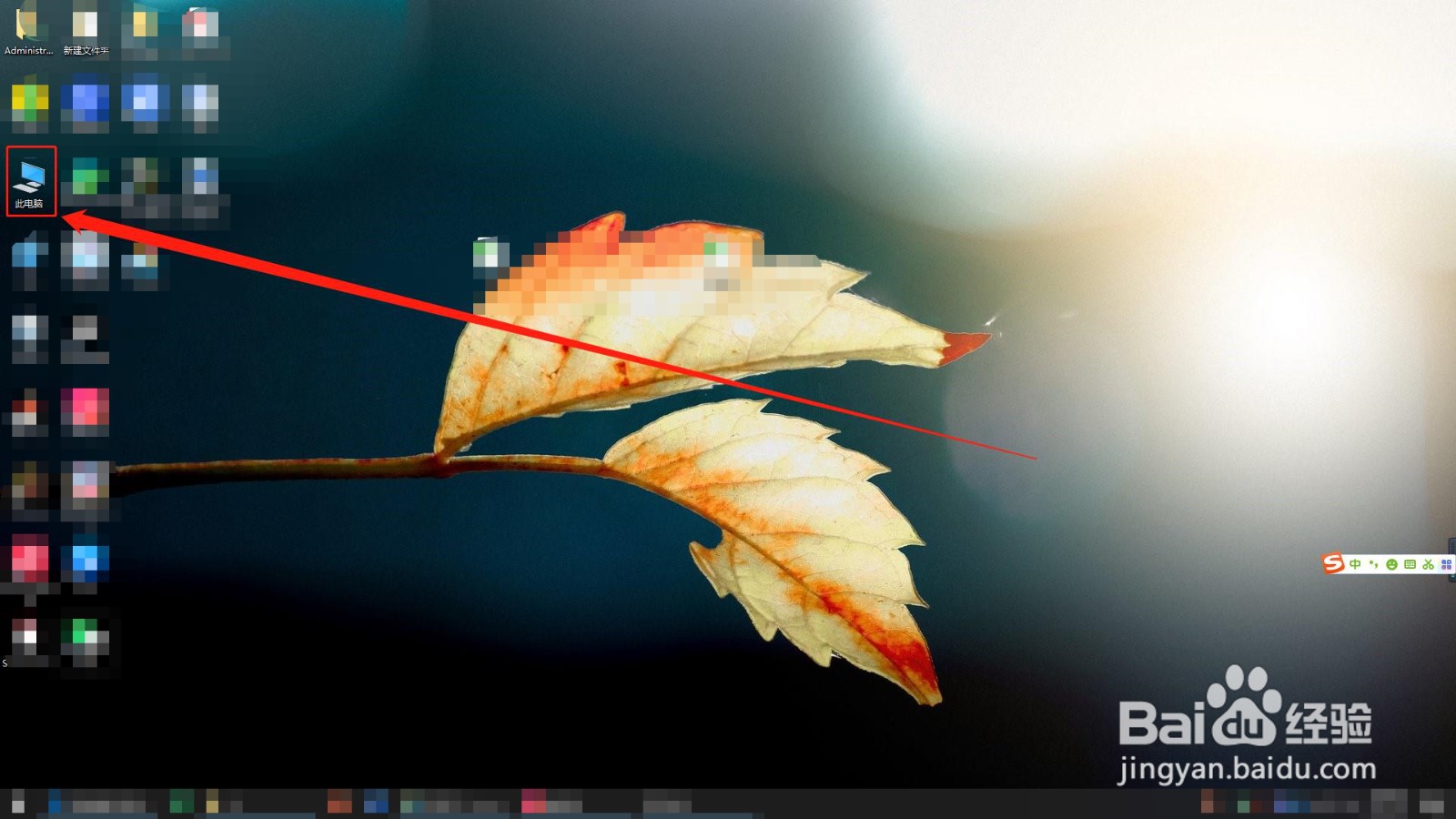
1、打开此电脑(我的电脑、此计算机)
如图所示,在电脑桌面找点此电脑(或者我的电脑、此计算机等)并打开。
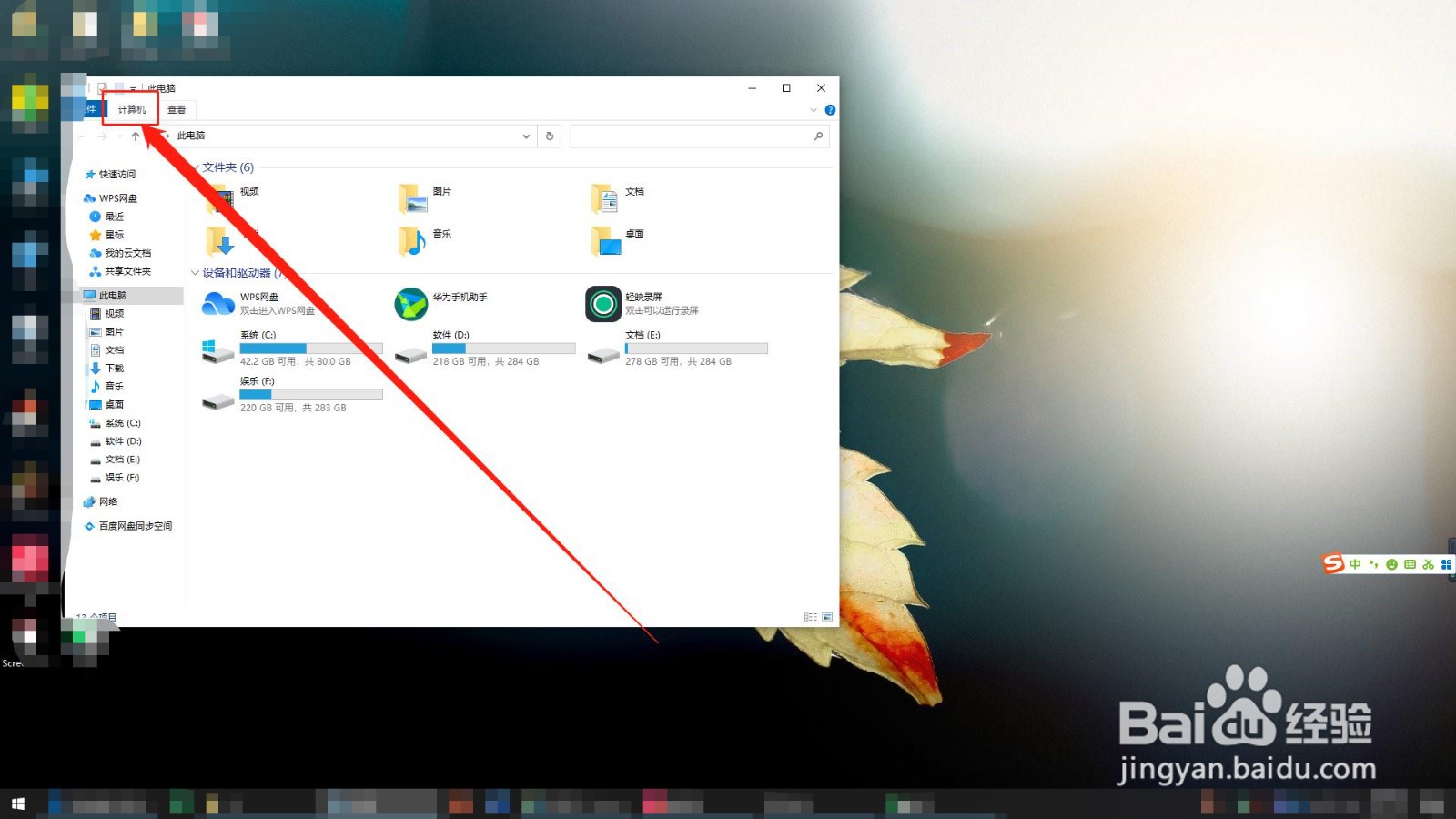
2、点击计算机
如图所示,在此页面点击计算机(电脑)。
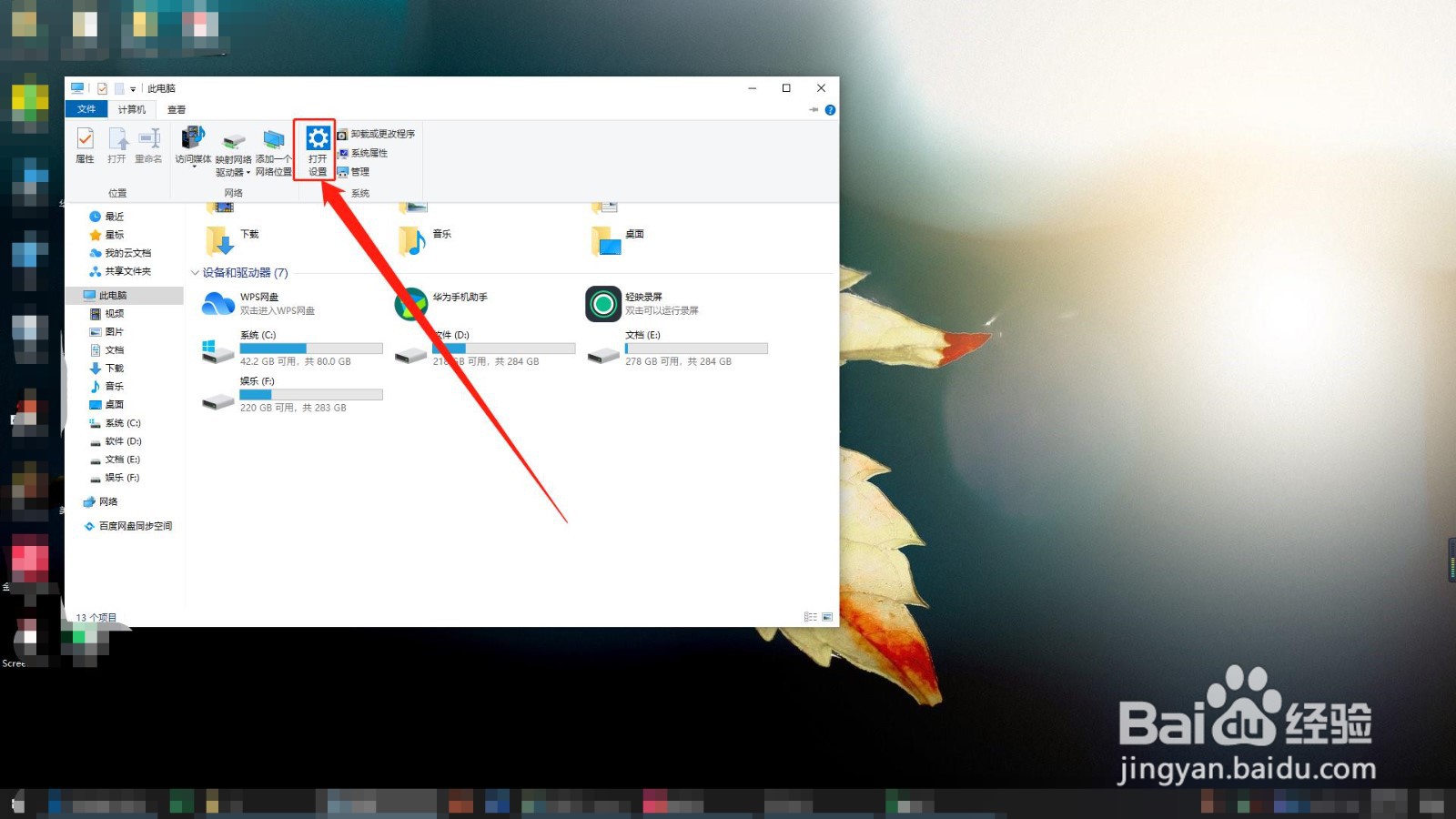
3、点击设置打开
如图所示,在此页面点击设置打开。
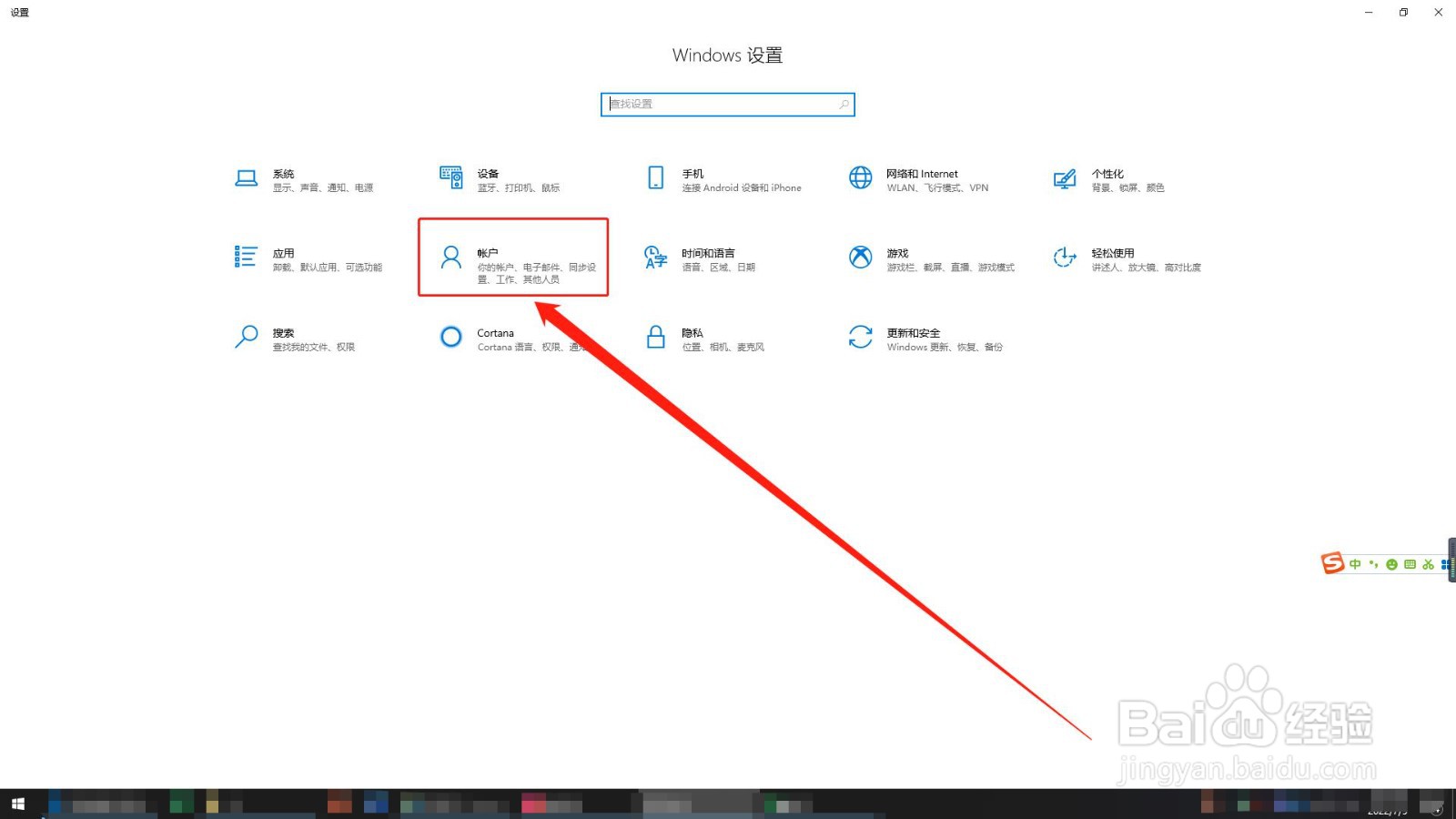
4、点击账户
如图所示,在设置页面点击账户,就可以查看电脑用户名了。
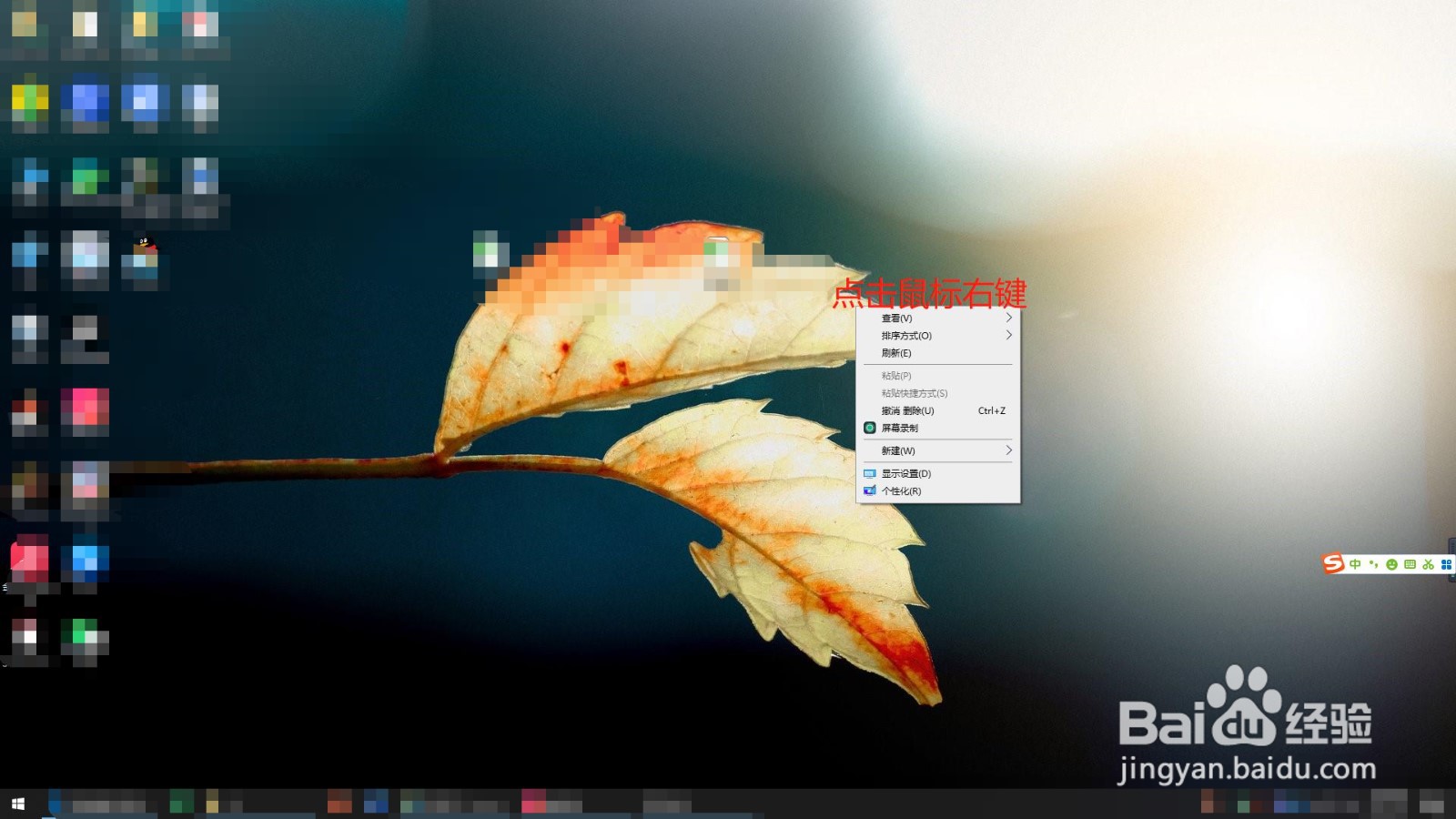
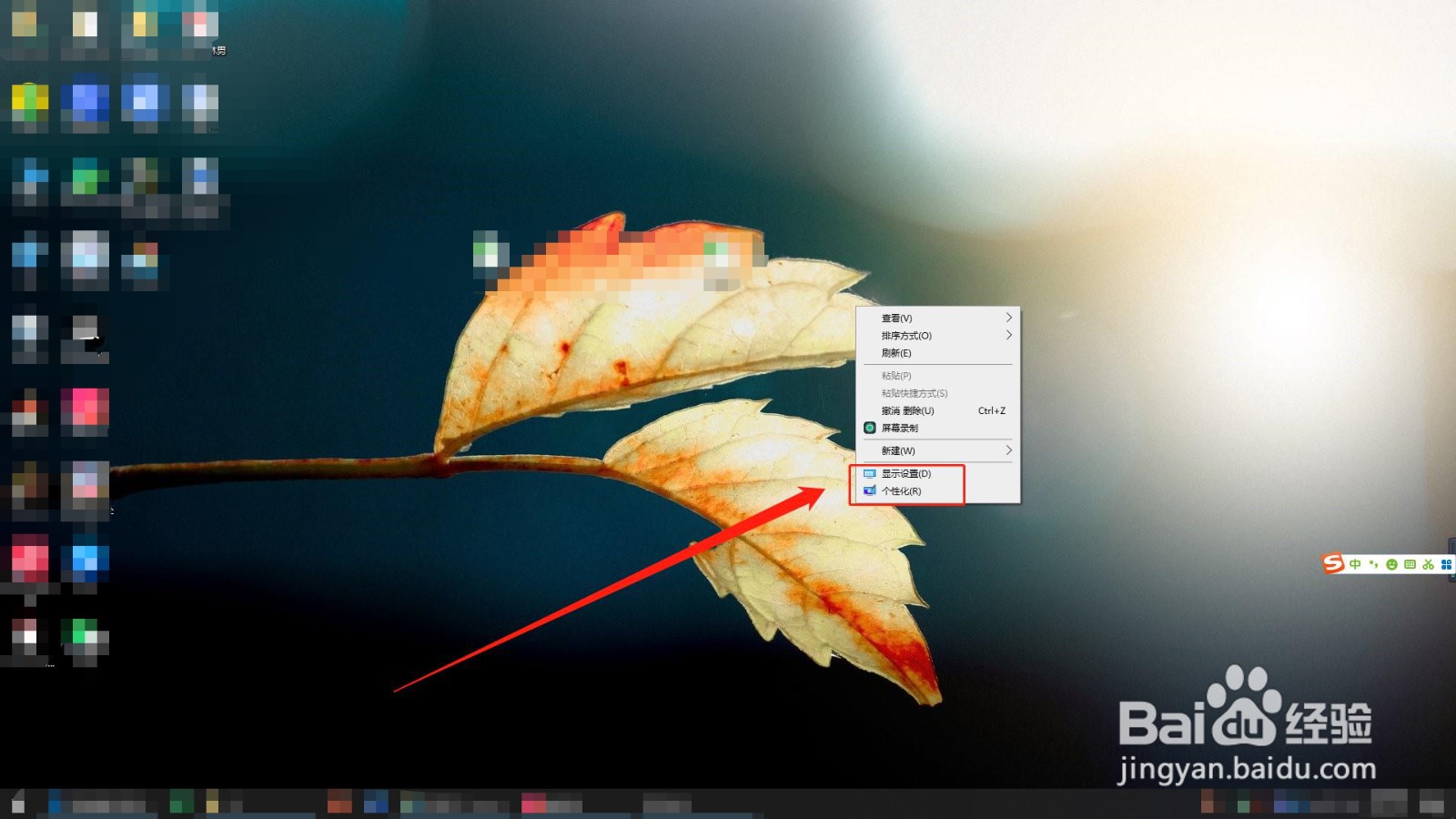
1、点击鼠标右键右键
如图所示,在桌面点击右键。
2、点击显示设置(个性化)
如图所示,在此页面点击显示设置(个性化)。
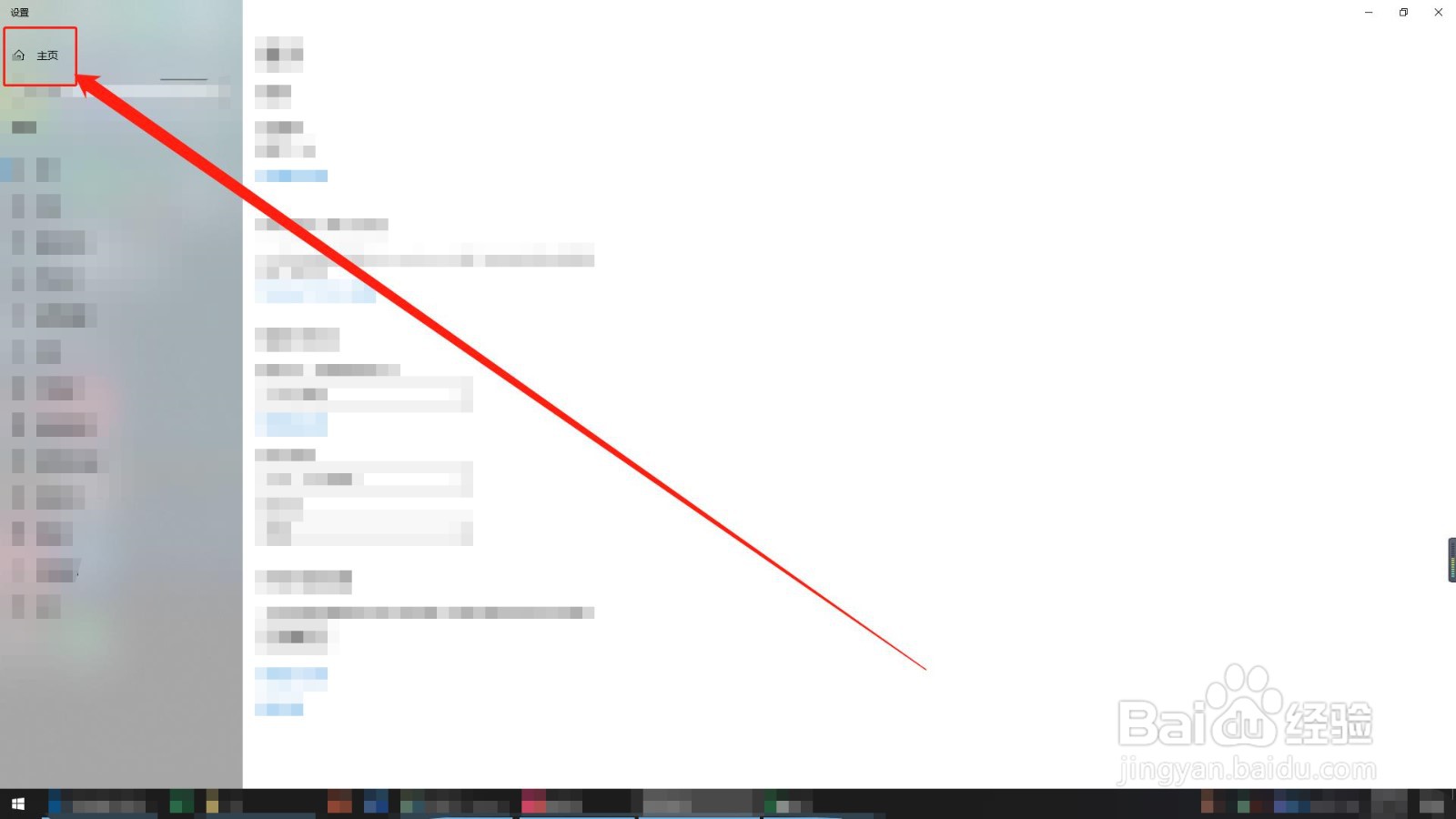
3、点击主页
如图所示,在此页面点击主页。
4、点击账户
如图所示,在设置页面点击账户,也可以查看用户名。