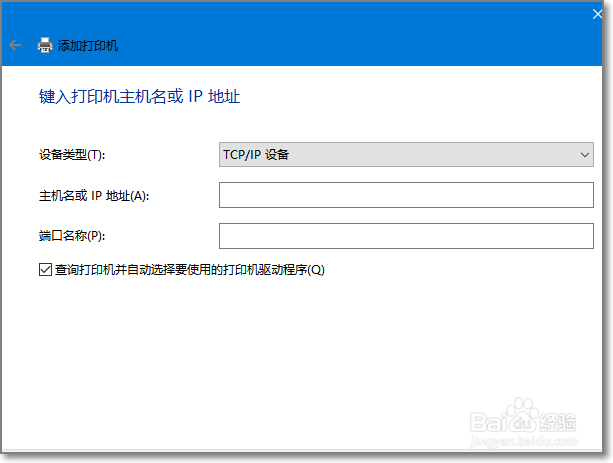
win10如何添加网络打印机

 时间:2026-02-14 09:12:21

1、进入Win10设置界面,点击设备大项,里面包含了打印机设备设置。
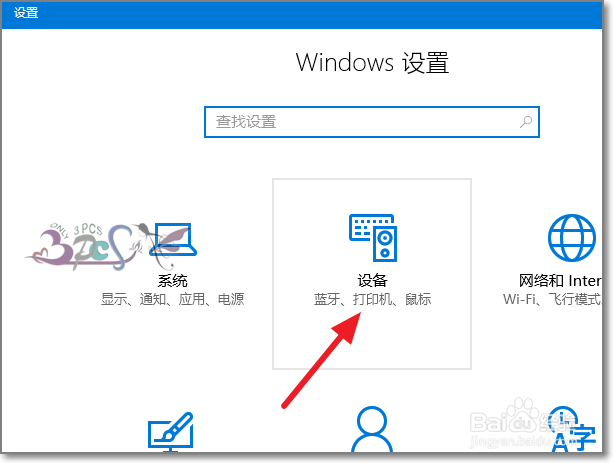
win10如何添加网络打印机

2、点击添加打印机或扫描仪,注意下面会列出网络中部分打印。若需要安装的打印在列表中,直接点击安装。

win10如何添加网络打印机

3、打印搜索到后点击添加这台网络打印机,若搜索不到,则可以点击“我需要的打印机不在列表中”。

win10如何添加网络打印机

4、手动添加网络打印机,一般按网络打印机的TCP/IP地址进行添加。

win10如何添加网络打印机

5、网络打印机的端口类型选择标准的TCP/IP端口即可,如下图。

win10如何添加网络打印机

6、然后输入的网络打印机的IP地址。

win10如何添加网络打印机

7、接下来就是安装对应的网络打印机驱动,一般Windows10都能搜索到网络中的打印,若通过手工的安装都无法正常这个添加网络打印机,那么有必要去检查一下网络打印机有没有接入网络,其他电脑是否能安装,还是只是这台电脑不能安装。
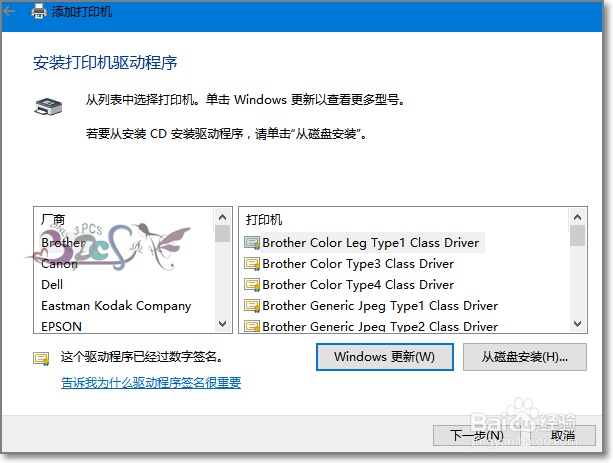
win10如何添加网络打印机

  • Easy UEFI如何编辑启动项
  • 如何解决“你不能访问此共享文件夹,因为你组织的安全策略阻止未经身份验证的来宾访问……”?
  • 操作无法完成错误0x0000709再次检查打印机名称
  • win7无法连接打印机拒绝访问
  • 计算机无法访问,您可能没有权限使用网络资源.请与这台服务器的管理员联系以查明您
  • 热门搜索
    酱油炒饭的做法 红烧排骨的做法 最正宗的做法 四川泡菜做法 韩式烤肉做法 粉蒸肉做法 板栗煲鸡汤的做法 家庭烤箱烤披萨的做法 美食天下菜谱家常做法 烤箱最简单的饼干做法 电脑蓝屏了怎么办修复