Win7休眠后无法唤醒怎么办

 时间:2026-02-16 02:13:12

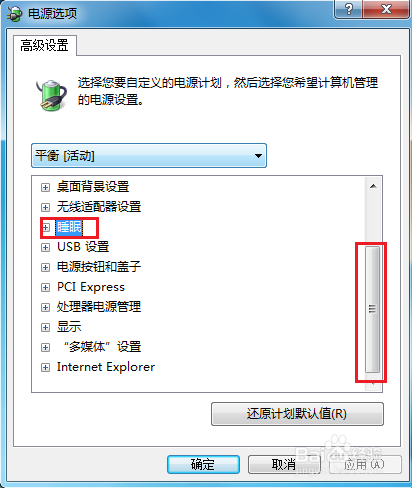
1、打开电脑“控制面板”,依次点击“系统和安全”——电源选项下方的“更改电脑按钮的功能”,出现此页面,点击“更改高级电源设置”。

Win7休眠后无法唤醒怎么办

2、在电源选项中,鼠标下移拉动条,找到“睡眠”字样。

Win7休眠后无法唤醒怎么办

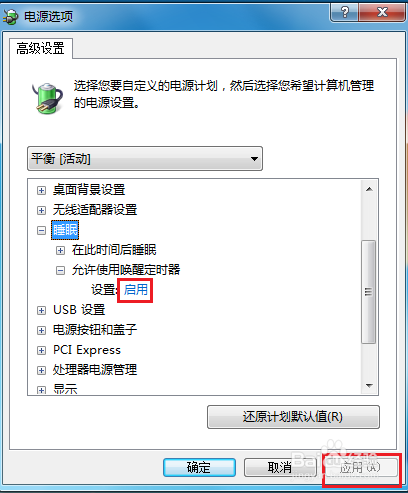
3、鼠标双击“睡眠”,看设置是“启用”的吗,如果没有启用,设为启用并且点击“应用”—“确定”。
Win7休眠后无法唤醒怎么办

4、第二种方法:

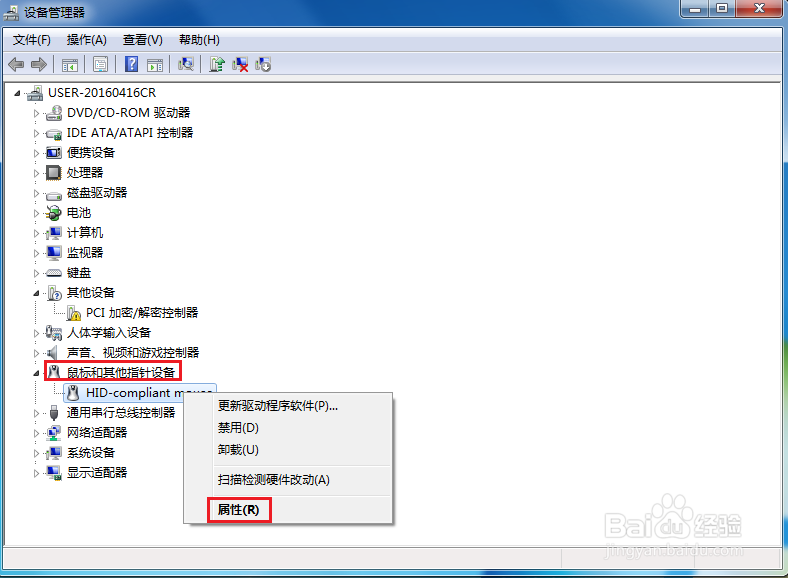
在菜单搜索处输入:设备管理器,鼠标打开这个程序。

Win7休眠后无法唤醒怎么办

5、在设备管理器页面中,找到“鼠标和其他指针设备”,鼠标右键点击打开“属性”。
Win7休眠后无法唤醒怎么办

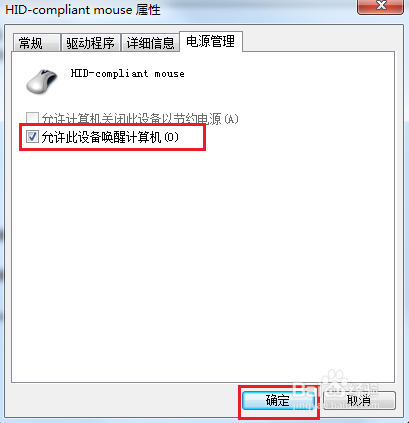
6、属性页面点击“电源管理”,把“允许此设备唤醒计算机”前面的对勾打上,然后确定,电脑就不会出现无法唤醒的问题了。
Win7休眠后无法唤醒怎么办

7、如果您想关闭休眠这个功能,就在“更改计划的设置”把两项显示设置都改为“从不”,保存修改就行了。

Win7休眠后无法唤醒怎么办

  • Win7电脑休眠后无法唤醒
  • Win7系统睡眠后出现黑屏的解决方法
  • win7睡眠无法唤醒黑屏
  • win7笔记本电脑休眠后无法唤醒怎么解决
  • win7系统睡眠后无法唤醒怎么解决
  • 热门搜索
    怎么给文档设置密码 红辣椒手机怎么样 俄罗斯旅游攻略 坐月子可以看电视吗 涠洲岛旅游 如果可以这样爱演员表 咸肉怎么吃 t检验结果怎么看 山西通天峡景区 河北科技师范学院怎么样