excel如何部分显示背景指定区域设置背景图

 时间:2024-10-12 00:31:53

本文分享的内容是教大家怎样在工作表中指定区域设置背景图,如图中所示的效果;这其中需要一些小技巧,下面,一起来看下操作步骤。

excel如何部分显示背景指定区域设置背景图

工具/原料

office 2013

第一步,把整个工作表添加边框

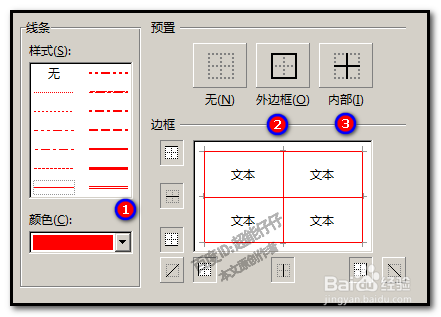
1、在A1单元格点下,CTRL+A,全选中;然后,CTRL+1,调出设置单元格格式对话框。

excel如何部分显示背景指定区域设置背景图

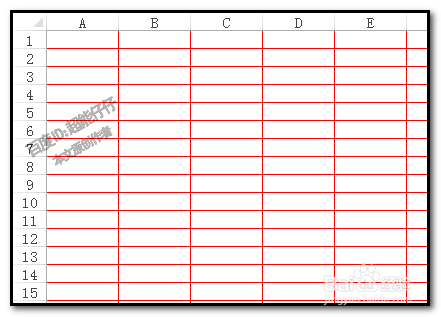
2、点开:边框然后,设置边框颜色为红色(方便我们下面操作观看效果);再点外边框,再点内边框;最后点确定。点确定后,整个工作表添加了红色边框。

excel如何部分显示背景指定区域设置背景图excel如何部分显示背景指定区域设置背景图

第二步,指定区域设置背景图

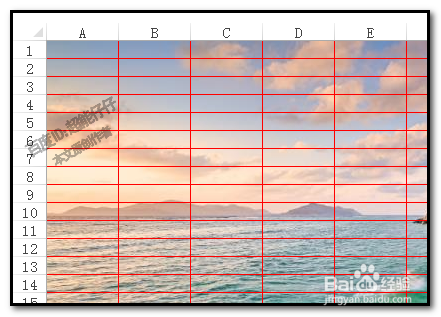
1、点:页面布局 ,再点背景;选择好图片,点插入,把目标图片插入到工作表中。

excel如何部分显示背景指定区域设置背景图

2、现在,我们在工作表某个区域制作表格,填充数据。比如,A1:D9这区域。

excel如何部分显示背景指定区域设置背景图

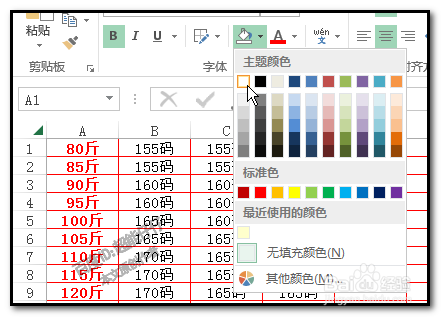
3、现在,只需要A1:D9这区域显示背景图那么,我们这样操作,我们把工作表全选中,然后,填充上白色,这样看起来,背景图被遮住了
excel如何部分显示背景指定区域设置背景图

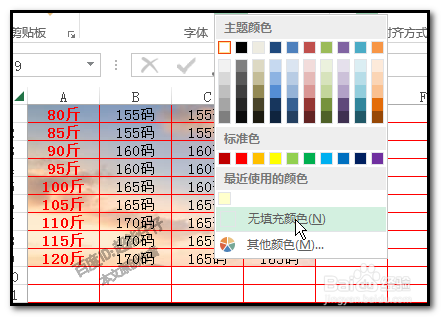
4、然后,我们选中A1:D9这区域再设置无填充颜色。这样,A1:D9这区域的背景图就显示出来了。

excel如何部分显示背景指定区域设置背景图

5、若继续制作其它的表格,同样方法显示出背景图来。如图中所示。

excel如何部分显示背景指定区域设置背景图
  • Excel中怎么设置漂亮的背景图?
  • 如何在Excel中添加背景图片?
  • Excel 如何为单元格设置背景图片?
  • excel表格怎么插入背景图片
  • excel添加背景图片并使它在指定区域显示方法
  • 热门搜索
    香蕉饼的家常做法 香菇的做法大全家常 太平洋保险怎么样 为什么无线网络连接上却不能上网 怎么治打嗝 f的拼音格式怎么写 草鱼怎么做好吃 tp-link路由器怎么设置 排卵期为什么没怀孕 网约车驾驶员资格证怎么办理