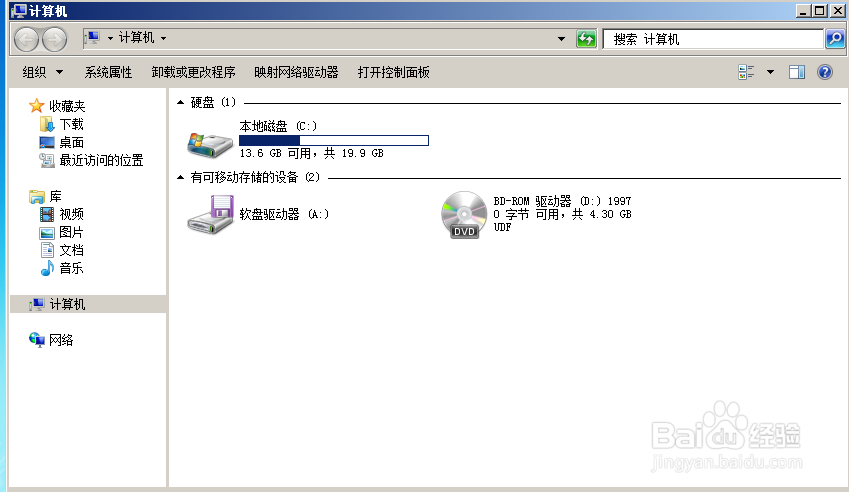
1、 点击桌面上的“计算机”图标,然后依次单击“组织——文件夹和搜索选项”,打开“文件夹选项”对话框。 也可以按一下“ALT”键,然后选择“工具”,继续选择“文件夹选项”
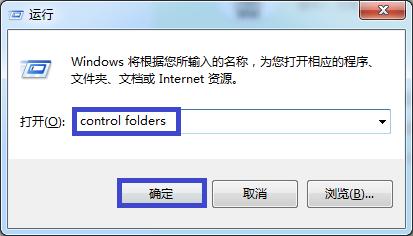
2、 按住Windows徽标键不放并按“R”键,在运行窗口输入“control folders”并点击“确定”按钮。
3、 选择“查看”,然后再“高级设置”里面下来滑动条,直到出现下图中黄色框内的部分。
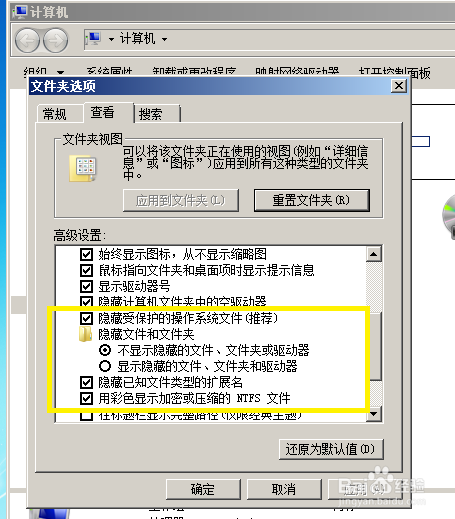
4、 点击“显示隐藏的文件.文件夹和驱动器”圆点,然后点击下面的“确定”,即可以看见隐藏文件夹(图标发虚的文件夹)。 同理取消“隐藏已知文件类型的扩展名”前面方框内的勾,则可显示文件扩展名。
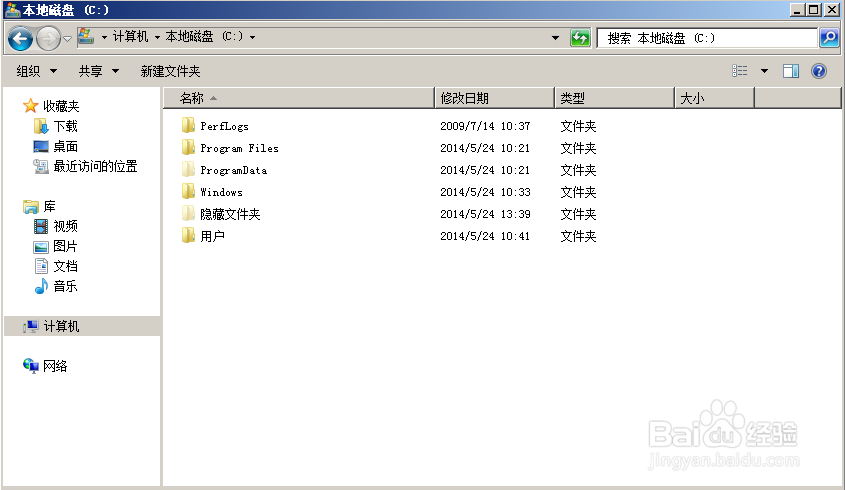
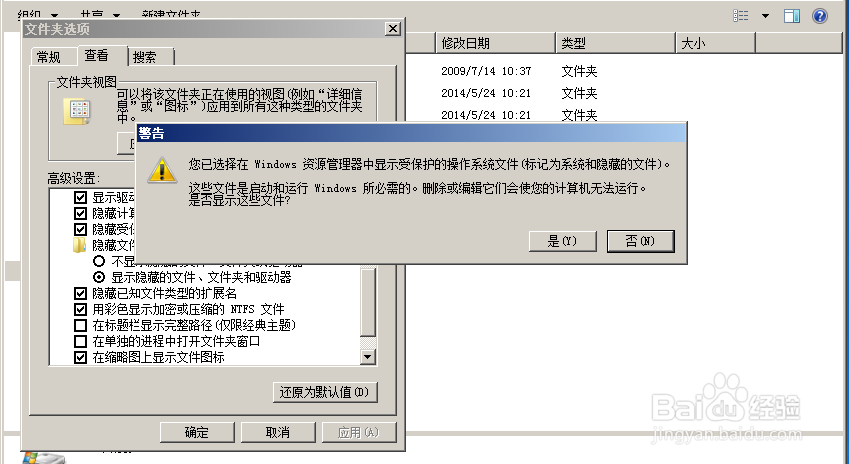
5、 同理可以点击“隐藏受保护的操作系统文件(推荐)”前面的方框,取消里面的“勾”,然后会弹出一个警告栏(如下图),点击“是”然后点击“确定”,从而显示受系统保护的文件,但是系统不推荐这么做。
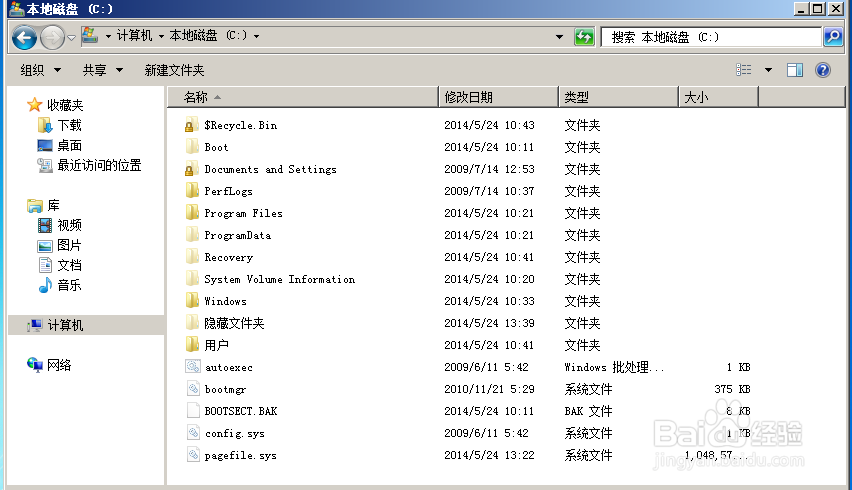
6、 再打开“计算机”,然后打开“系统盘(一般是C盘)”,就会显示系统隐藏文件