Win10如何关闭自动更新 自动更新关闭不了怎么办

 时间:2026-02-15 03:25:55

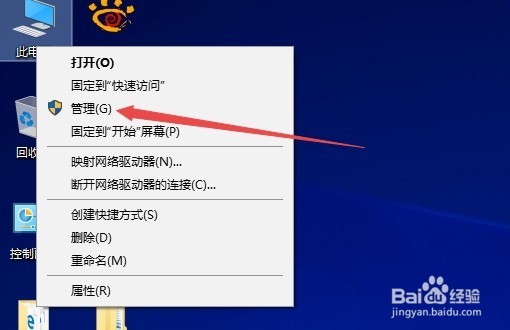
1、在Windows10桌面右键点击此电脑图标,在弹出的菜单中选择管理菜单项
Win10如何关闭自动更新 自动更新关闭不了怎么办

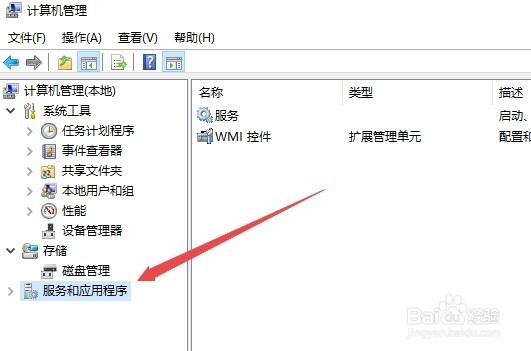
2、在打开的管理窗口中,点击左侧的服务和应用程序菜单项

Win10如何关闭自动更新 自动更新关闭不了怎么办

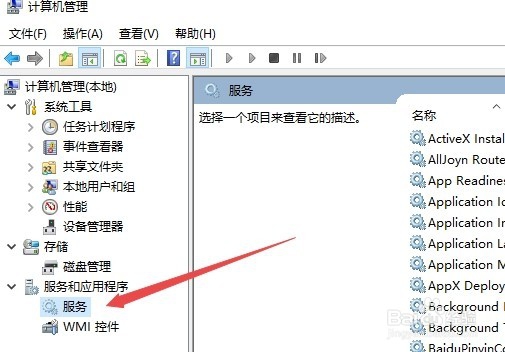
3、在打开的折叠菜单后,点击下面的服务菜单项

Win10如何关闭自动更新 自动更新关闭不了怎么办

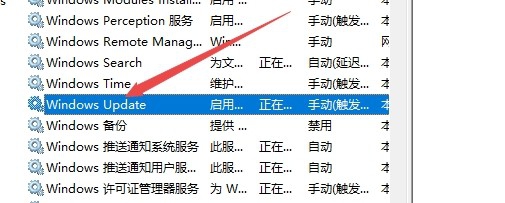
4、在右侧打开的服务列表中找到Windows Update服务项,并双击打开其编辑窗口。
Win10如何关闭自动更新 自动更新关闭不了怎么办

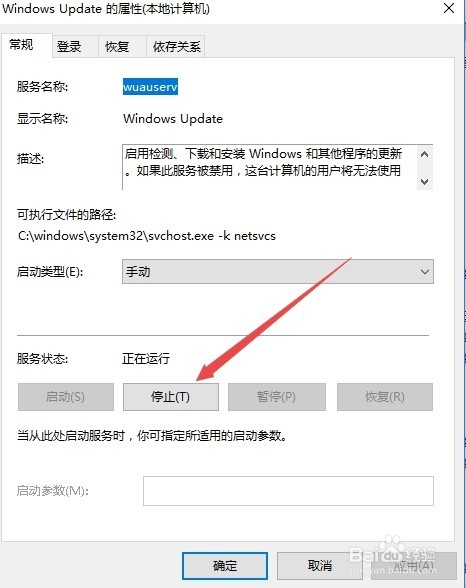
5、在打开的Windows UPdate服务窗口中点击停止按钮

Win10如何关闭自动更新 自动更新关闭不了怎么办

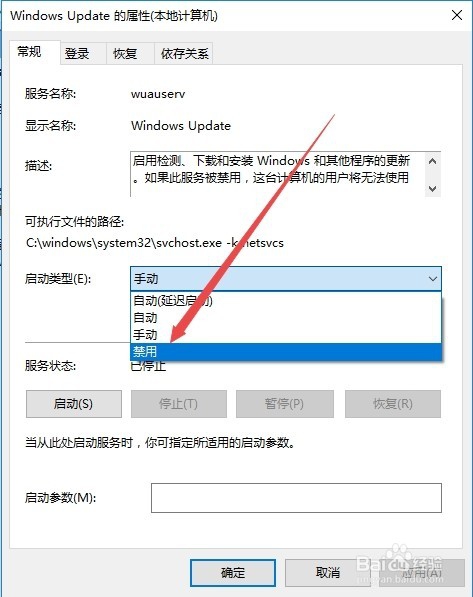
6、然后在下面的启动类型下拉列表中选择禁用菜单项

Win10如何关闭自动更新 自动更新关闭不了怎么办

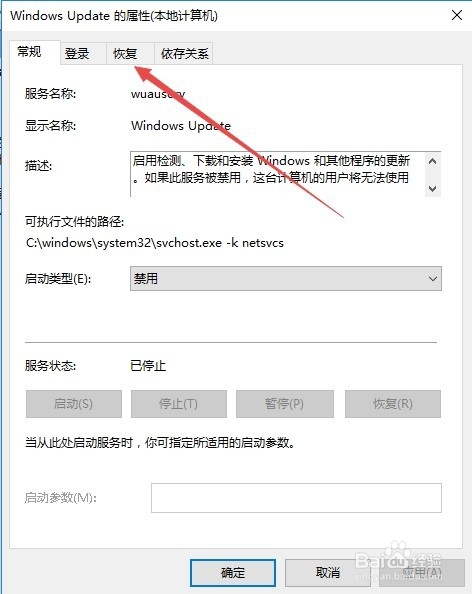
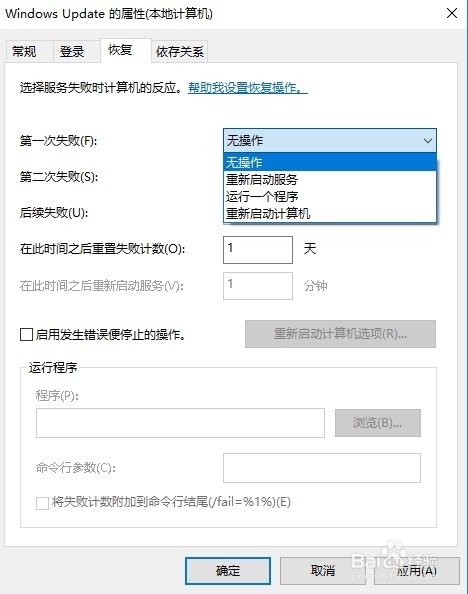
7、接下来我们需要再点击窗口上面的恢复标签

Win10如何关闭自动更新 自动更新关闭不了怎么办

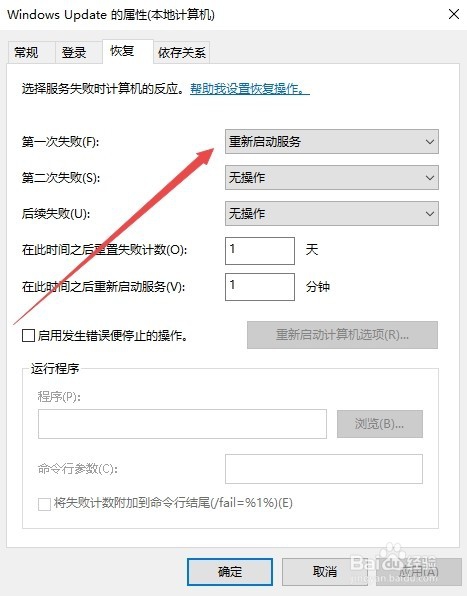
8、可以看到第一次失败后的选项为重新启动服务菜单项

Win10如何关闭自动更新 自动更新关闭不了怎么办

9、我们点击该下拉菜单,在弹出的菜单中选择无操作菜单项,这样就不会出现无法关闭自动更新的问题了。
Win10如何关闭自动更新 自动更新关闭不了怎么办

  • 艾尔登法环尸山血海如何获得
  • 《艾尔登法环》粪金龟位置攻略 湖之利耶尼亚-2
  • 艾尔登法环南瓜头位置介绍
  • 艾尔登法环1.03小壶支线任务攻略
  • 艾尔登法环看门犬大剑怎么获得
  • 热门搜索
    早孕怎么办 孕妇菜谱家常菜做法 祛斑最好的方法 家常黄花鱼 脸上的痣怎么去掉 法令纹怎么办 鸡汤怎么做好吃 凉菜菜谱大全带图片 切糕好吃吗 公司起名字大全免费