windows11连上网但是不能用

 时间:2026-02-12 03:53:49

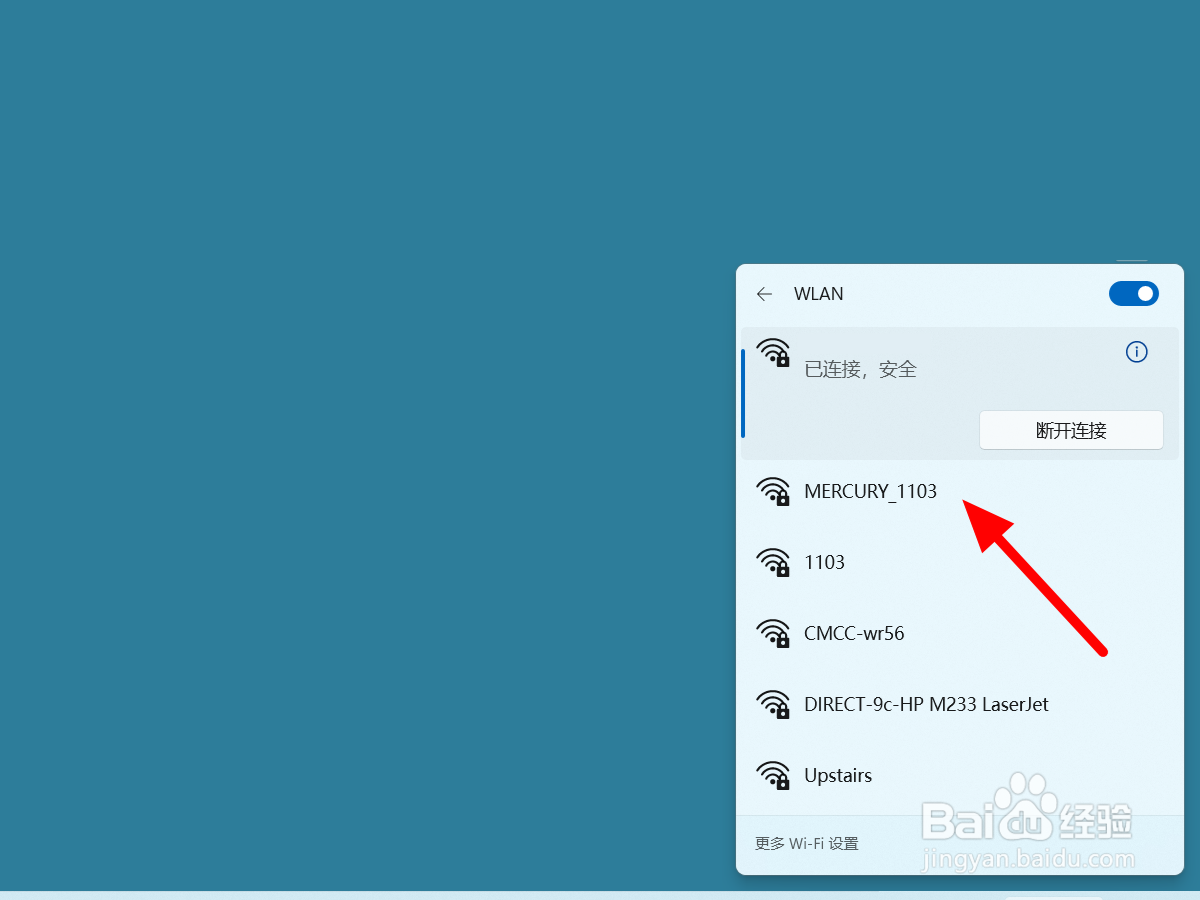
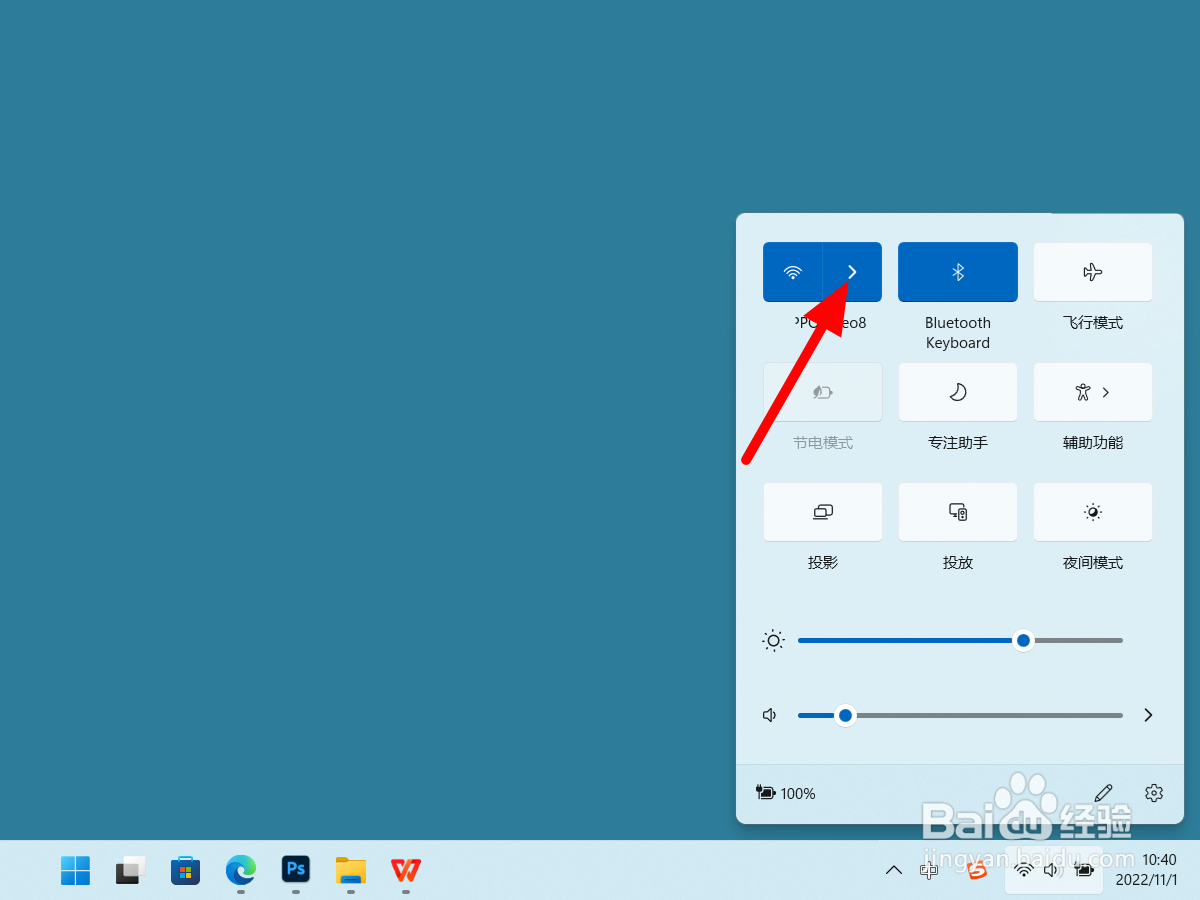
1、点击更多

在电脑网络中点击更多。

windows11连上网但是不能用

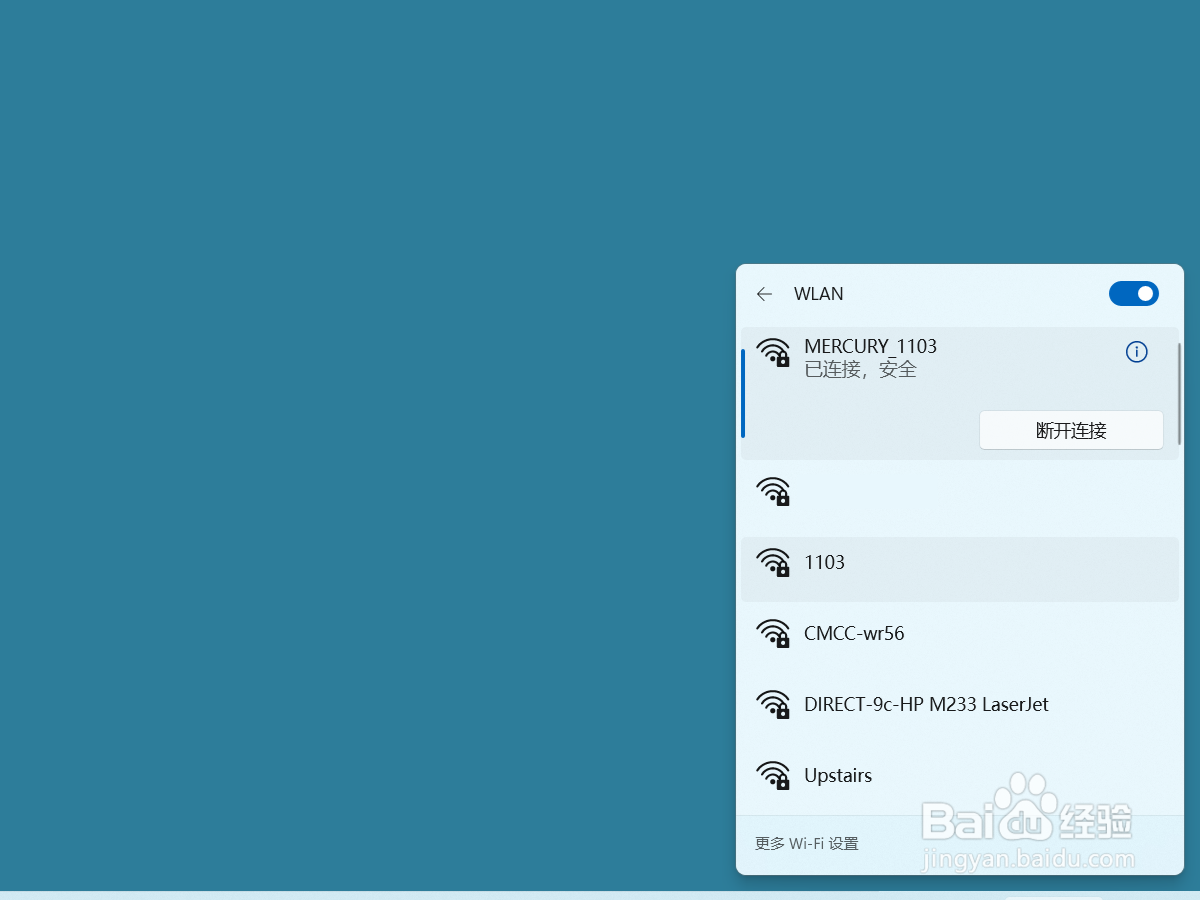
2、点击网络

在网络列表界面,点击要切换的网络。

windows11连上网但是不能用

3、点击连接

点击连接,这样就解决成功。

windows11连上网但是不能用

windows11连上网但是不能用

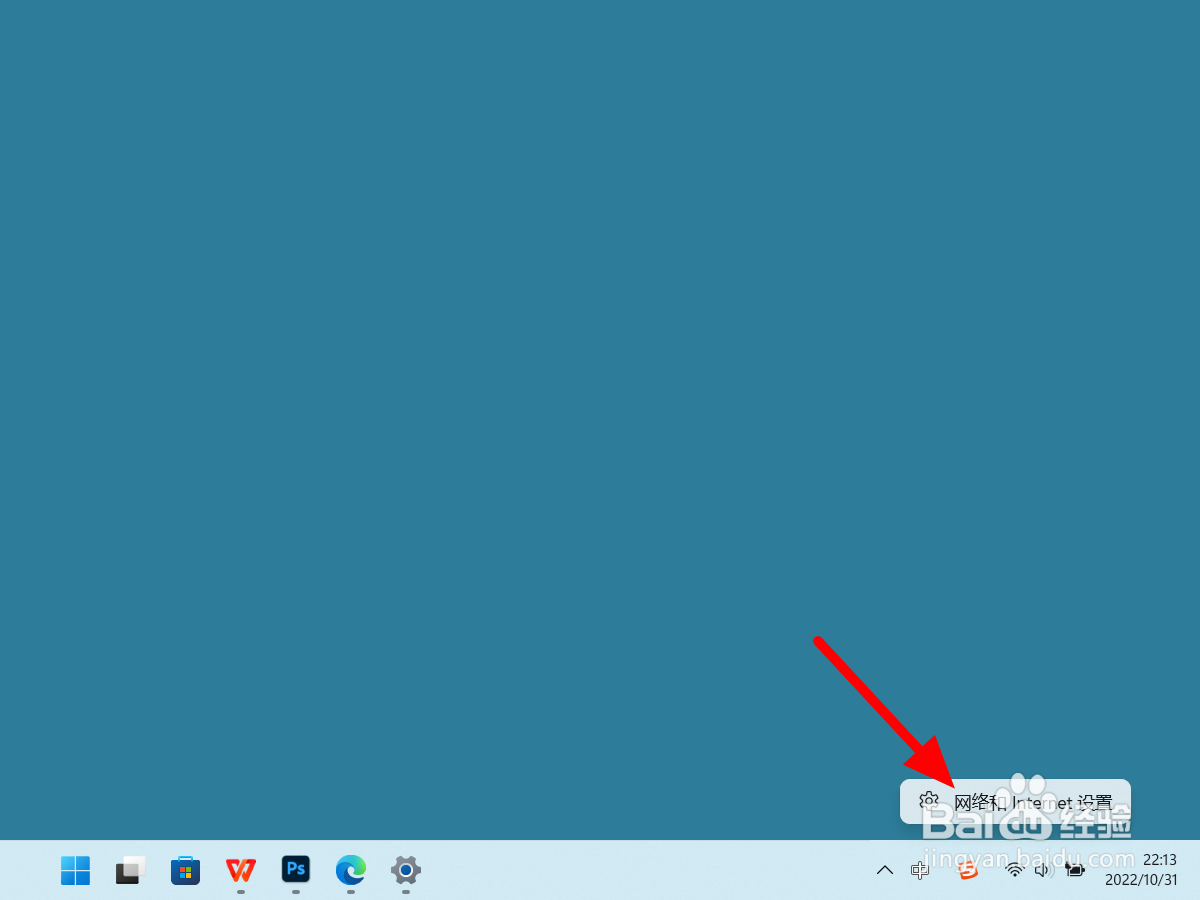
1、打开网络

在任务栏右击网络,打开网络和Internet设置。

windows11连上网但是不能用

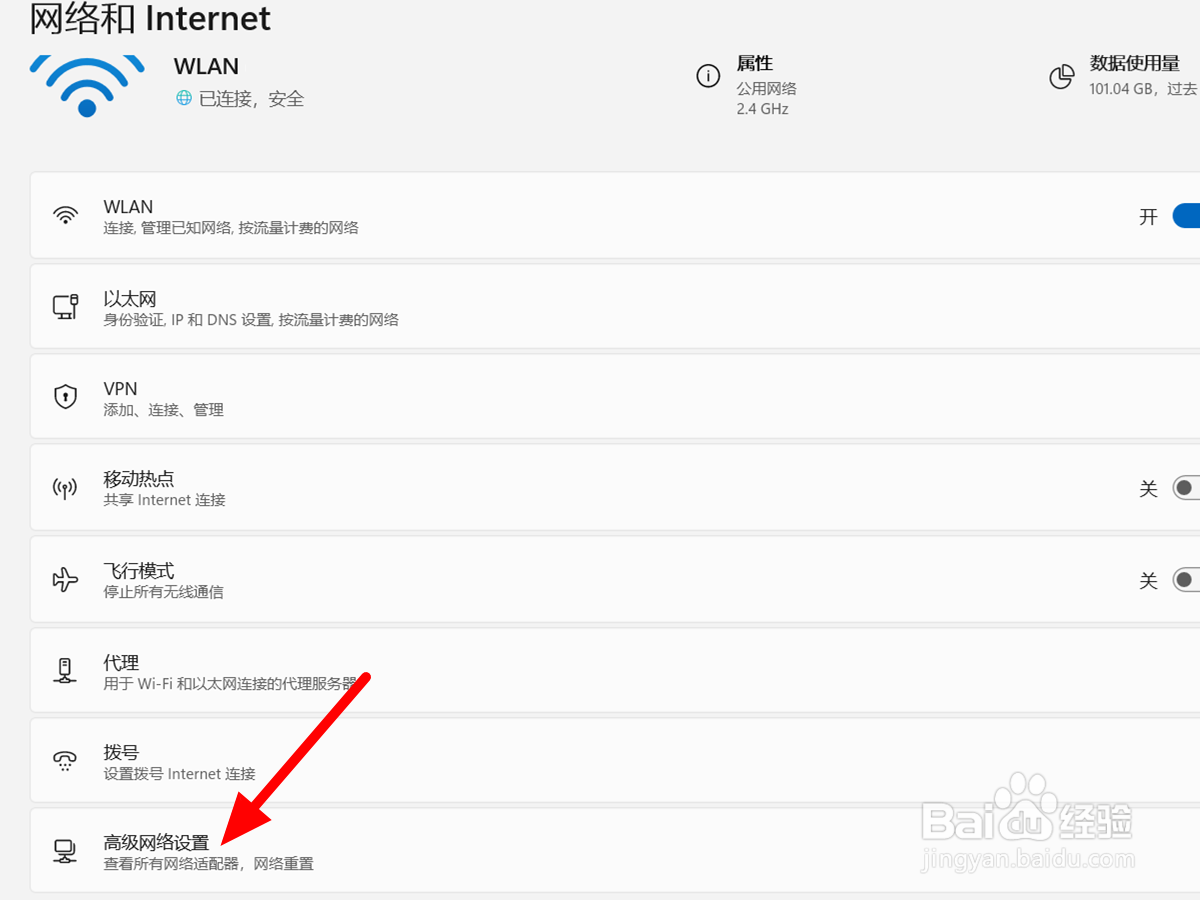
2、打开高级网络设置

在网络设置界面,打开高级网络设置。

windows11连上网但是不能用

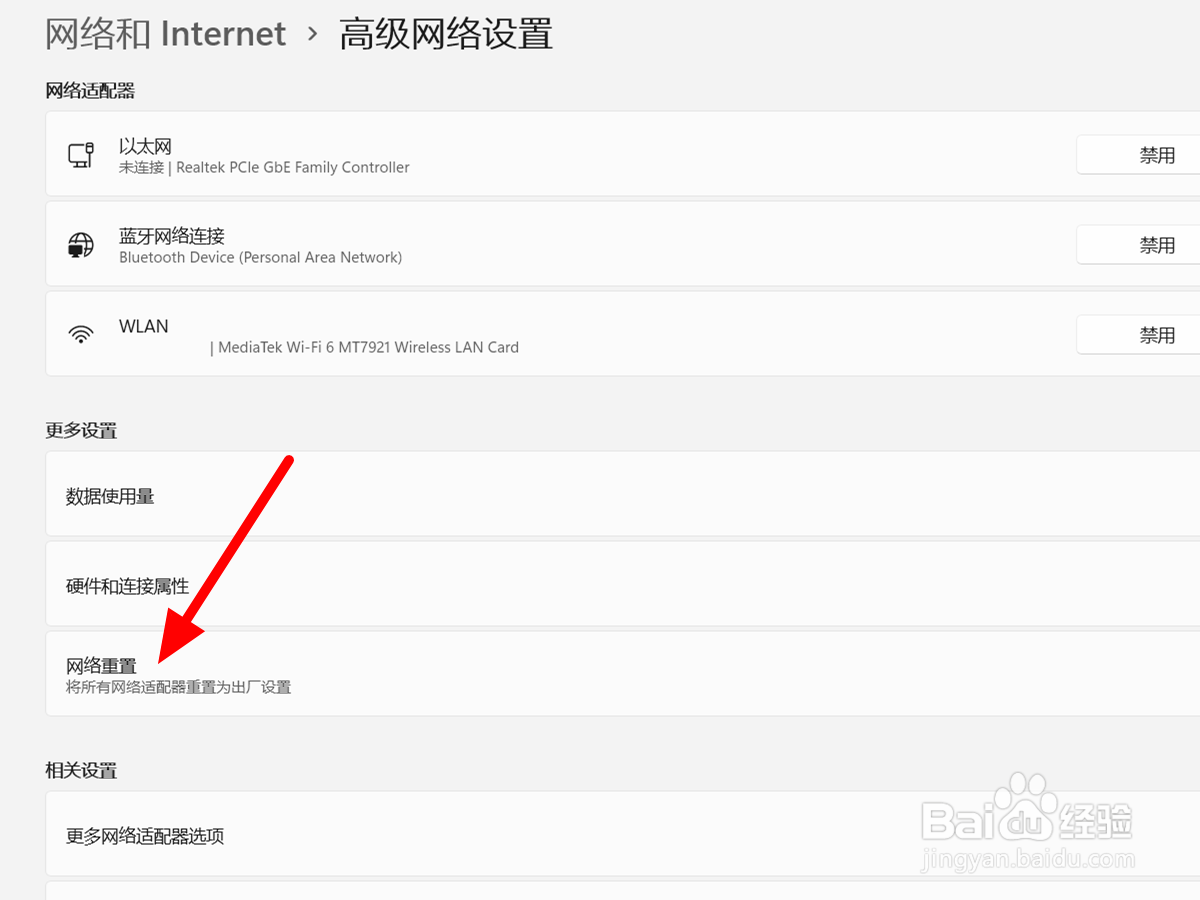
3、单击网络重置

进入高级界面,单击网络重置。

windows11连上网但是不能用

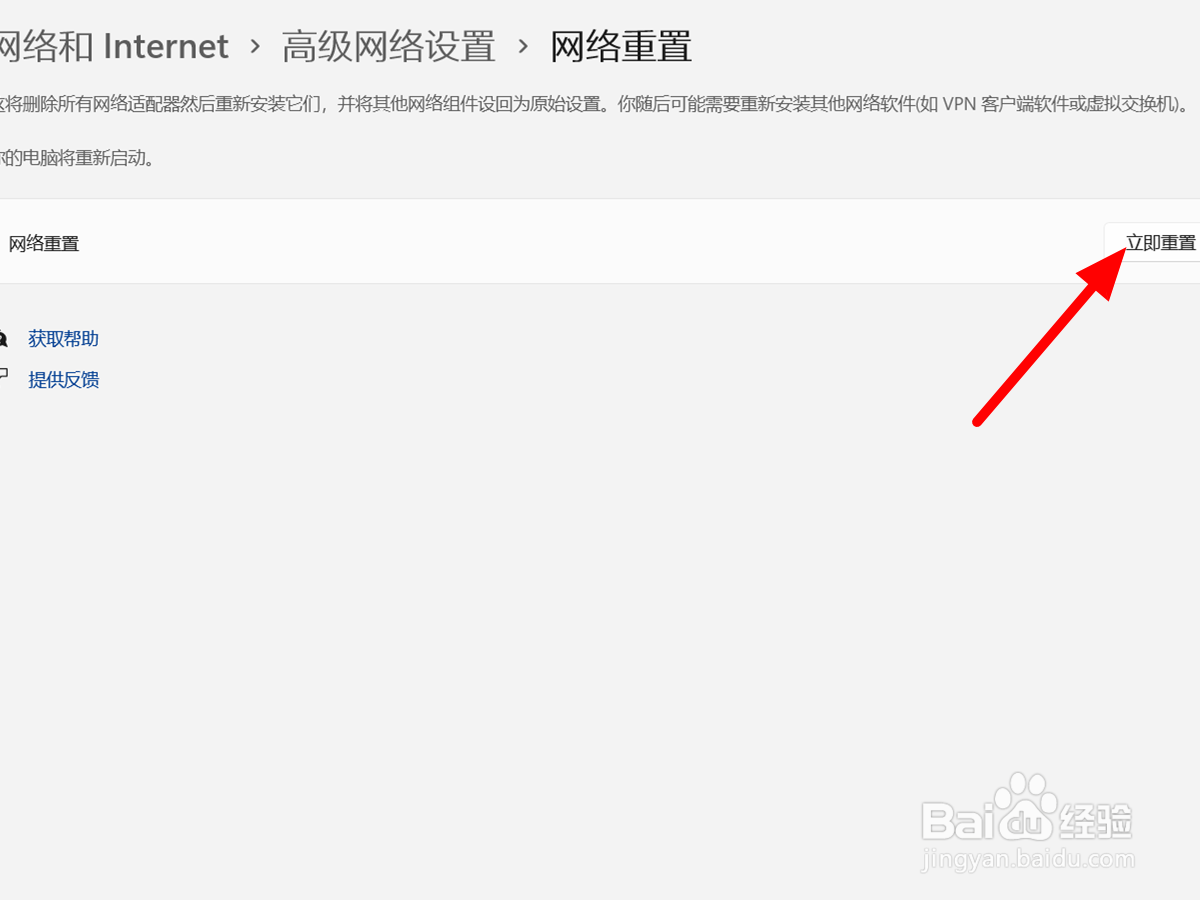
4、单击立即重置

单击立即重置,这样就重置成功。

windows11连上网但是不能用

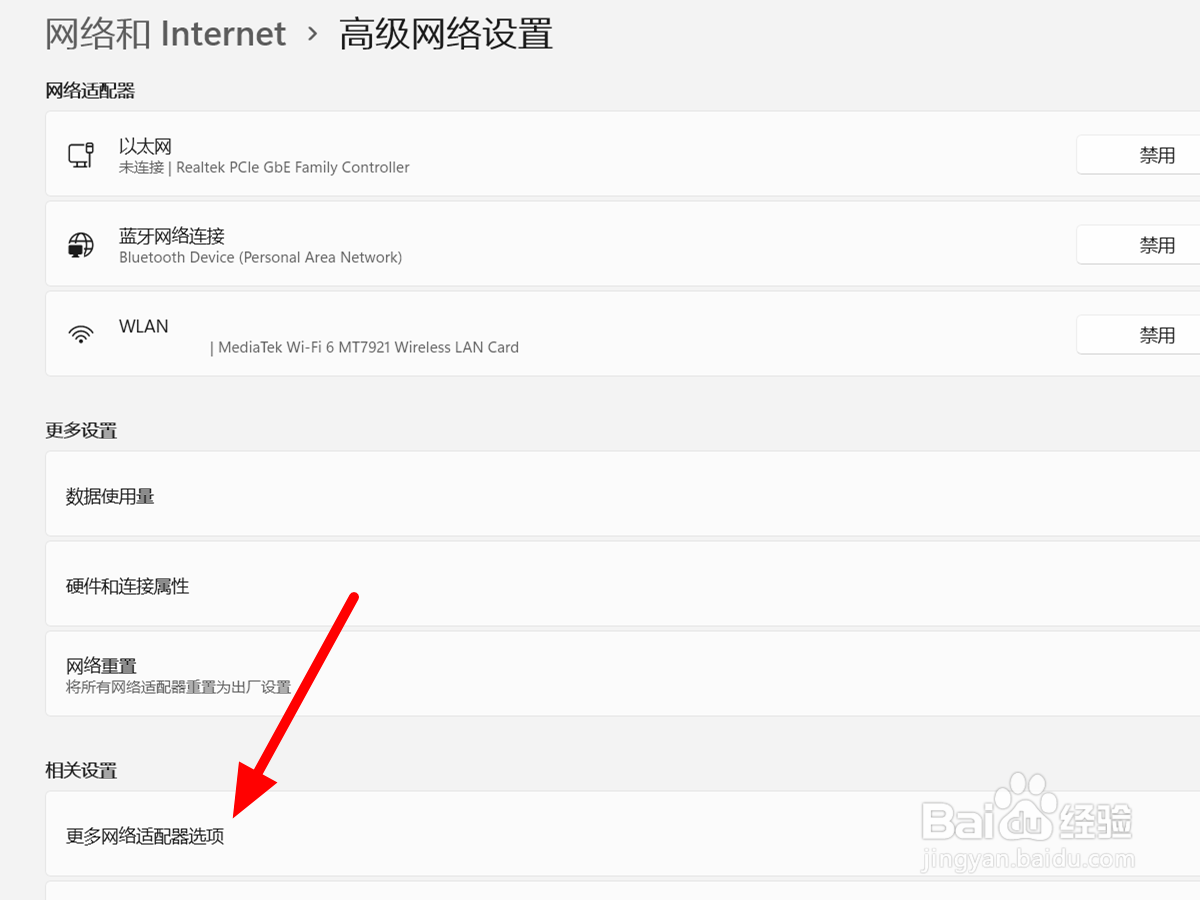
1、打开更多网络适配器

在高级网络设置界面,打开更多网络适配器选项。

windows11连上网但是不能用

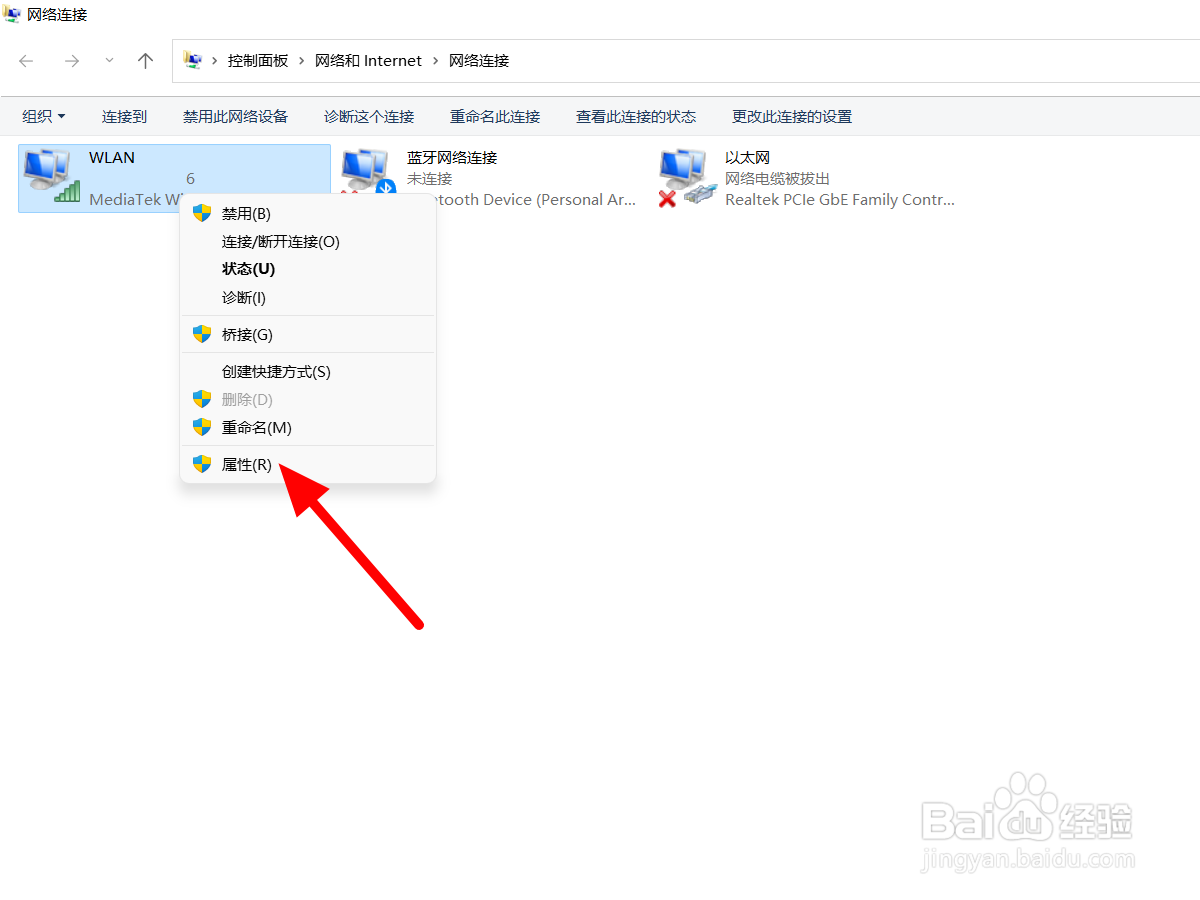
2、点击属性

选中网卡右击,点击属性。

windows11连上网但是不能用

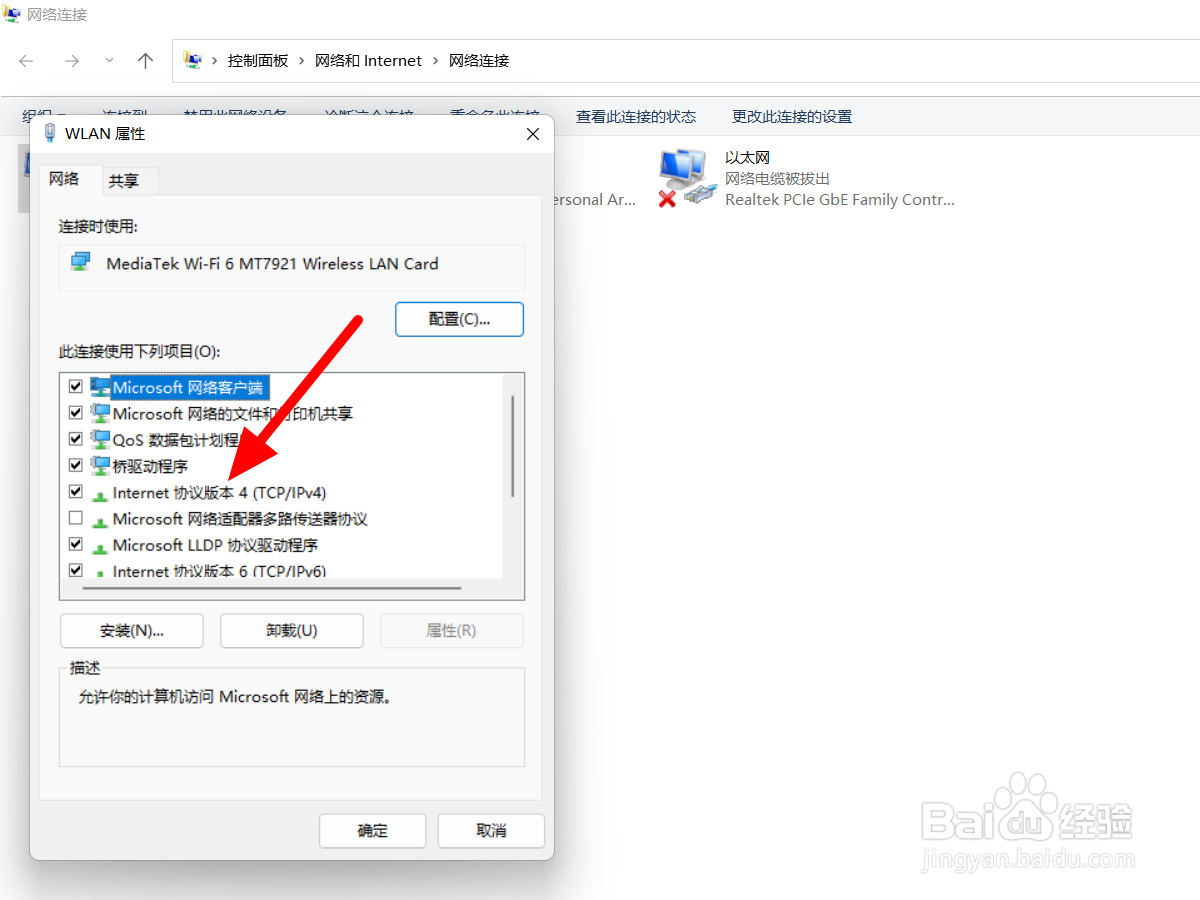
3、双击协议4

在属性界面,双击Internet版本协议4。

windows11连上网但是不能用

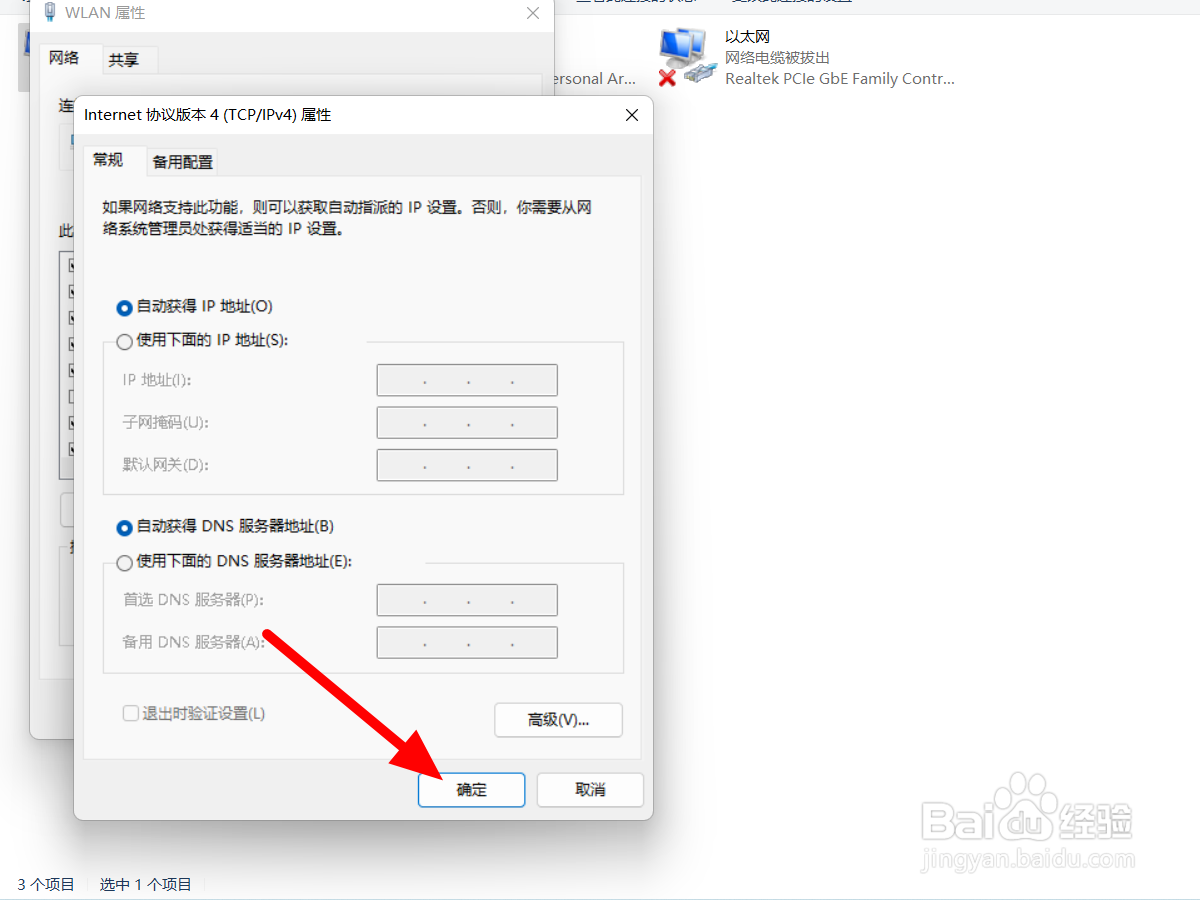
4、选择自动单击确定

选择自动获得dns,单击确定,这样就解决成功。

windows11连上网但是不能用

  • win11无法连接到这个网络
  • 笔记本电脑Win11连接WiFi但无internet怎么解决
  • 电脑更新到win11后不能上网怎么解决
  • win10系统如何重置网络
  • win11连不上网
  • 热门搜索
    睡眠质量不好怎么办 泌乳素高不孕怎么办 雄激素高怎么调理 马桶被纸堵了怎么办 脸发红发烫是怎么回事 途观怎么样 荠菜怎么吃 美的中央空调怎么样 戴尔笔记本电脑怎么样 只是爱要怎么说出口