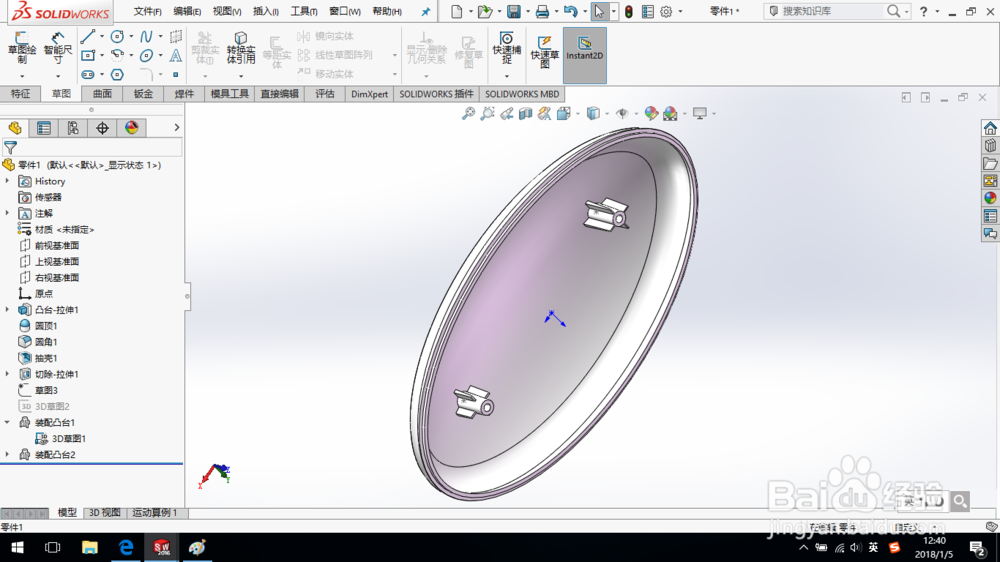
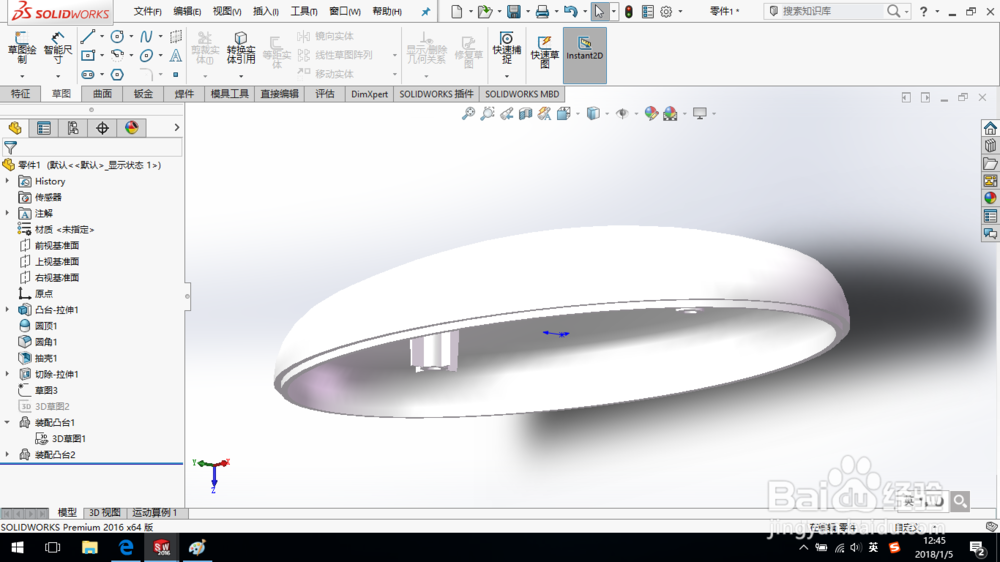
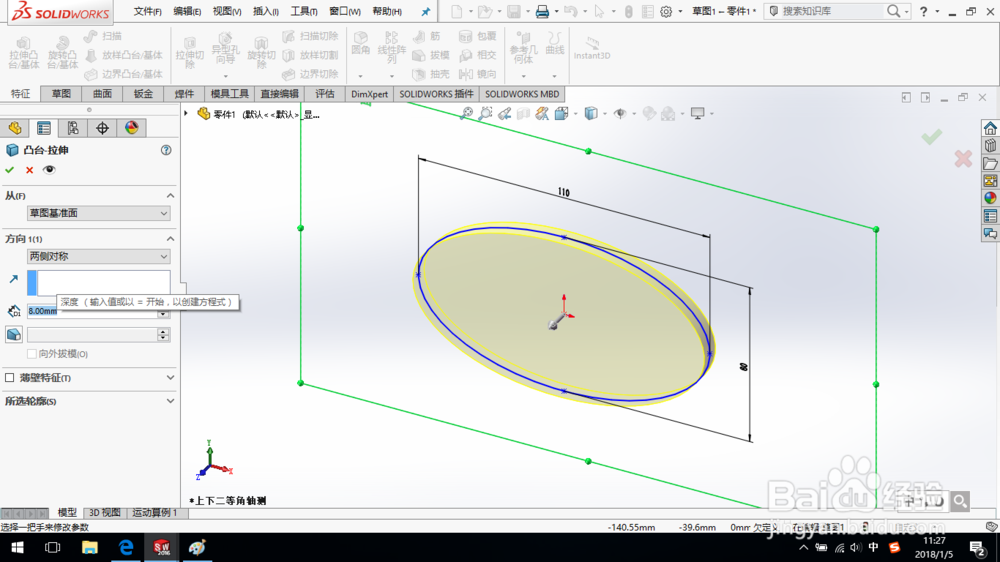
1、打开SolidWorks,新建一个零件模型,选择前视基准面,绘制如图所示的草图。单击特征,拉伸凸台/基体命令,给出图示特征参数。

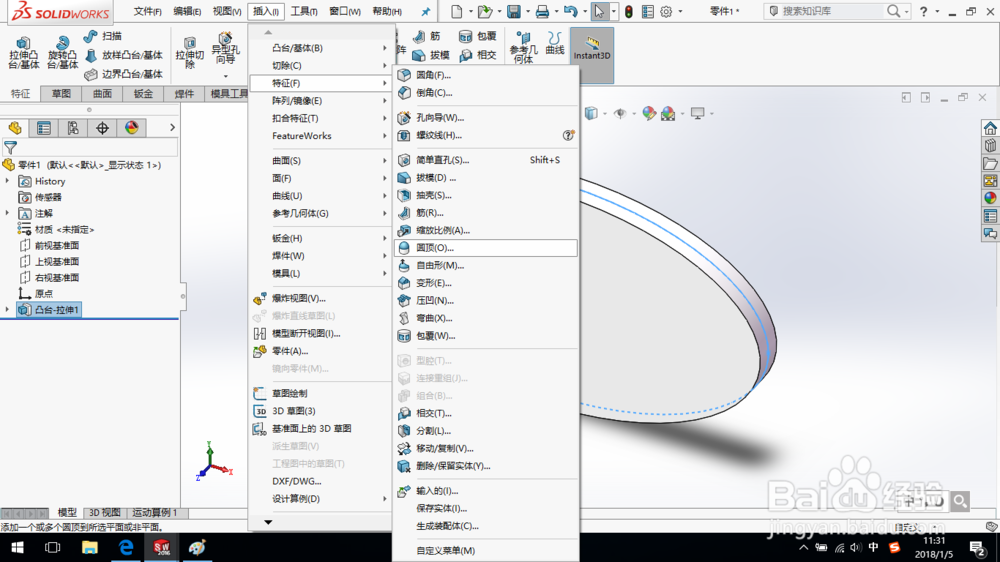
2、单击“插入—特征—圆顶”命令,选择凸台的一端面,给出图示特征参数。

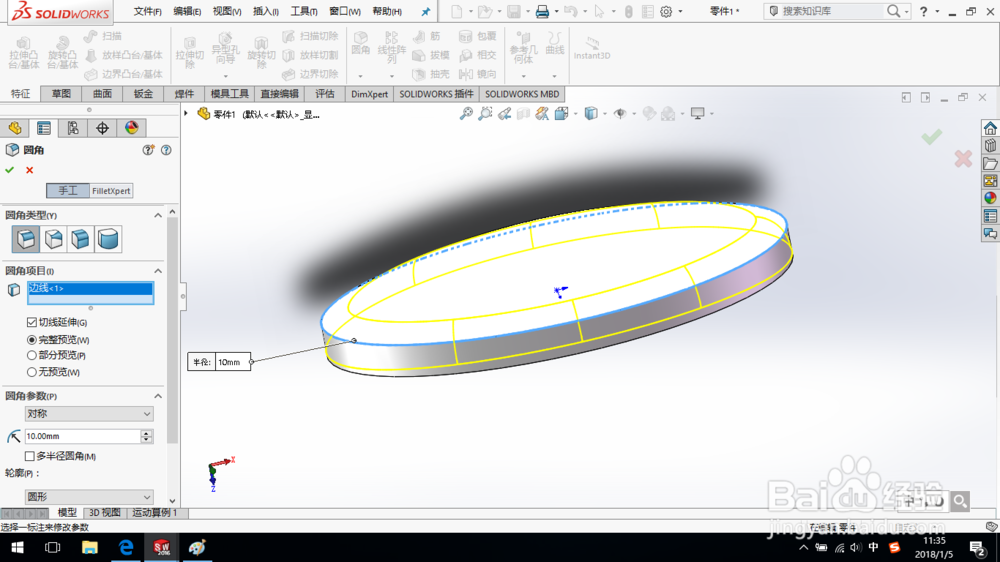
3、单击特征,圆角命令,选择图示所示边线,圆角半径为“10 mm”。
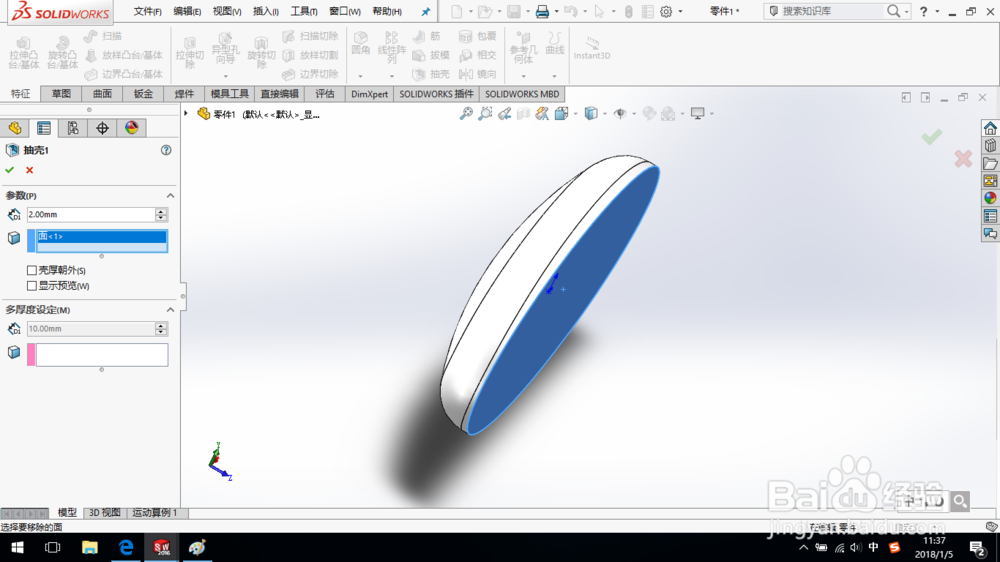
4、单击特征,抽壳命令,选择图示端面,设置壳厚度为“2 mm”。
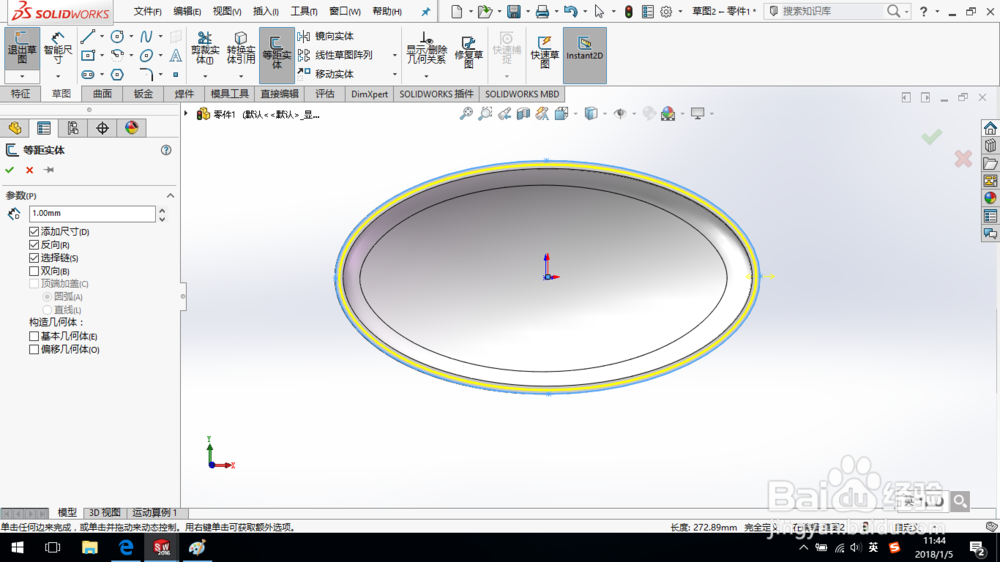
5、选择图示端面绘制草图,单击“转换实体引用”命令,选择图示边线。
单击“等距实体”命令,选择草图边线如图所示,给出图示所示参数。
完成草图创建。

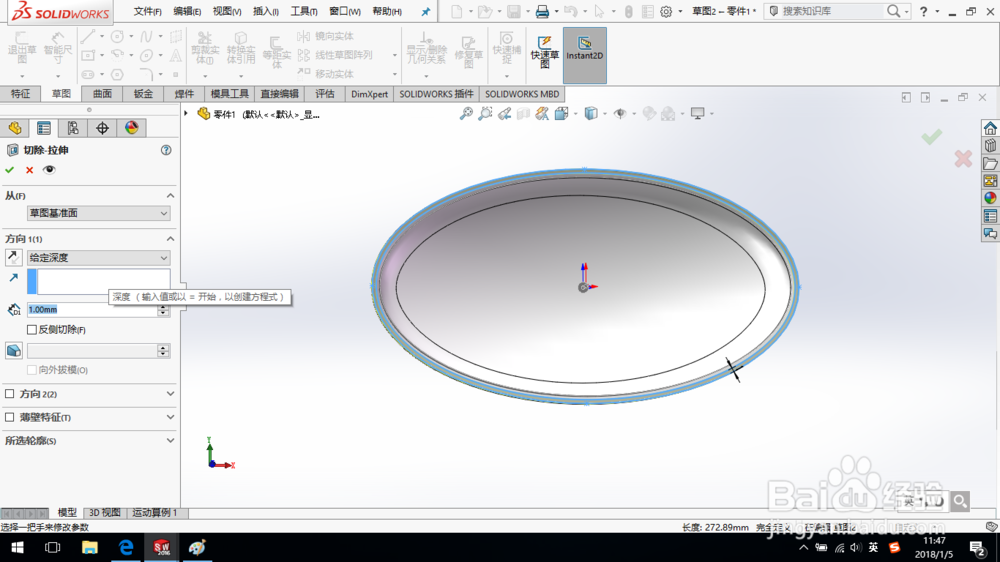
6、单击特征,拉伸切除命令,给出图示特征参数。
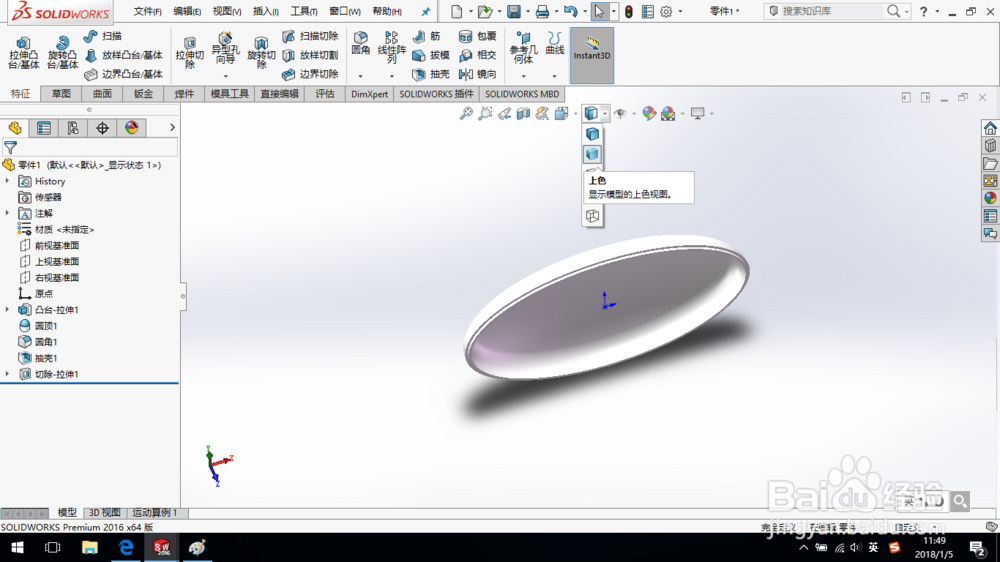
完成切除特征创建,将显示样式调整为“上色”。
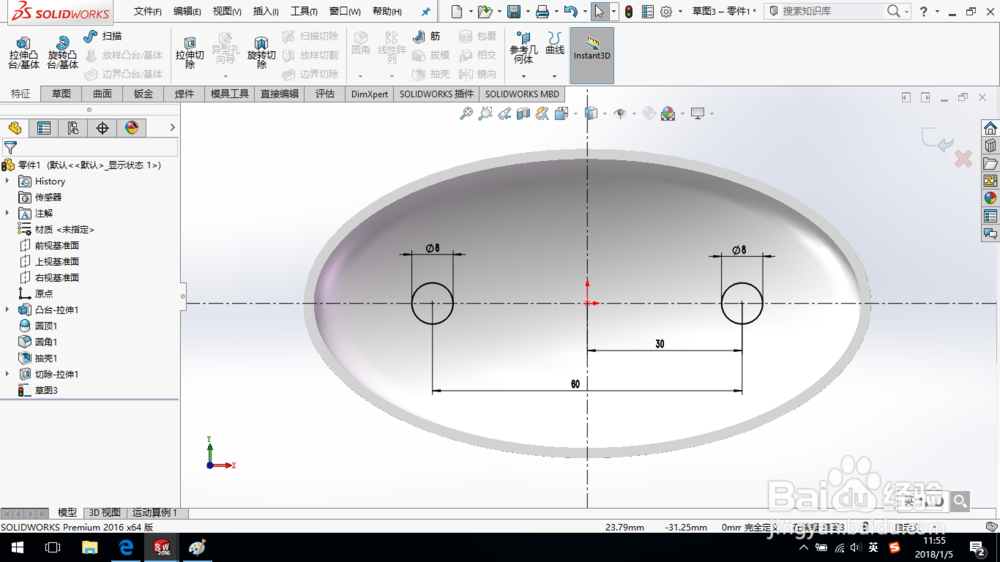
1、接下来创建装配凸台。选择图示端面绘制草图,绘制如图所示草图,退出草图。
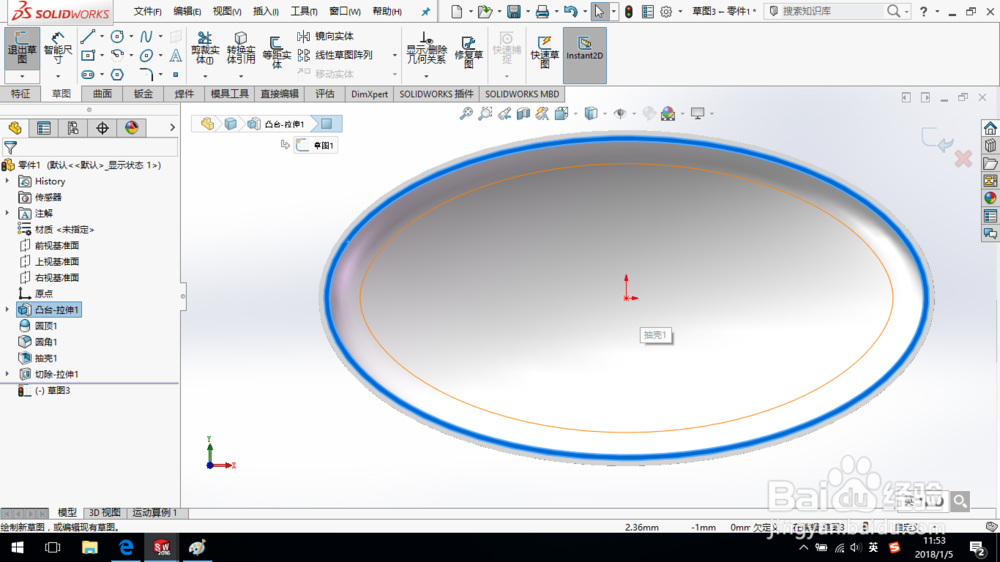
2、单击3D草图,绘制3D草图,选中如图所示曲面,选择点命令,绘制一点。
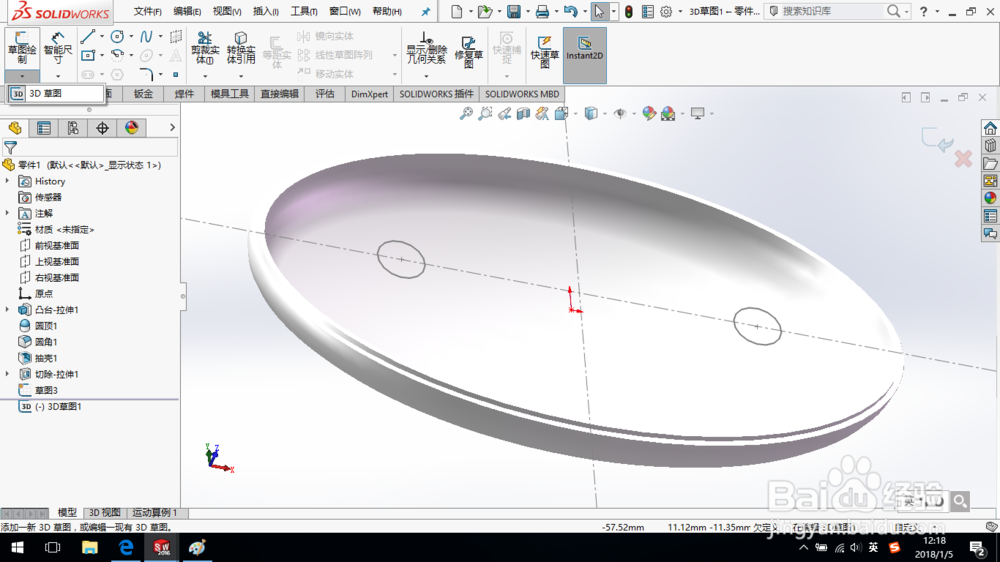
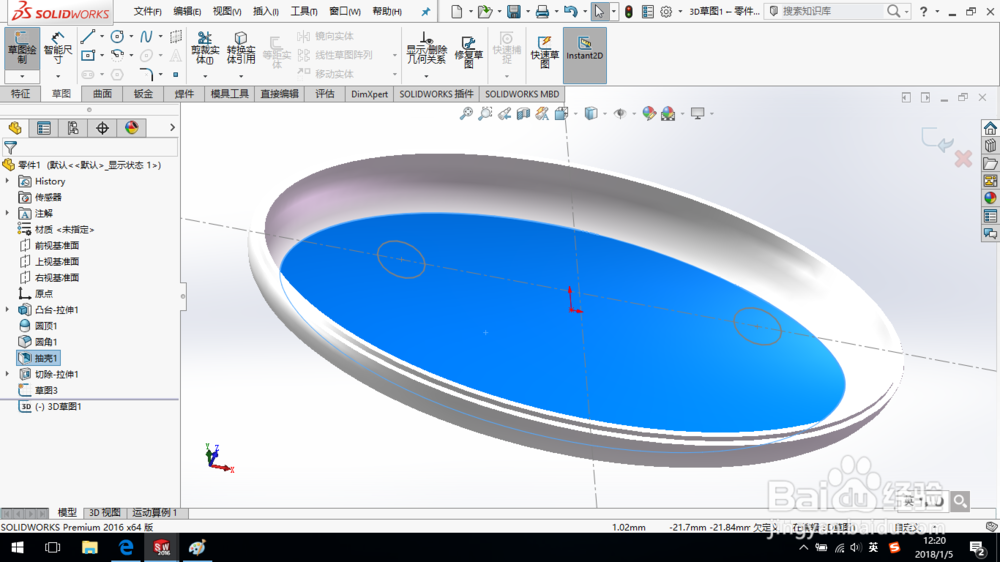
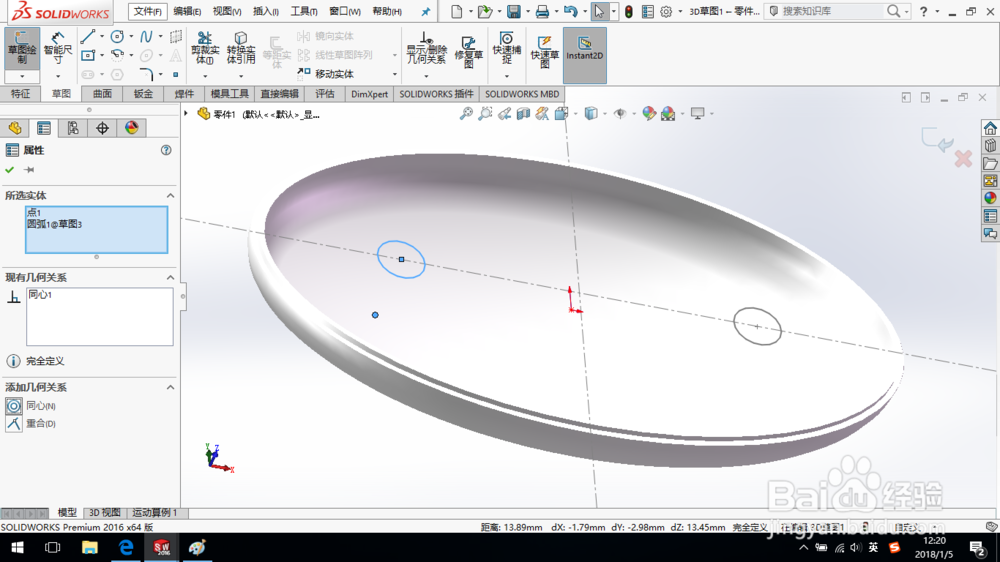
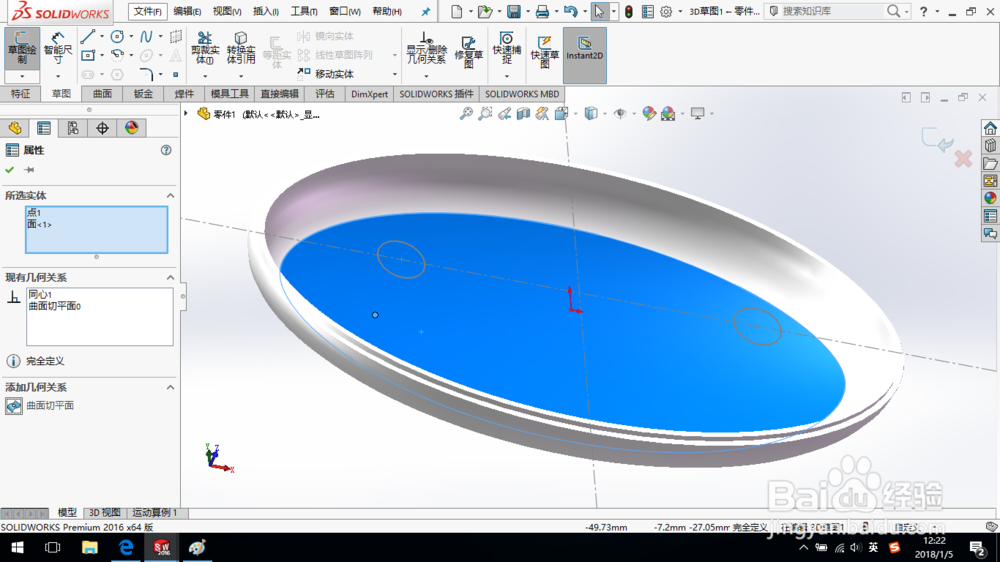
3、添加几何关系:
3D草图点与草图圆同心;
3D草图点与曲面作曲面切平面。
如图所示。
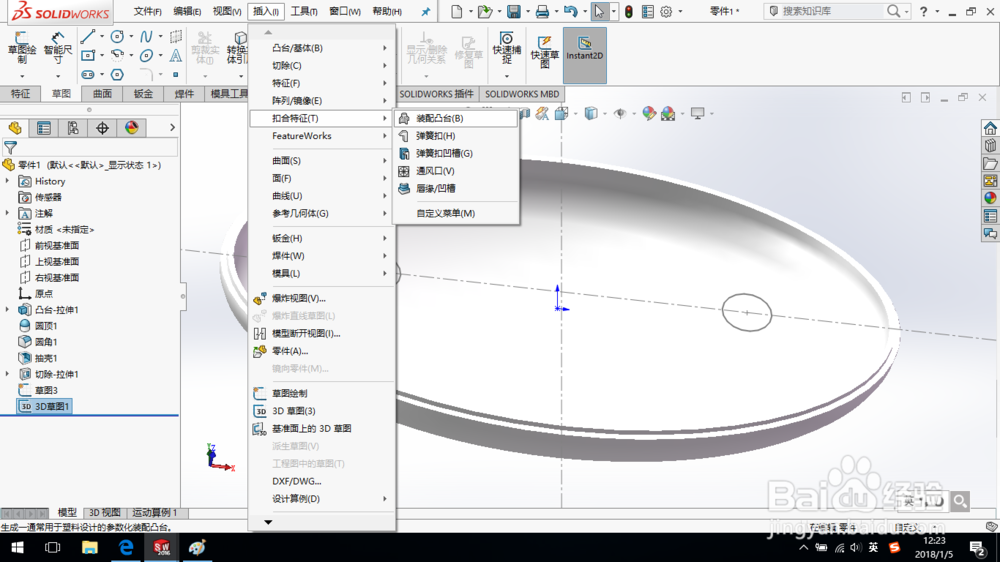
4、单击“插入—扣合特征—装配凸台”命令。
5、定位点选择3D草图点,方向选择如图所示端面,定位边线选择草图圆,并选择销凸台、孔特征,如图所示。
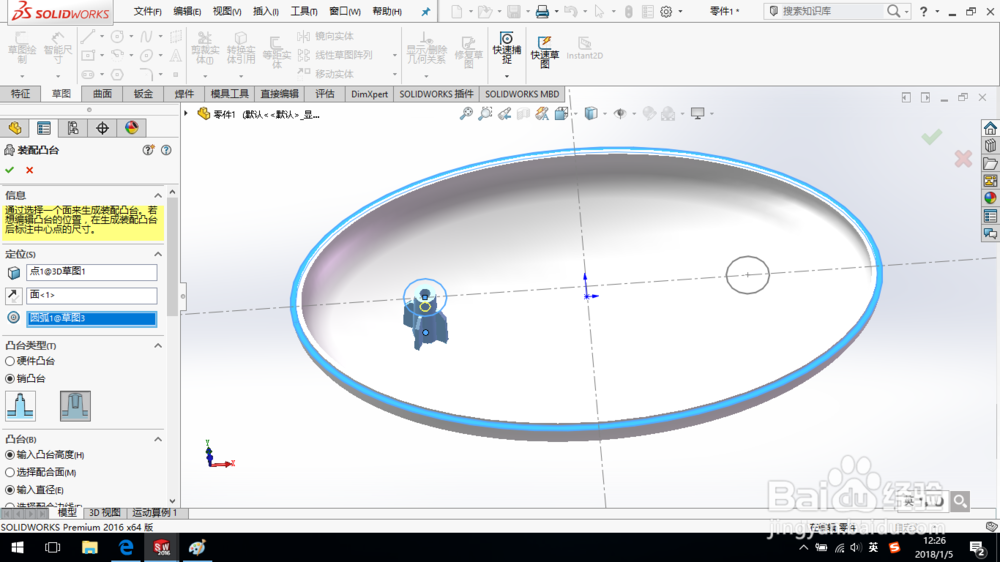
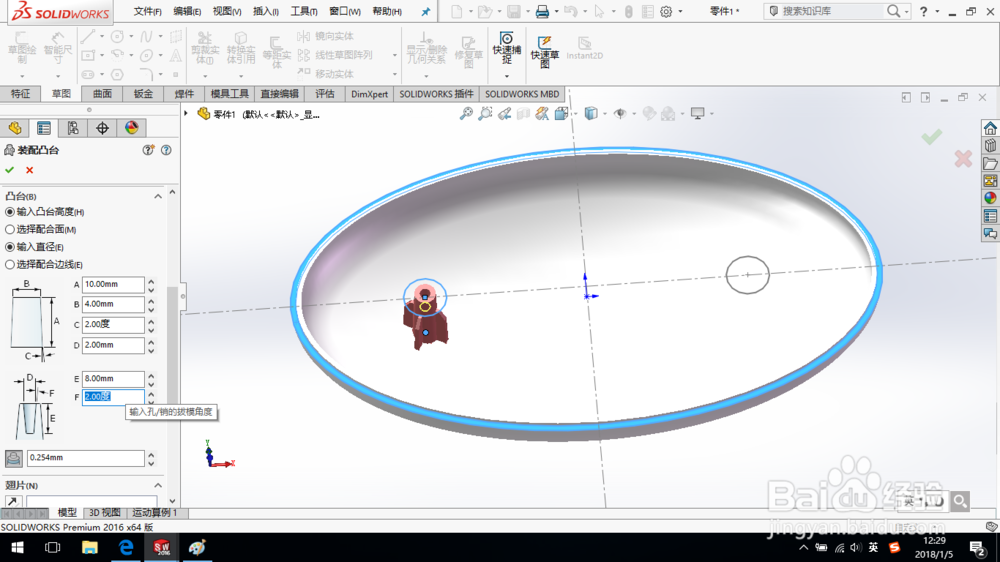
6、设置凸台尺寸参数,如图所示。
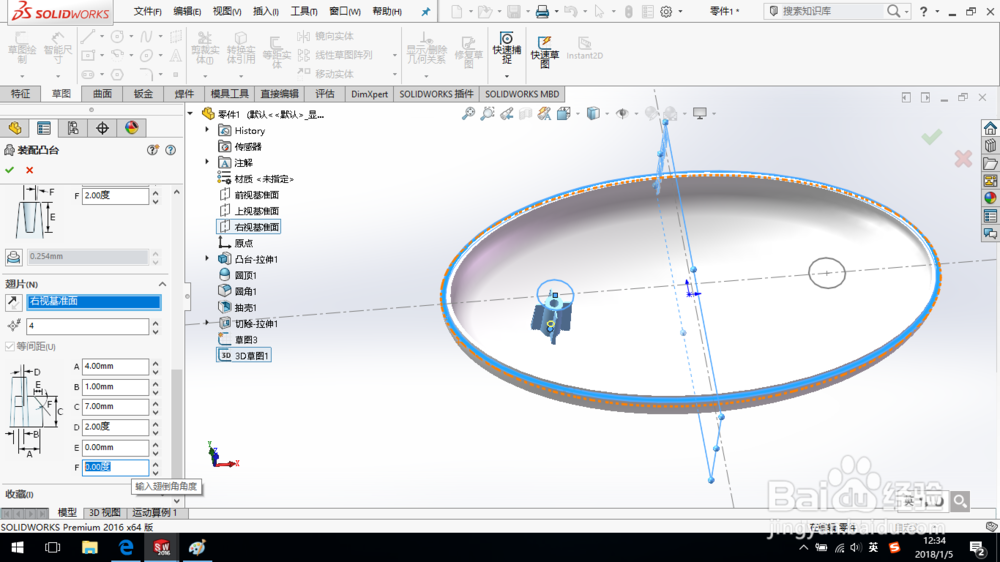
7、用同样的方法创建右侧的装配凸台。隐藏草图。
至此,装配凸台创建完毕,保存零件模型。