如何用镝数制作散点图,用图表展示变量

 时间:2024-10-31 22:32:56

1、首先,打开镝数,点击“做图表”。

如何用镝数制作散点图,用图表展示变量

2、直接点击查看更多,进入图表页面

如何用镝数制作散点图,用图表展示变量

3、进入信息图页面,点击“散点图”,查看镝数的散点图模板

如何用镝数制作散点图,用图表展示变量如何用镝数制作散点图,用图表展示变量

4、“多轴气泡图”、“极坐标气泡图”、“打卡气泡图”可以用来展示同一组数据,选择你喜欢的呈现方式即可
如何用镝数制作散点图,用图表展示变量如何用镝数制作散点图,用图表展示变量如何用镝数制作散点图,用图表展示变量如何用镝数制作散点图,用图表展示变量

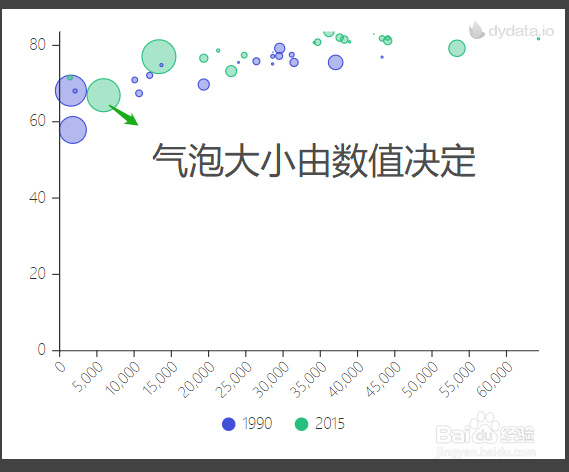
5、分组气泡图中,气泡的大小由数值来决定。

如何用镝数制作散点图,用图表展示变量

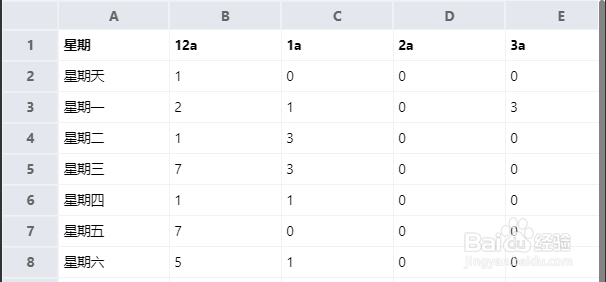
6、注意数据的输入方式,如果你将数据表格黏贴后无法使用该图表,你可以点击一个示例图表,溽朽孑臾查看该图表模板的数据格式,将数据中的数字以“列”的形式输入。

如何用镝数制作散点图,用图表展示变量

7、专属于你的“散点图”就自动生成啦。镝数还自带对图形美化的功能:点击“编辑图表”,你就可以任意进行图表切换,也可以对主题色彩,项目尺寸、映射、标题、颜色、图例等等进行调整。

  • 怎么在EXCEL划一条直线
  • Powerpoint空心直方图的设置方法
  • 如何更改PPT文档箱形图的颜色
  • 如何对EXCEL表格中数据快速快速生成图表?
  • 如何修改EXCEL图表中的图例格式里面的文字
  • 热门搜索
    自行车碟刹怎么调 红烧肉做法视频 喝柠檬水能减肥吗 鞋带怎么系在里面 江西旅游攻略 传奇尸王殿怎么走 小鸟电动车怎么样 减肥操视频 英文简介 博德之门2攻略