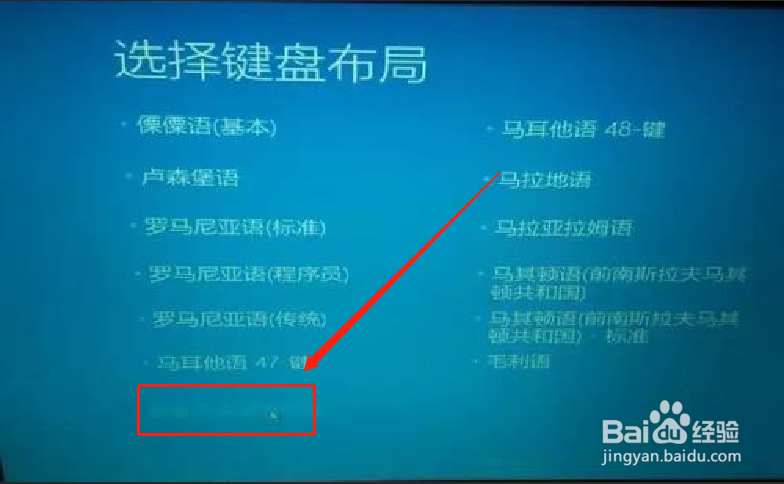
1、当打开电脑出现“选择键盘布局”,点击左下方“查看更多键盘布局”往下翻。
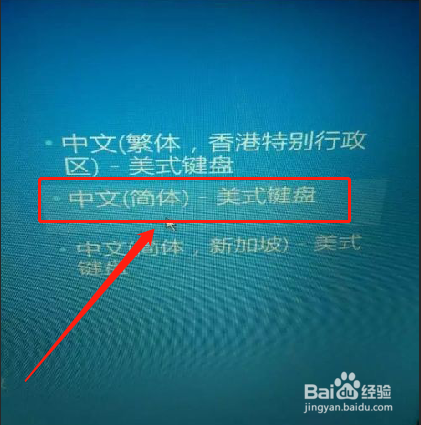
2、找到我们需要的“中文(简体)—美式键盘”,点击此选项,之后会出现“选择一个选项”。
3、点击“选择一个选项”,页面会弹出两项内容,点击“疑难解答”。

4、“疑难解答”打开后会有两项内容,点击“高级选项”,打开5项内容,我们根据自己电脑原因选择相应项目。
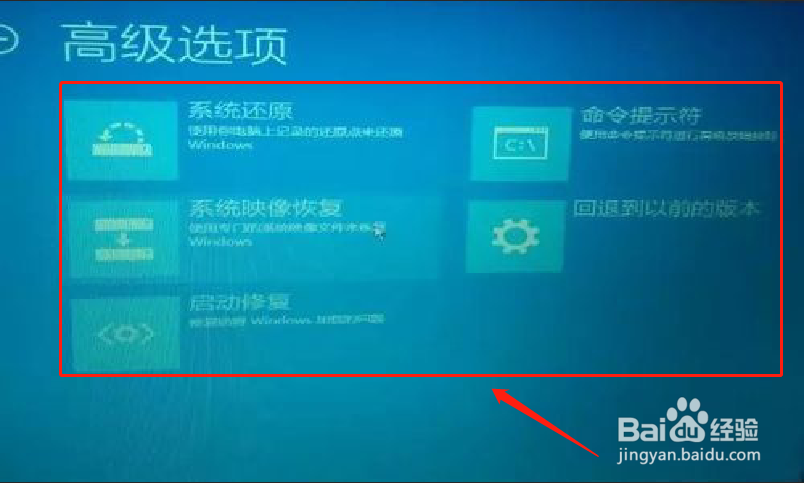
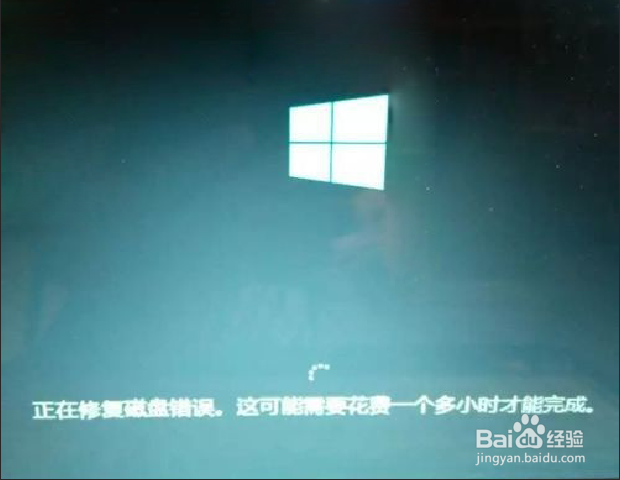
5、这步操作不用担心,比如,你根据自己电脑原因选择了“启动修复”,如果你选错了,系统会提示你错误,可以点击左上方圆圈里的箭头,返回重新选择,如果正确,则电脑就进入修复,问题就解决了。
1、电脑操作系统日益智能化,因此遇到问题不要着急,都有相应的解决办法。
2、但是,任何时候都须防范于未然,一定不要偷懒,及时备份电脑数据,这样在遇到不好解决的问题时才能及时化解,不伤害电脑中的重要数据。
