1、有订阅Microsoft 365的人,可以到官网先下载客户端。下载完打开一个软件,比如word软件。
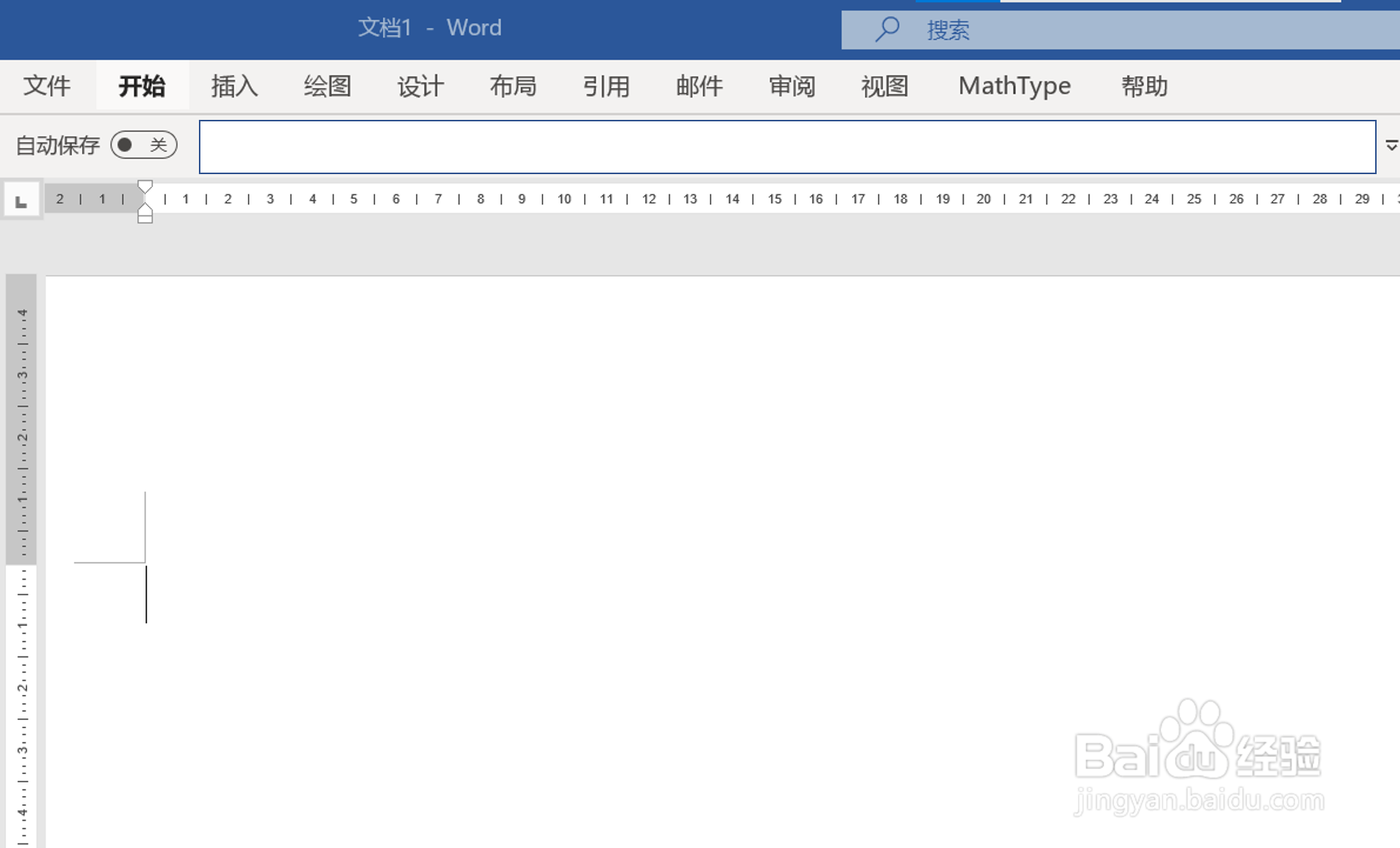
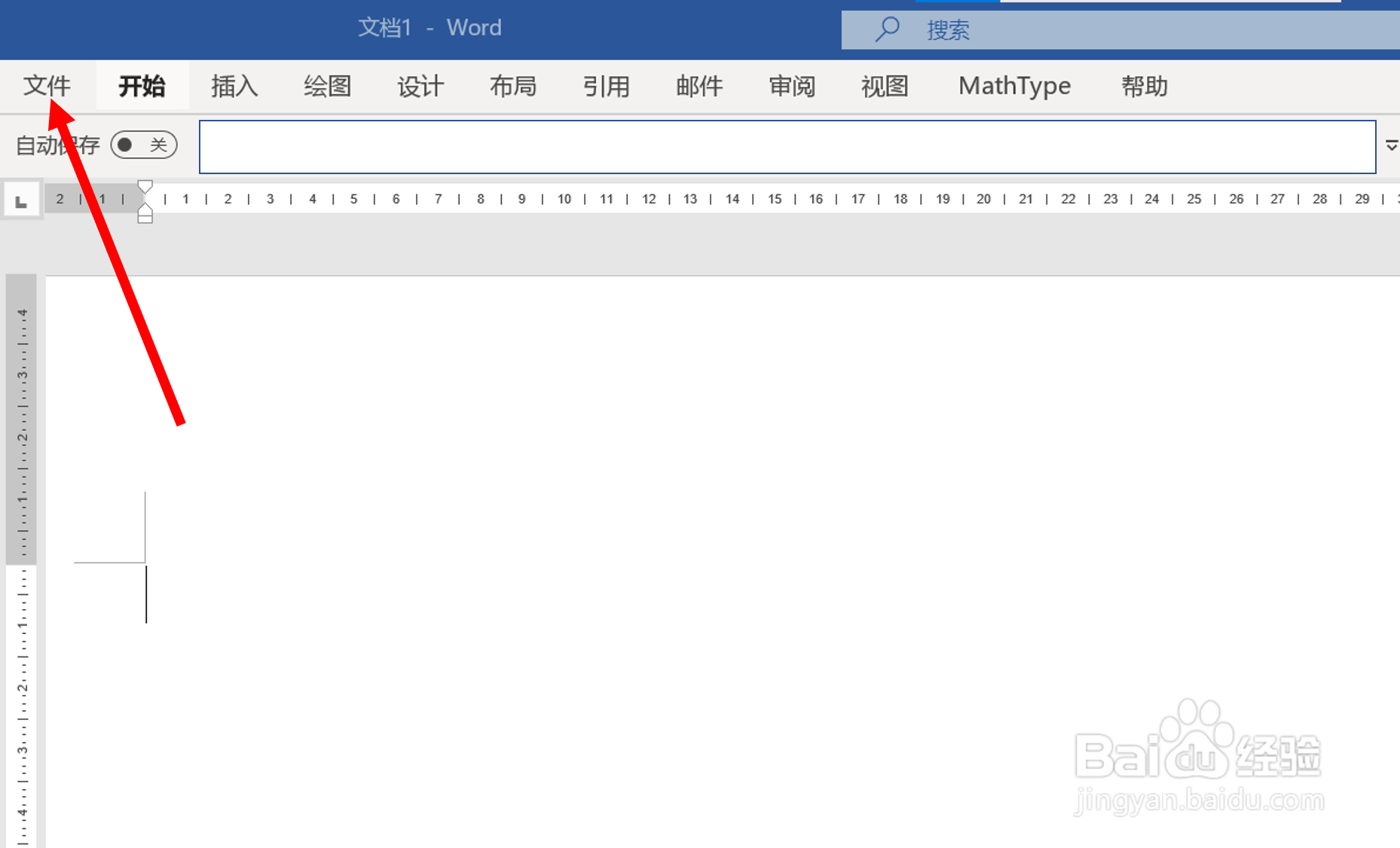
2、点击左上角的“文件”。
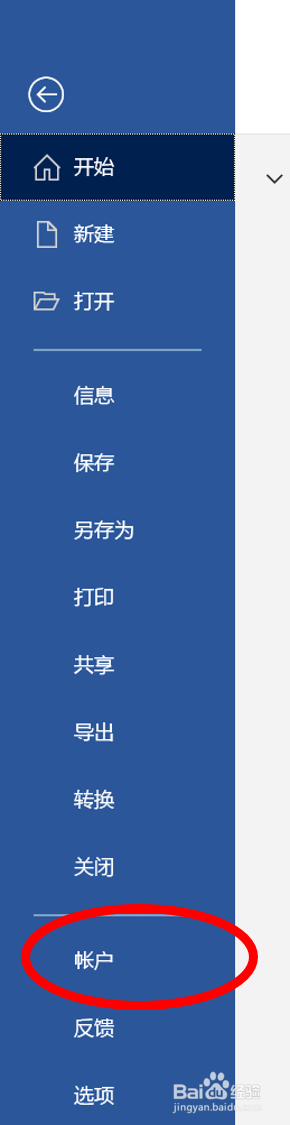
3、选择“账户”。
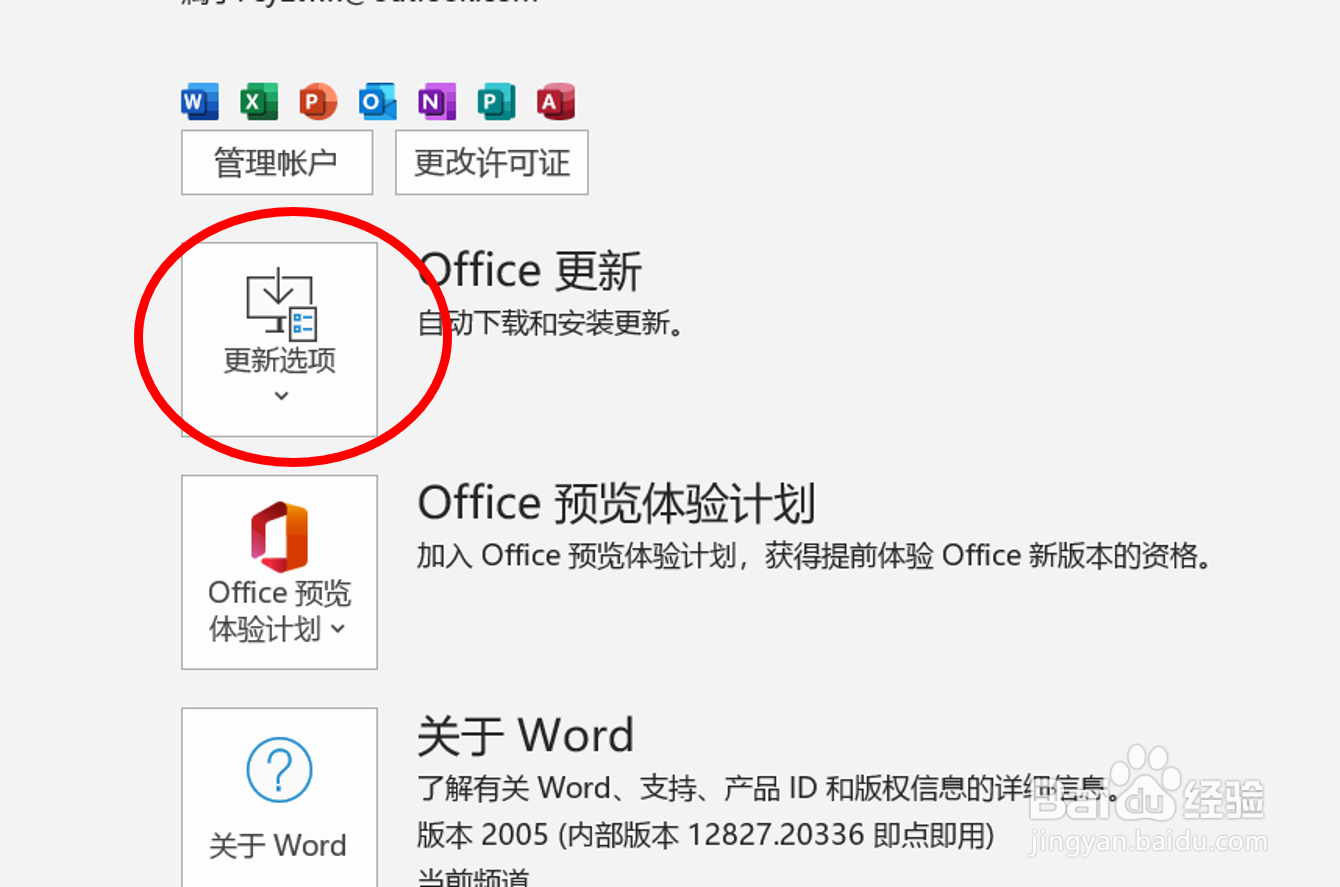
4、点击“更新选项”。
5、点击“查看更新”。
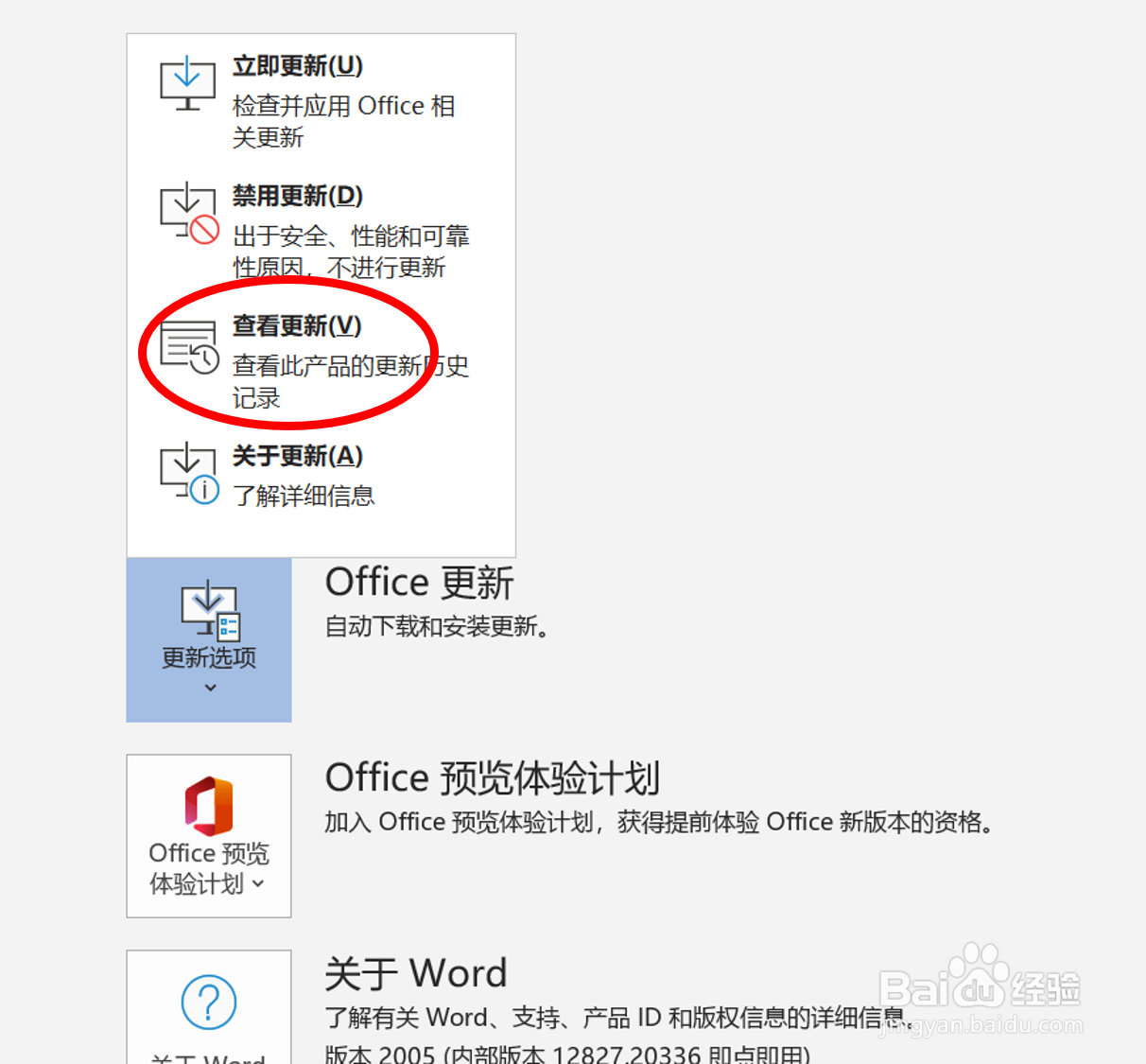
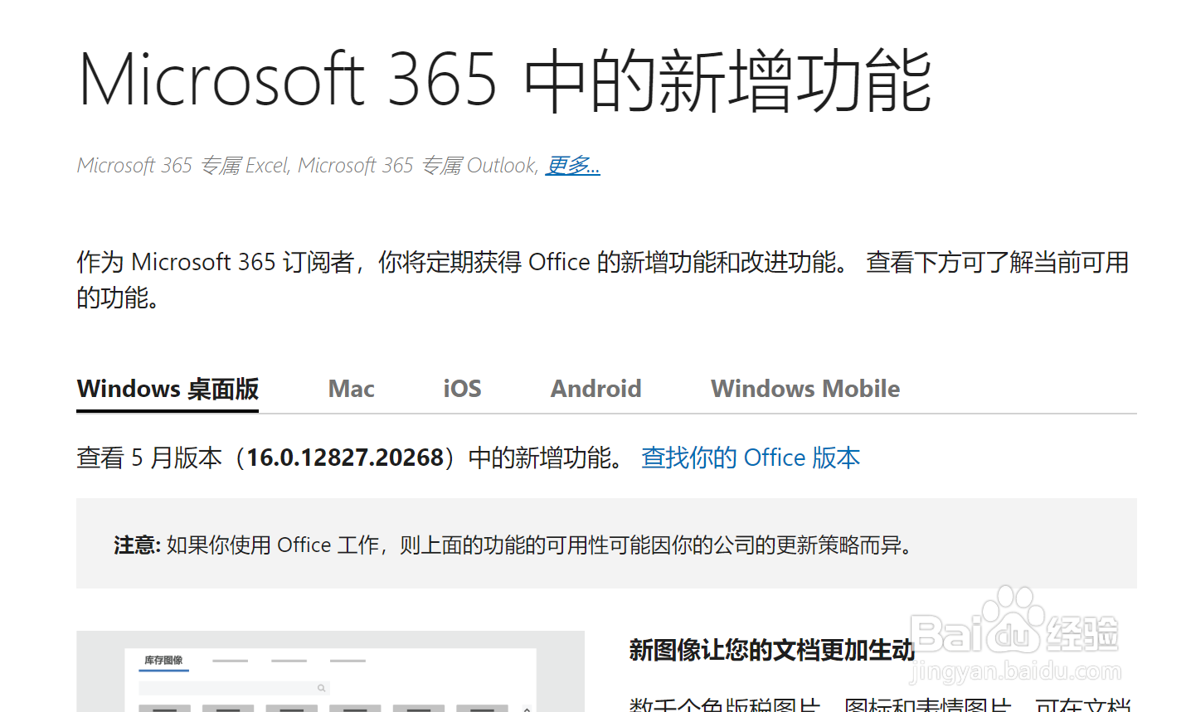
6、这时候电脑的默认浏览器会打开一个网页,我们就可以在这个网页中查看近期更新的功能。
时间:2026-04-21 21:05:01
1、有订阅Microsoft 365的人,可以到官网先下载客户端。下载完打开一个软件,比如word软件。
2、点击左上角的“文件”。
3、选择“账户”。
4、点击“更新选项”。
5、点击“查看更新”。
6、这时候电脑的默认浏览器会打开一个网页,我们就可以在这个网页中查看近期更新的功能。
