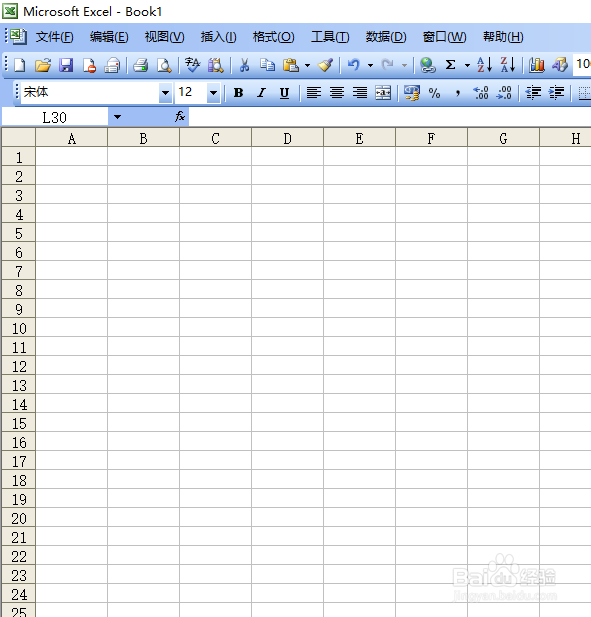
1、打开excel表格。
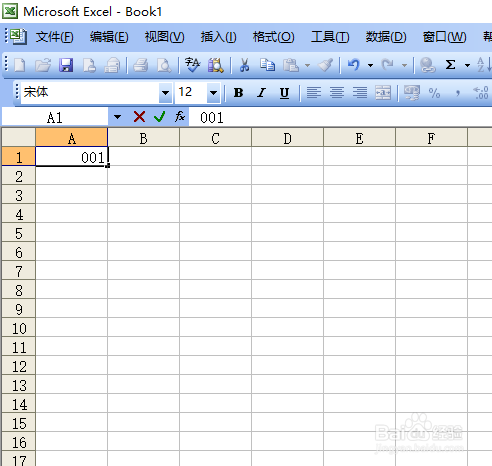
2、在单元格内输入001。
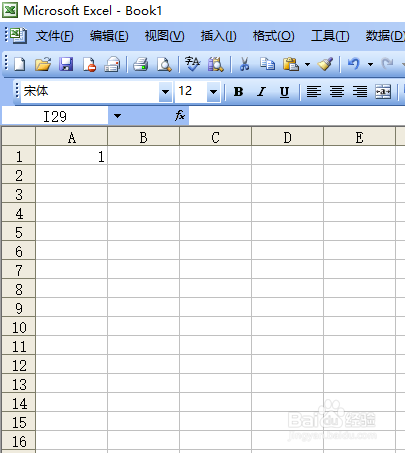
3、回车之后,系统把数字变成了1,前面的00去除了。
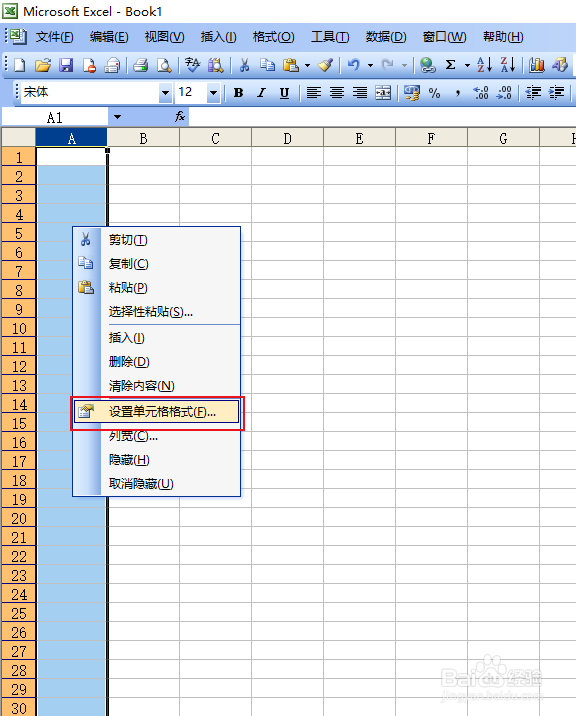
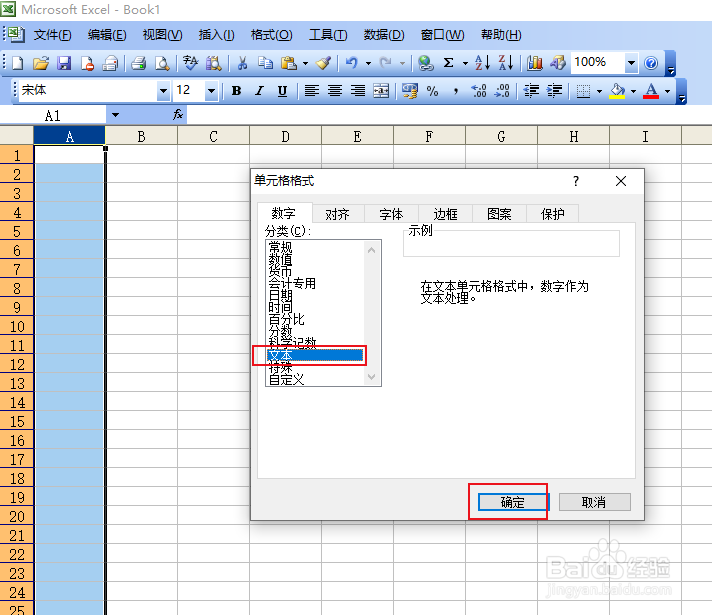
4、这个时候我们可以选中要输入00开头的列,右击,点击设置单元格格式。
5、弹出对话框,点击文本,确定。
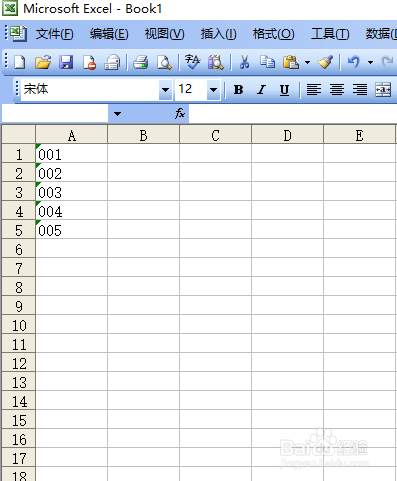
6、再在单元格输入00开头的数字,就可以保留了。
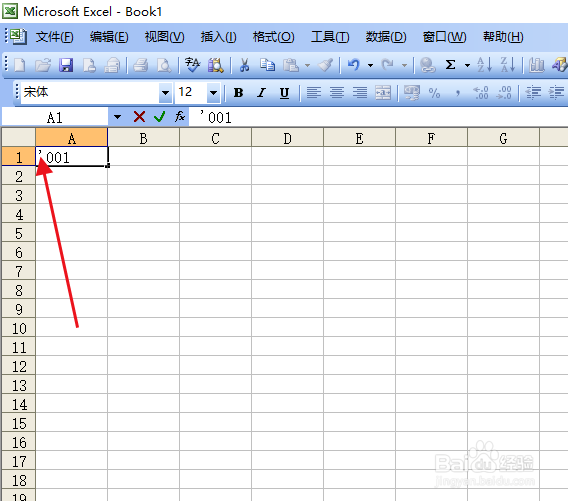
7、如果你要输入00开头的数字不多,可以在先输入一个英文状态下的单引号,再输入00开头的数字。如下图。
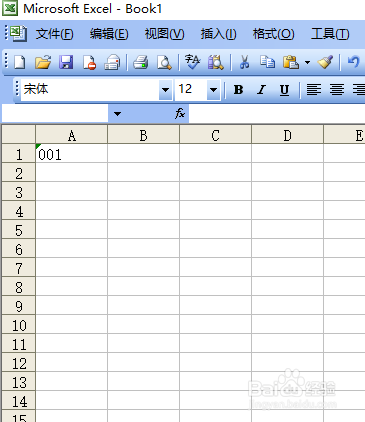
8、回车之后,00开头的数字也会被保留。
时间:2026-04-21 21:09:58
1、打开excel表格。
2、在单元格内输入001。
3、回车之后,系统把数字变成了1,前面的00去除了。
4、这个时候我们可以选中要输入00开头的列,右击,点击设置单元格格式。
5、弹出对话框,点击文本,确定。
6、再在单元格输入00开头的数字,就可以保留了。
7、如果你要输入00开头的数字不多,可以在先输入一个英文状态下的单引号,再输入00开头的数字。如下图。
8、回车之后,00开头的数字也会被保留。
