ps怎样使用修补工具快速复制图案?

 时间:2026-02-12 20:11:02

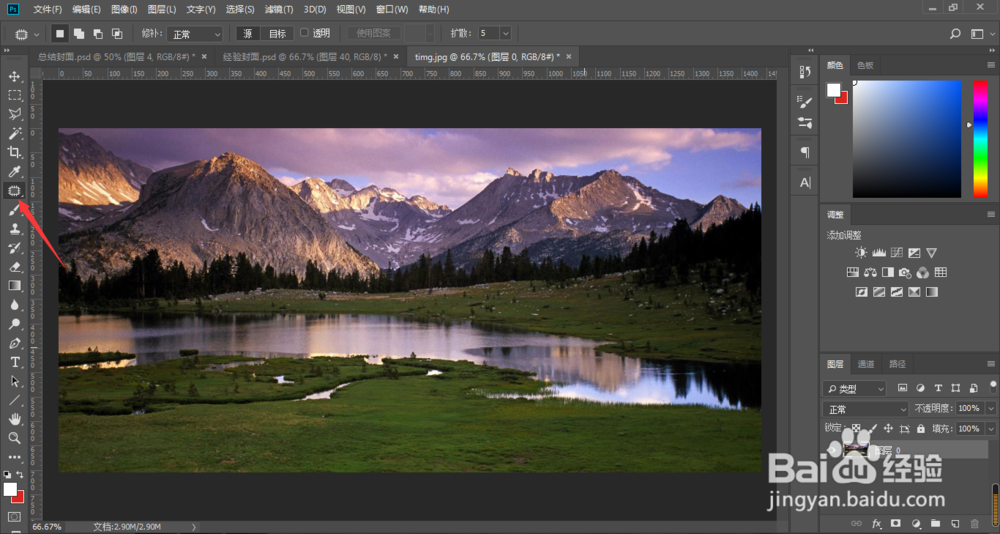
1、我们打开ps文件,点击界面左侧工具栏中的修复工具
ps怎样使用修补工具快速复制图案?

2、在图片中想要复制的位置框选出来,然后鼠标左键按住该区域拖动到要被复制的对象,松开鼠标左键

ps怎样使用修补工具快速复制图案?

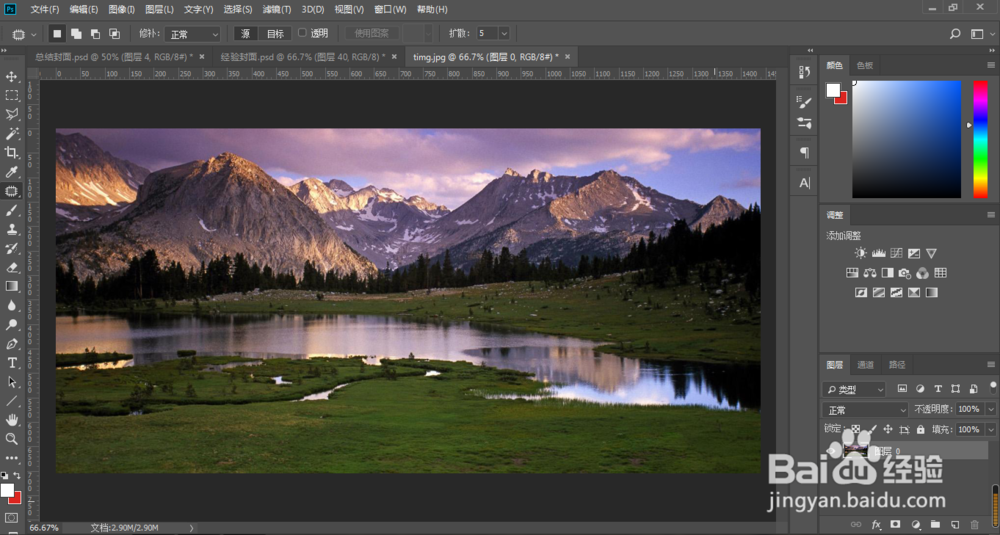
3、这样,刚刚所框选的部位就快速复制了左侧的图案

ps怎样使用修补工具快速复制图案?

4、如果确定是自己所需要的效果,按下键盘的Ctrl+D取消框选即可

ps怎样使用修补工具快速复制图案?

1、我们打开ps文件,点击界面左侧工具栏中的修复工具

2、在图片中想要复制的位置框选出来,然后鼠标左键按住该区域拖动到要被复制的对象,松开鼠标左键
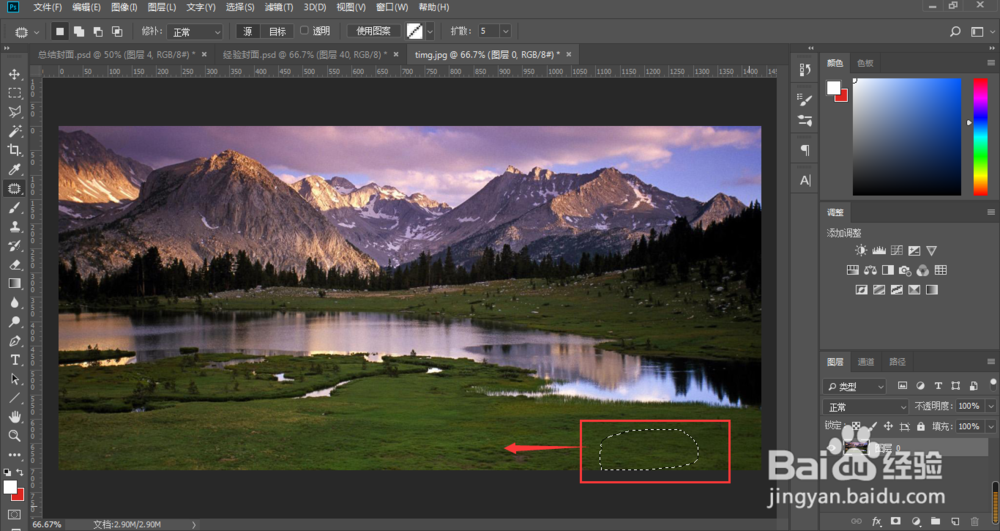
3、这样,刚刚所框选的部位就快速复制了左侧的图案

4、如果确定是自己所需要的效果,按下键盘的Ctrl+D取消框选即可
ps怎样使用修补工具快速复制图案?

  • Photoshop如何将人物与星空混合
  • PS教你如何为照片添加绚丽光斑
  • 如何用ps消除雀斑和痘痘
  • PS如何使用通道调整图像的色调?
  • ps边框图案制作教程
  • 热门搜索
    什么是大骨节病 什么叠翠成语 新年快乐祝福语 爱情祝福语 besides是什么意思 条例属于什么 什么心不会跳 宝马x7什么时候上市 泰迪和贵宾有什么区别 riot是什么意思